
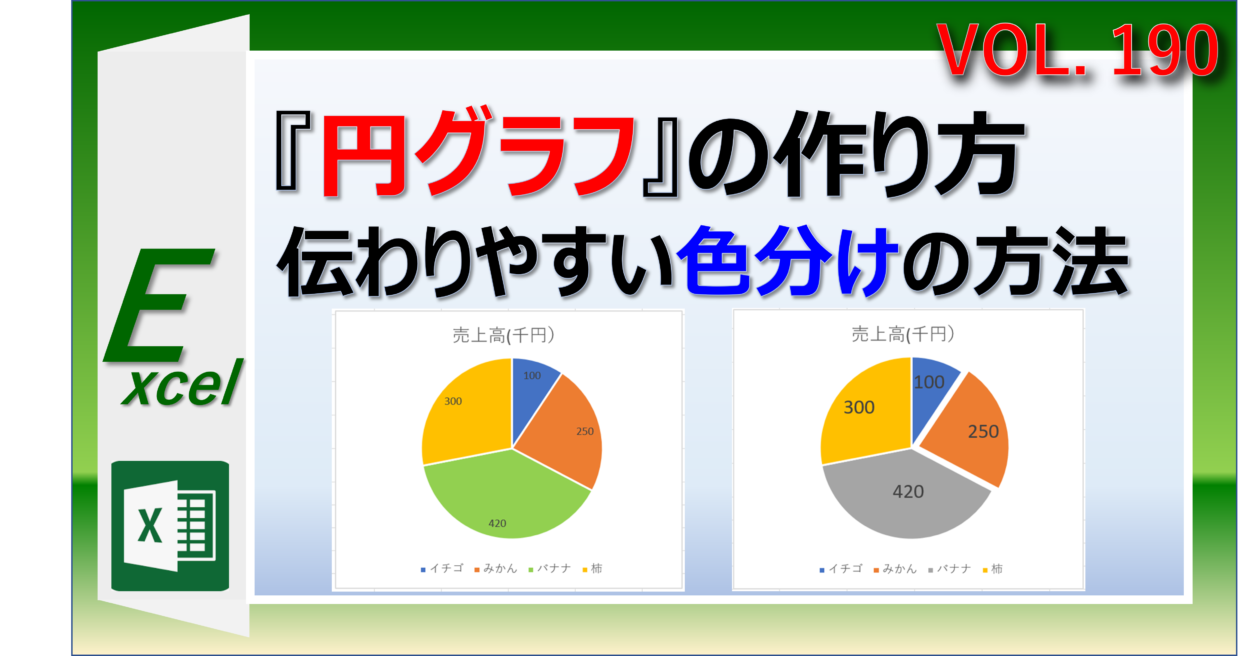
Excelの円グラフで構成比を強調するデザインテクニックを紹介します。構成比を効果的に伝えることで、データのメッセージが明確になります。視覚的な工夫でプレゼンテーションの質を向上させましょう。
具体的な設定方法とデザインのコツを順を追って解説します。すぐに実践できるテクニックで、あなたのグラフをプロフェッショナルな仕上がりに変えましょう。
円グラフの視覚的インパクトを高める基本原則
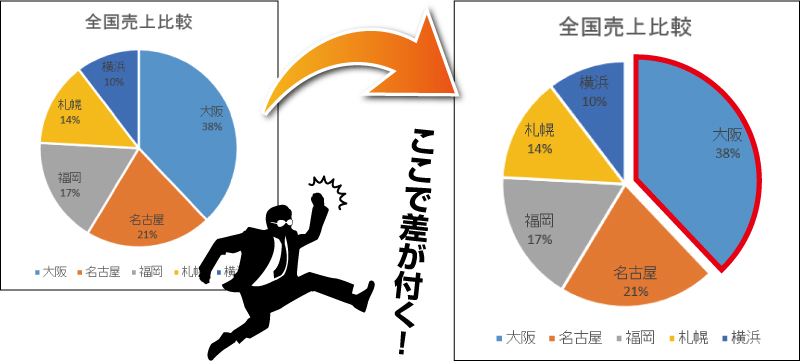
Excelで作成する円グラフは、単なる数値の可視化を超え、データのストーリーを伝える強力なツールとなり得ます。構成比を効果的に強調するためには、デザインの基本原則を理解することが第一歩です。人間の視覚認知は、色、大きさ、配置の対比によって強く影響を受けます。例えば、強調したいセグメントを目立つ色で塗り分けたり、グラフ全体から少し引き離して「突出」させたりする手法は、閲覧者の視線を自然に誘導します。
プロの現場では、『データインク比率』の概念が重要視されます。これは、グラフにおいてデータそのものを伝えるインクの量を最大化し、装飾的な要素を最小化するという考え方です。円グラフでは、この原則に従い、凡例を直接ラベルに置き換えたり、3D効果や過度な影を排除したりすることで、純粋な構成比の対比をクリアに提示できます。
セグメントの分離とラベル付けの実践テクニック
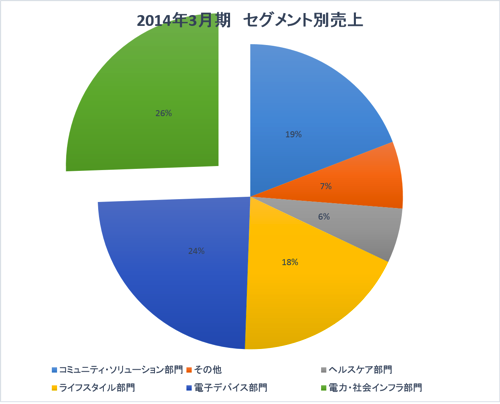
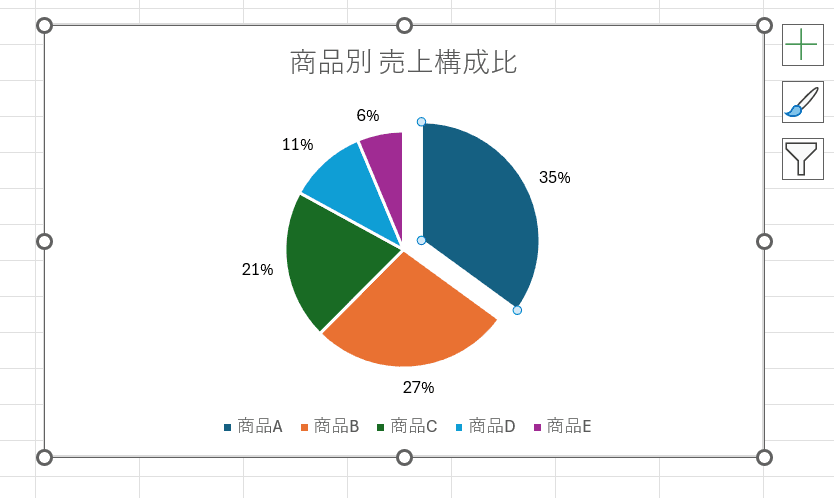
特定のデータポイントの重要性を訴求する場合、該当する扇形をグラフの中心から引き離す「セグメントの分離」は極めて有効です。Excelの書式設定では、円グラフを選択した状態で強調したい扇形をクリックし、マウスでドラッグするだけで簡単に実行できます。この物理的な距離が、心理的な重要性の強調につながります。
ラベル付けも単なる数値表示ではなく、情報伝達の一部としてデザインしましょう。パーセンテージだけでなく、カテゴリ名や絶対数値を併記する「複合ラベル」は、文脈を提供します。ラベルのフォントサイズや色をセグメントの色と統一したり、対照的にしたりする選択も、視覚的階層を作り出します。
- 避けるべき一般的な誤り: セグメントが多すぎる(5〜6個を超える)円グラフの作成。細分化されすぎると比較が困難になります。
- 避けるべき一般的な誤り: 類似した色合いの連続使用。色覚多様性(CVD)への配慮が欠如する上、区別がつきにくくなります。
- 避けるべき一般的な誤り: 凡例とグラフとの間の視線の往復を強いるレイアウト。認知負荷が高まります。
補助グラフと条件付き書式の応用
メインの円グラフだけでは伝えきれない詳細や、特定のセグメント内のさらに細かい内訳を示したい場合には、補助グラフを活用します。例えば、重要な1つのセグメントをさらに詳細な円グラフや棒グラフで展開する「グラフのグラフ」手法は、レポートの深度を増します。これは「円グラフの拡大」機能や、別のグラフオブジェクトを重ねて配置することで実現可能です。
| 強調手法 | Excelでの実装方法 | 効果的な使用場面 |
|---|---|---|
| セグメントの色調強調 | 書式設定 → [データ系列の書式設定] → [塗りつぶし]で濃色または補色を適用 | トップシェアまたは注目すべき少数項目の提示 |
| セグメントの分離(爆発) | 対象セグメントを選択後、ドラッグして移動 | 特に重要な1項目を際立たせたい場合 |
| 複合データラベル | グラフ要素追加 → [データラベル] → [その他のオプション]で「カテゴリ名」「値」「パーセンテージ」を選択 | グラフ単体で完結した情報提供が必要な時 |
さらに高度な手法として、元データに基づいた条件付き書式の考え方をグラフに応用する方法もあります。つまり、あらかじめ設定した閾値(例:構成比10%以上)を超えるセグメントだけを自動的に強調する書式をVBAマクロで設定するのです。これにより、データが更新されても、強調表示のルールが一貫して適用される動的なグラフを作成できます。
- 強調したいセグメントの基準を数値で定義します(例:上位2位まで、または構成比15%以上)。
- グラフのデータ系列を選択し、[グラフツール]の[書式]タブに移動します。
- 「図形の塗りつぶし」や「図形の効果」から、基準を満たすセグメントに適用する目立つスタイルを手動で設定します。自動化にはVBAコードの記録または作成が必要です。
- データソースが更新されたら、グラフを更新し、強調表示が基準に従って適切に適用されているかを確認します。
これらのテクニックを組み合わせることで、単なる割合の表示ではなく、意思決定を促す説得力のあるビジュアルが完成します。色の心理学(赤は注意や重要度、青は信頼性など)を考慮した配色計画も、無意識レベルでのメッセージ伝達に寄与します。
Excelのドーナツグラフで強調するには?
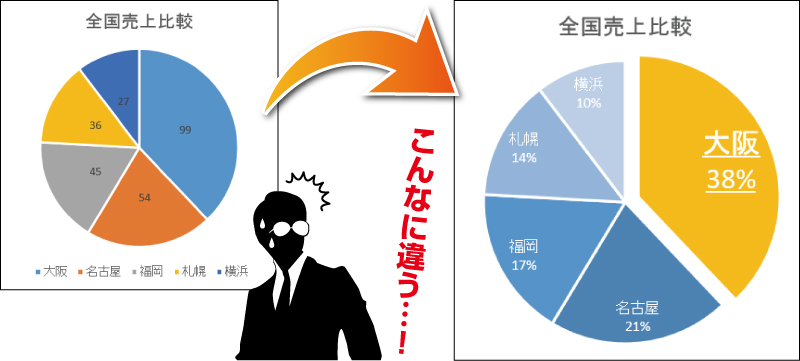
Excelのドーナツグラフで特定の要素を強調するには、強調したいデータポイントを選択し、右クリックして「データ要素の書式設定」を開きます。そこで「塗りつぶし」から目立つ色を設定するか、「効果」で影や光彩を追加すると効果的です。
強調のための高度なテクニック
より強い視覚的効果を得るには、強調するスライスをドーナツグラフの中心から少し引き出して「引き離し」効果を適用します。これにより、他の部分との対比が明確になり、プレゼンテーションやレポートでの注目度が大幅に向上します。
Excelでパーセントスタイルにするにはどうすればいいですか?
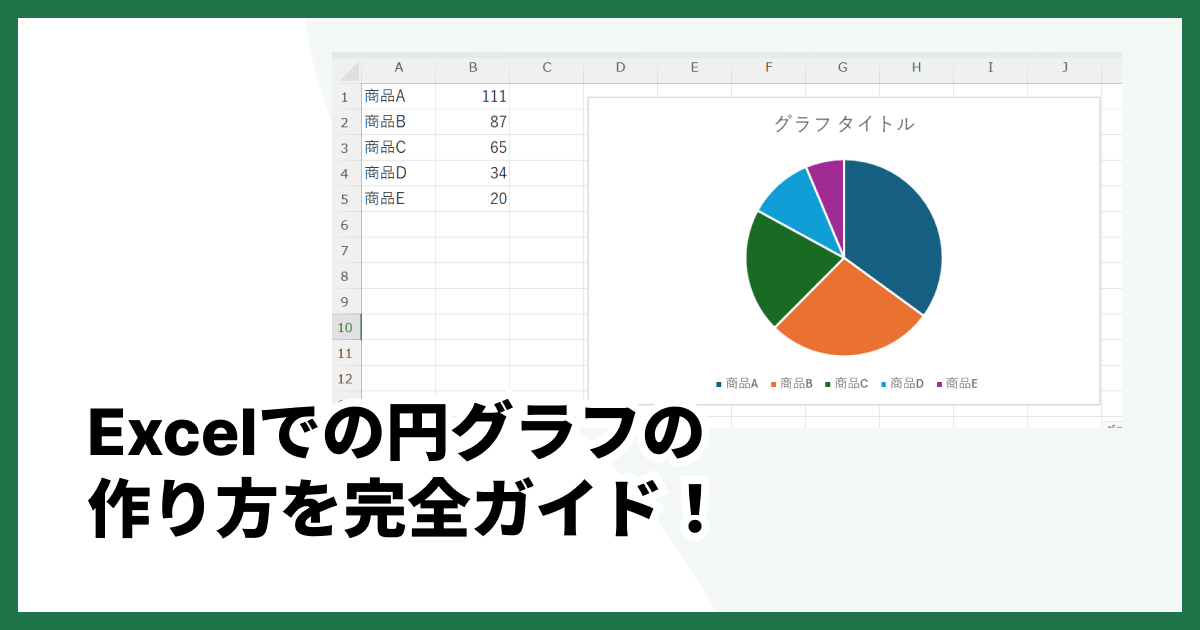
Excelでパーセントスタイルを適用するには、パーセント表示したいセルを選択し、[ホーム]タブの[数値]グループにある[パーセント スタイル]ボタンをクリックします。または、セルを右クリックして[セルの書式設定]から[パーセンテージ]を選択することもできます。
パーセントスタイルの詳細設定
デフォルトでは小数点以下0桁で表示されますが、[パーセント スタイル]ボタンの横にある[小数点以下の桁数を増やす/減らす]ボタンで桁数を調整できます。また、[セルの書式設定]ダイアログ(Ctrl+1)の[表示形式]タブで、パーセントの表示形式をカスタマイズすることも可能です。
円グラフとドーナツチャートの使い分けは?
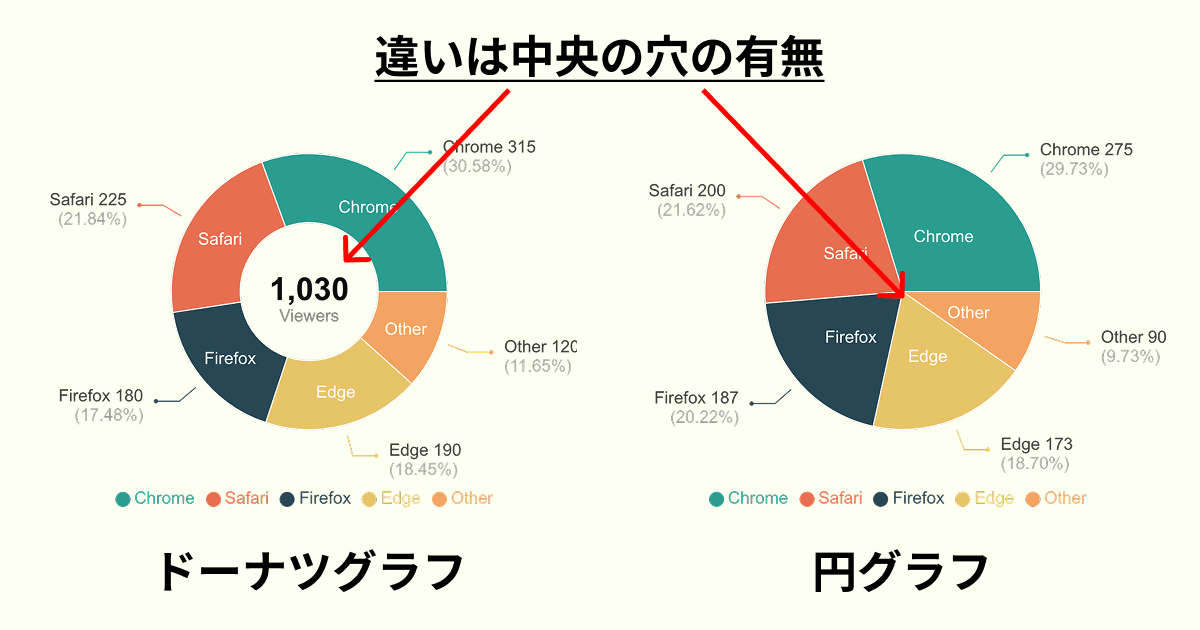
円グラフは全体に対する構成比を強調するのに適し、ドーナツチャートは中央のスペースを活用して追加情報(合計値やタイトル)を表示できるため、視覚的な余白が必要な場合に便利です。
詳細な使い分けのポイント
円グラフは、複数のカテゴリーが全体に占める割合を直感的に比較する際に最も効果的です。一方、ドーナツチャートは中心が空いているため、そのスペースに重要な数値やラベルを配置することで、情報密度を高めることができます。特にデータセットが多く、各スライスの面積が小さくなる場合は、ドーナツチャートの方が見やすくなる傾向があります。
よくある質問
円グラフで構成比を強調するにはどうすればいいですか?
特定のセクションを目立たせるために、そのセクションを他のセクションから少し引き離す(「爆発」効果)のが効果的です。また、強調したいセクションの色を濃くしたり、ラベルを大きくしたりすることも有効です。
Excelで円グラフを作成する基本的な手順は何ですか?
まず、構成比を示すデータを選択します。次に、[挿入]タブから[円グラフ]を選択し、希望するグラフの種類(例:2-D円、3-D円)をクリックします。最後に、グラフのデザインや書式を調整します。
円グラフのデザインを改善するためのテクニックはありますか?
はい。色のコントラストを活用し、ラベルを明確に表示し、凡例を整理することで、グラフの可読性を大幅に向上させることができます。また、不要な装飾は避け、メッセージを明確に伝えるデザインを心がけましょう。
円グラフの使用に適したデータの種類は何ですか?
円グラフは、全体に対する各部分の構成比を示す場合に最適です。例えば、売上高の内訳、アンケート結果の割合、予算の配分などを視覚化するのに適しています。ただし、データの数が多すぎたり、値が非常に近かったりする場合は、他のグラフの使用を検討してください。
関連記事