
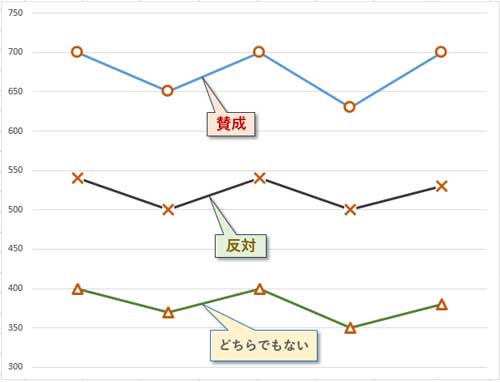
Excel折れ線グラフのマーカーをカスタマイズすれば、データの可視性が格段に向上します。この記事では、マーカーの形状、色、サイズを調整して、複雑なデータでも一目で分かるグラフを作成する方法を紹介します。
実際の操作手順をステップバイステップで解説しますので、すぐに実践して効果を確認できます。より見やすいグラフで、プレゼンテーションやレポートの質を高めましょう。
折れ線グラフの視認性を高めるマーカーの役割
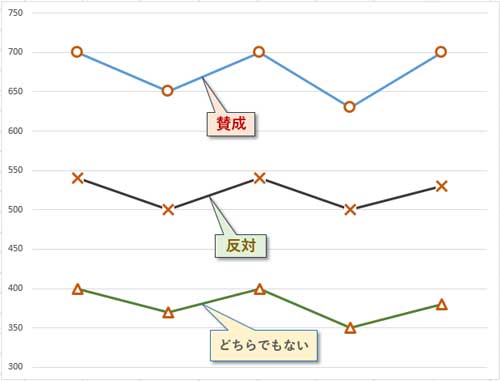
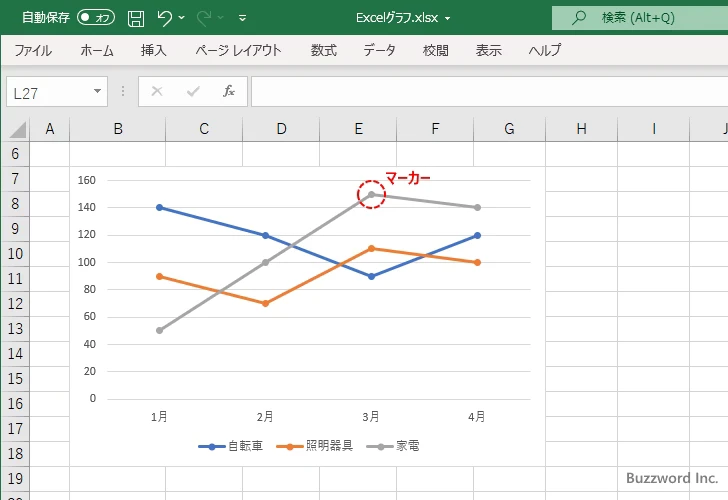
Excelの折れ線グラフは、時系列データの推移を視覚的に捉える強力なツールです。しかし、複数の系列を扱う場合や、データポイントが密集している時、単色の細い線だけでは重要なポイントが埋もれてしまうことがあります。ここで活躍するのが「マーカー」です。マーカーは各データポイントを強調する目印であり、その形状、サイズ、色をカスタマイズすることで、グラフの視認性と伝達力を劇的に向上させることができます。
マーカーの基本設定をマスターする
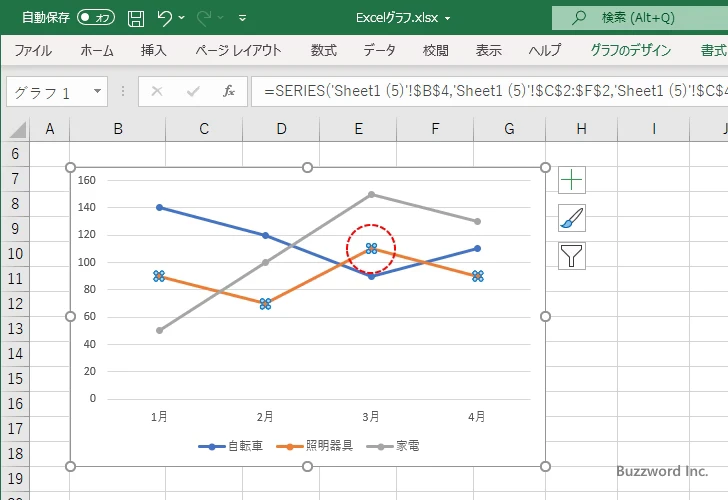
まずは、マーカーをカスタマイズするための基本操作を確認しましょう。グラフ上の折れ線を右クリックし、「データ系列の書式設定」を選択します。表示されるペインの「塗りつぶしと線」アイコン(ペンキ缶の形)をクリックし、「マーカー」の項目を展開します。ここで、マーカーのオプション、塗りつぶし、枠線を個別に設定できます。
Pro Tip: ショートカットキー「Ctrl+1」を押すと、選択した要素の書式設定ペインを素早く開けます。グラフ要素を選択した状態でこのキーを押す習慣をつけると、作業効率が格段に上がります。
状況別マーカーの最適化手法
すべてのグラフに同じマーカー設定を適用するのは非効率です。データの特性やグラフの目的に応じて、最適なマーカーの使い分けが重要です。
- 複数系列の識別: 系列ごとに異なるマーカー形状(円、四角、三角、ひし形)を割り当てると、凡例を見なくても系列を区別しやすくなります。
- 重要なデータポイントの強調: 特定のピークや谷、目標値を示すポイントだけ、他とは異なる色や大きなサイズのマーカーに変更します。
- データが少ない場合: マーカーを大きく、目立つ色に設定し、線を細くすることで、限られたデータポイントを際立たせます。
- データが密集している場合: マーカーを小さく、または「塗りつぶしなし」の枠線のみにすることで、グラフがごちゃつくのを防ぎます。
高度なカスタマイズとVBAの可能性
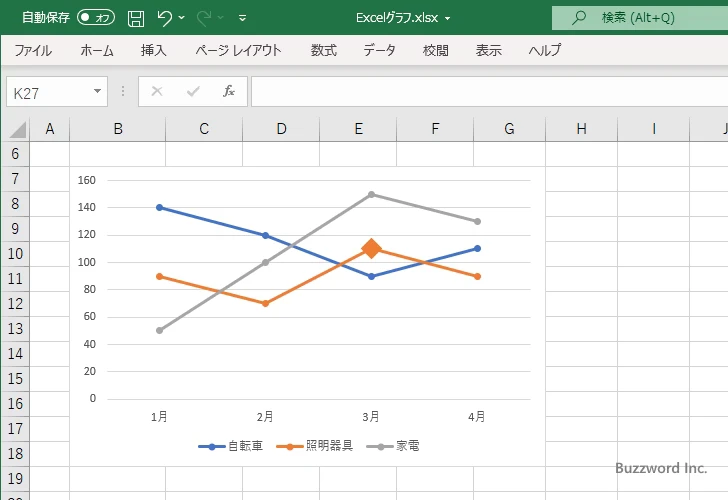
標準の書式設定では物足りない、より複雑な視覚化を実現したい場合、条件付き書式やVBA(Visual Basic for Applications)の活用が次のステップです。例えば、あらかじめ設定した閾値を超えたデータポイントのマーカーの色を自動で変更するといった動的な表現が可能になります。
| カスタマイズ手法 | メリット | 想定される使用シーン |
|---|---|---|
| 標準の書式設定 | 手軽で直感的。ほとんどのニーズに対応可能。 | 日常的な報告書、プレゼン資料 |
| 条件付き書式の応用 | データの値に基づいて自動で見た目が変化。動的で客観的な視覚化。 | KPIダッシュボード、モニタリングシート |
| VBAマクロ | 自由度が極めて高い。複雑なロジックや繰り返し作業を自動化。 | 定型レポートの自動作成、高度にカスタマイズされた分析ツール |
VBAを使用する場合、`Series.MarkerStyle`、`Series.MarkerSize`、`Series.MarkerForegroundColorIndex`などのプロパティをコードで制御します。これにより、データの内容や外部の条件に応じて、マーカーの外観をプログラムで一括変更するような、強力な自動化が実現できます。
- Alt + F11キーを押してVBAエディターを開きます。
- 該当するシートや標準モジュールにコードを記述します。例: `ActiveChart.SeriesCollection(1).MarkerStyle = xlMarkerStyleCircle`
- マクロの実行ボタンを割り当てるか、イベント(例: ワークシートの変更時)に連動させて自動実行させます。
マーカーのカスタマイズは、単なる装飾ではなく、データストーリーを明確に伝えるための重要な設計要素です。見やすさだけを追求するのではなく、「どのデータに観察者の目を向けさせたいか」という意図を持って設定を行うことが、プロフェッショナルな資料作成の鍵となります。線のスタイルとマーカーの設定を組み合わせることで、情報密度が高くても混乱のない、洗練された折れ線グラフを作成できるでしょう。
Excelの折れ線グラフのマーカーの色を変更するには?
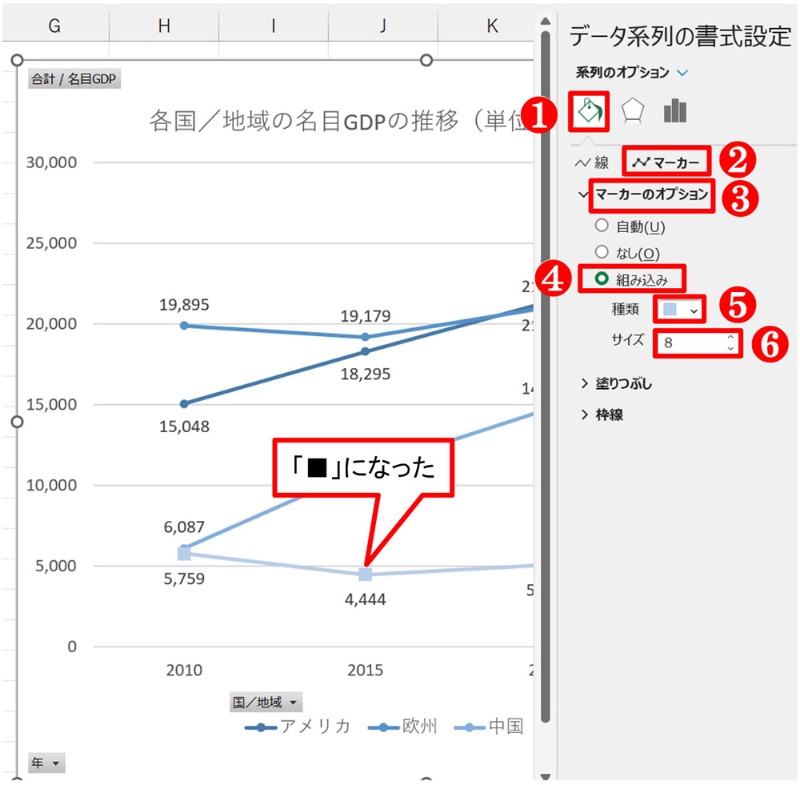
Excelの折れ線グラフのマーカー色を変更するには、グラフ上のマーカーをダブルクリックし、「データ系列の書式設定」パネルで「塗りつぶし」タブを選択し、任意の色を指定します。または、マーカーを右クリックして「データ系列の書式設定」から同様の操作が可能です。
詳細な手順とカスタマイズ方法
マーカーの色変更は、グラフの視認性を高める重要なカスタマイズです。上記の基本操作に加え、「グラフツール」の「書式」タブから「図形の塗りつぶし」でグラデーションや画像を適用する高度な設定も可能です。データポイントごとに異なる色を設定したい場合は、各マーカーを個別に選択して色を変更できます。
技術的なヒント: マーカーの形状と色を組み合わせて変更すると、色覚多様性(CUD)に配慮したアクセシブルなグラフを作成できます。例えば、ポイントマーカーを「四角形」にし、色をハイコントラストな組み合わせ(青と黄など)にすると、より見分けやすくなります。
Excelグラフのマーカーを自動で付けたいのですが?
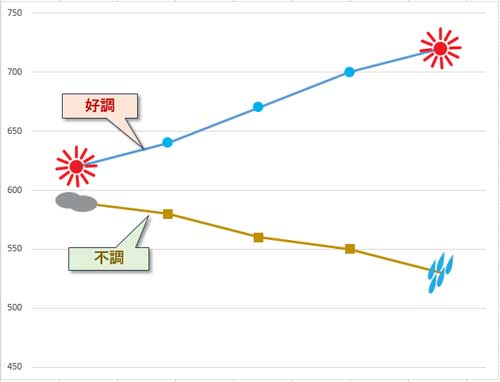
Excelでは、折れ線グラフのマーカーを自動で付けるには、グラフを選択し、「グラフのデザイン」タブから「クイックレイアウト」をクリックして、マーカー付きのレイアウトを選びます。これでデータポイントに自動的にマーカーが追加されます。
マーカー自動設定の詳細手順
グラフ作成後、「グラフのデザイン」タブ内の「クイックレイアウト」には、マーカーが予め設定された複数のテンプレートがあります。選択するだけで一括適用され、手動で各ポイントを設定する手間が省けます。特にデータ系列が多い場合に効率的です。
折れ線グラフにマーカーを追加するには?
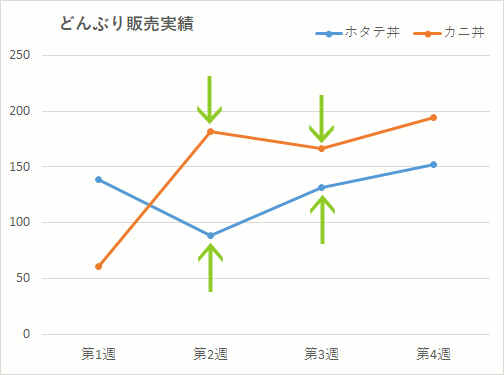
折れ線グラフにマーカーを追加するには、グラフを選択し、データ系列を右クリックして「データ系列の書式設定」を開きます。「マーカーのオプション」で「組み込み」を選択し、好きな形とサイズを設定します。これでデータポイントが視覚的に強調されます。
マーカー設定の詳細手順
より詳細な設定を行う場合は、「データ系列の書式設定」パネル内の「マーカーの塗りつぶし」や「マーカーの枠線」から色やスタイルをカスタマイズできます。また、複数の系列がある場合は、各系列ごとに異なるマーカーを設定することで、グラフの見やすさを大幅に向上させることが可能です。
よくある質問
折れ線グラフのマーカーを変更するにはどうすればいいですか?
グラフを選択し、マーカーを右クリックして「データ系列の書式設定」を開きます。「マーカーのオプション」で形や色を変更できます。
マーカーのサイズを調整する方法は?
「データ系列の書式設定」の「マーカーのオプション」でサイズを数値で指定できます。通常は8ptから12ptが適切です。
マーカーをデータポイントごとに異なる形にできますか?
はい、各データポイントを個別に選択して書式設定を適用すれば、形や色を変えられます。
マーカーを非表示にするには?
「マーカーのオプション」で「なし」を選択するか、サイズを0ptに設定すれば非表示になります。
関連記事