
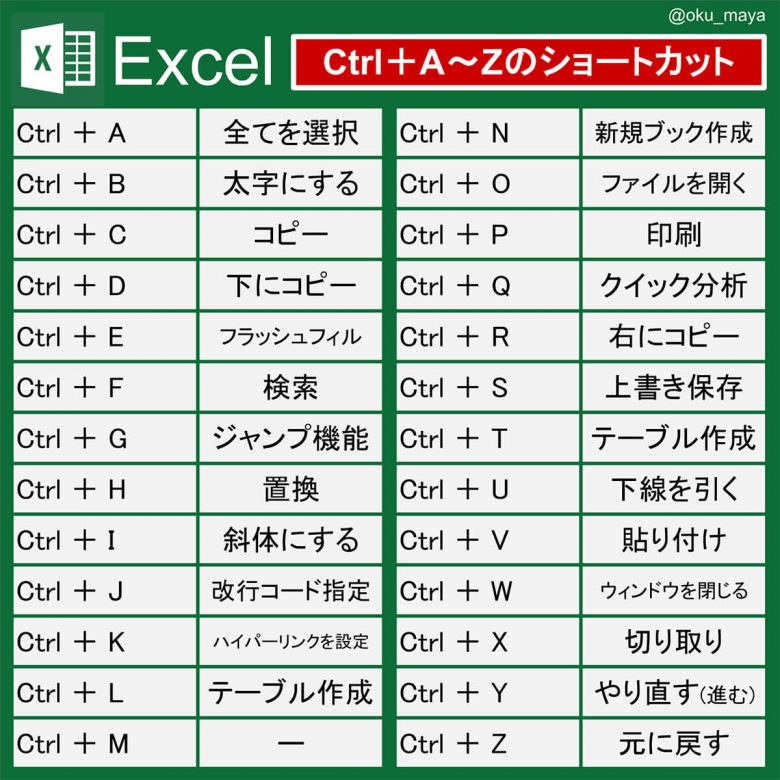
Excelの作業効率を劇的に向上させる秘訣は、ショートカットキーの習得にあります。Excelショートカットキー一覧【早見表】を活用すれば、面倒なマウス操作から解放され、業務スピードが格段にアップします。
本記事では、仕事が速くなる必須のテクニックを厳選して紹介。すぐに実践できる実用的なショートカットをマスターして、今日からあなたのExcelスキルを進化させましょう。
Excelショートカットキーをマスターするための基礎知識
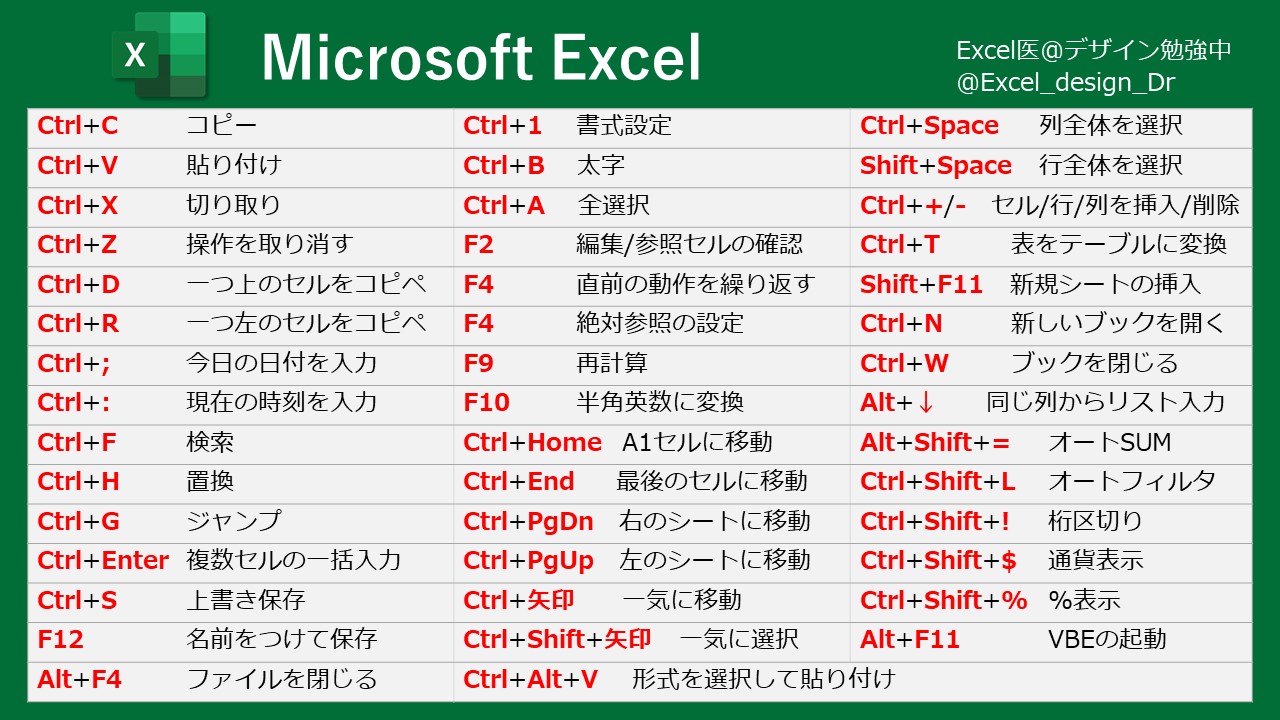
Excelの作業効率を飛躍的に向上させるためには、マウス操作に依存する時間を削減することが不可欠です。ショートカットキーは、そのための最強の武器となります。本記事では、単なる一覧表を超え、実際の業務フローに即したカテゴリ分けと、覚えるべき優先順位を解説します。初心者から上級者まで、段階的にスキルを積み上げられる構成となっています。
必須ショートカット:基本操作の高速化
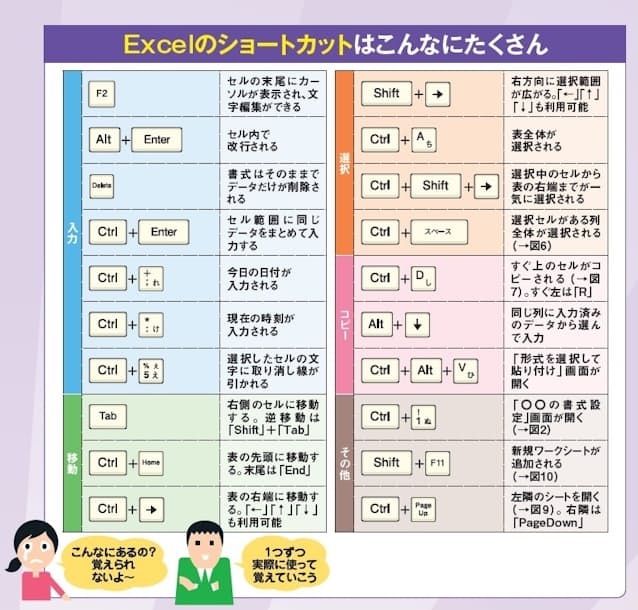
まずは、すべてのExcelユーザーが最初に習得すべき、汎用性の高い基本操作から始めましょう。これらのキーはファイルを開いた瞬間から役立ち、毎日の作業の基盤となります。
- Ctrl + C / Ctrl + V / Ctrl + X: コピー、貼り付け、切り取り。基本中の基本ですが、マウス右クリックより確実に速い。
- Ctrl + Z / Ctrl + Y: 元に戻す、やり直す。操作ミスを即座に修正。
- Ctrl + S: 上書き保存。失いたくないデータを守る最重要習慣。
- Ctrl + F: 検索。膨大なデータの中から特定の文字列を一瞬で見つけ出す。
Pro Tip: これらの基本ショートカットは、Excelに限らず多くのアプリケーションで共通です。一度覚えれば他のソフトでも生産性が上がる、コストパフォーマンス最強の投資です。
セル・行・列の操作を劇的に速める技
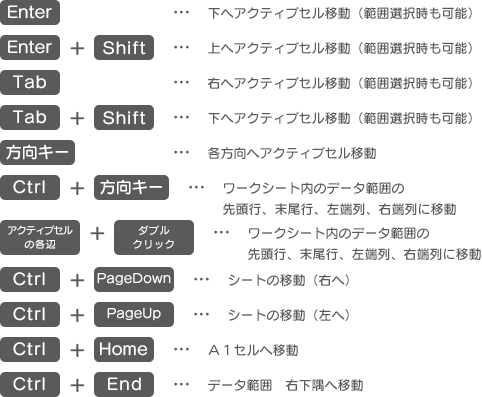
データ入力や表整形のスピードは、セル操作の巧拙で決まります。以下のショートカットで、マウスで行っていた面倒な選択や調整を一撃で完了させましょう。
| ショートカットキー | 機能 | 従来のマウス操作 |
|---|---|---|
| Ctrl + Space | 列全体を選択 | 列のヘッダーをクリック |
| Shift + Space | 行全体を選択 | 行の番号をクリック |
| Ctrl + Shift + → (↓) | データ範囲の末尾まで選択 | スクロールしながらドラッグ |
| Ctrl + + (プラス) | 行や列を挿入 | 右クリックメニューから選択 |
| Ctrl + - (マイナス) | 行や列を削除 | 右クリックメニューから選択 |
特にCtrl + Shift + 方向キーによる範囲選択は、数千行あるデータの末尾を一瞬で選択できるため、グラフ作成やフィルター適用の前処理で絶大な効果を発揮します。マウスでスクロールしてドラッグする時間と手間を考えれば、その効率性は明白です。
書式設定と数式編集の時短テクニック
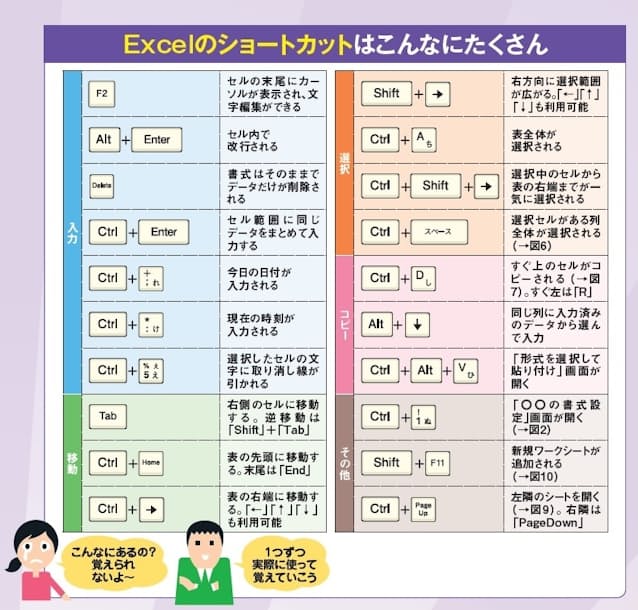
見やすいレポート作成や複雑な計算式の構築では、書式設定と数式バーの操作が頻発します。ここをショートカットで制すれば、仕上げのクオリティとスピードが両立します。
- セルを選択し、Ctrl + 1を押す。これで「セルの書式設定」ダイアログが直接開き、フォント、罫線、表示形式などを一括設定可能。
- 数式を素早く入力・修正するには、セルをダブルクリックする代わりにF2キーを使用。これでアクティブセルの編集モードに即座に入れる。
- よく使う書式は個別ショートカットで適用。Ctrl + Bで太字、Ctrl + Iで斜体、Ctrl + Shift + %でパーセント表示。
- 数式内の参照を絶対参照($記号付き)に固定する時は、数式バーで該当部分を選択しF4キーを押す。毎回$を手打ちする必要はない。
F2キーとF4キーの組み合わせは、長い数式を編集する際の必須スキルです。マウスで数式バー内をクリックしてカーソルを移動させる動作が完全に排除され、思考の流れを止めずに編集を進められます。
上級者向け:ワークシートとブックのナビゲーション
複数のシートを扱う大規模なブックでは、シート間の移動やウィンドウ操作に時間を取られがちです。以下のショートカットで、まるで単一のシートを操作しているかのような軽快さを実現してください。
- Ctrl + PageUp / PageDown: 左または右のワークシートに移動。マウスでシートタブを探してクリックする動作を省略。
- Alt + Tab (Windows): Excelと他のアプリケーション間を素早く切り替え。資料を参照しながらの入力作業が格段に楽になる。
- Ctrl + F6: 同じExcelアプリケーション内で、開いている別のブックウィンドウに切り替え。
- Ctrl + F9: ブックウィンドウを最小化。Ctrl + F10で最大化/元に戻す。
Pro Tip: Ctrl + PageUp/Down は、シート名が画面外にあるほど効果的です。タブをスクロールするマウス操作が完全に不要になります。定型的な月次報告書など、シート構成が決まっているブックでは特に重宝します。
これらのナビゲーション系ショートカットは、物理的なマウスの移動距離を大幅に削減します。画面の端から端までポインタを動かすという、非生産的な動作を排除する意識が、真の作業効率化につながります。
「Ctrl+Shift+T」は何のショートカットですか?
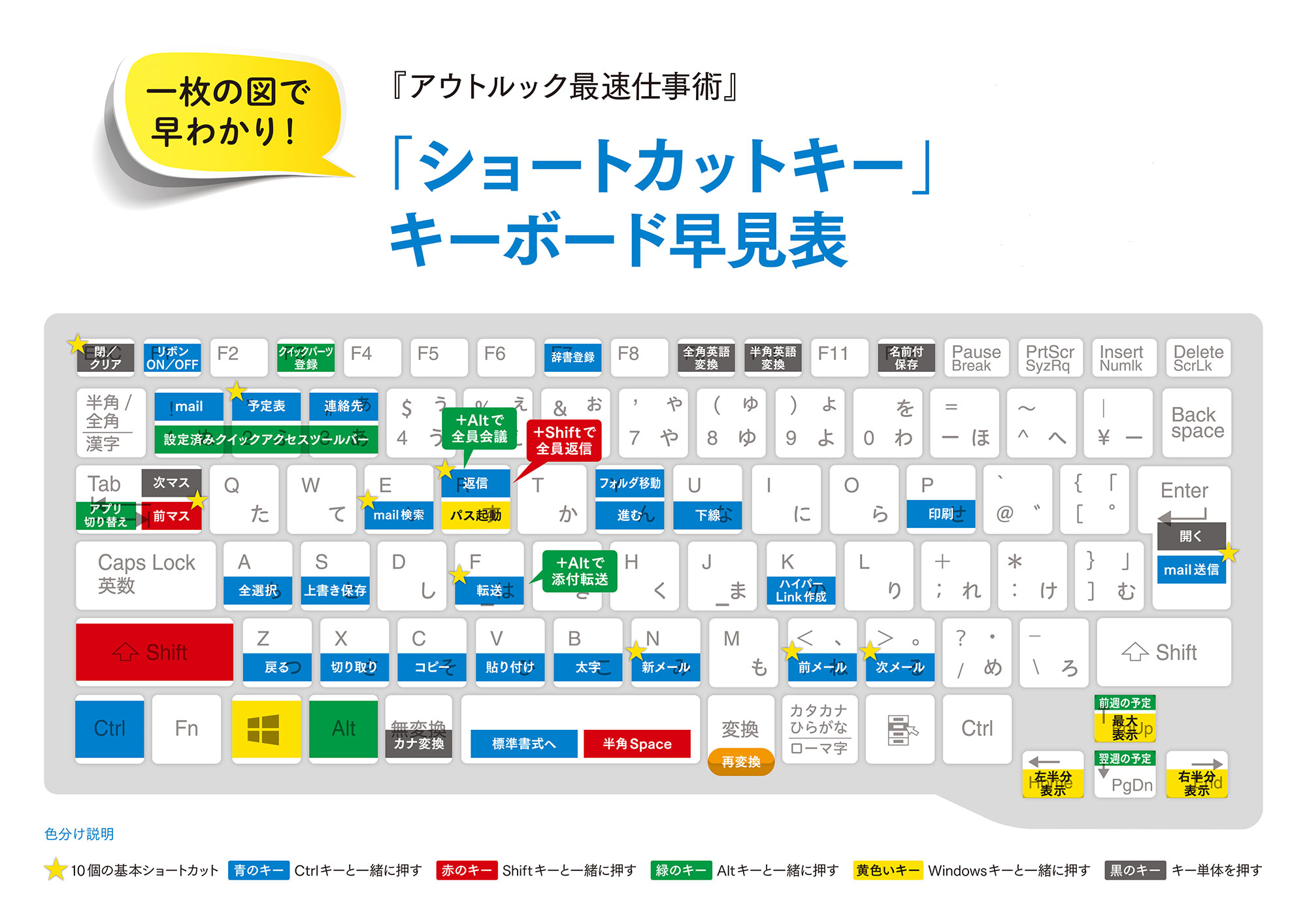
「Ctrl+Shift+T」は、Excelで閉じたブックやシートを元に戻すショートカットキーです。直前まで開いていたファイルやワークシートを簡単に復元できます。
このショートカットの詳細な動作
Excelでは「元に戻す」操作を繰り返し実行できますが、「Ctrl+Shift+T」は特にファイル操作の取り消しに特化しています。誤ってブックを閉じてしまった場合や、以前の作業状態に戻りたい時に便利です。
[Ctrl]+[L]で何ができますか?
![[Ctrl]+[L]で何ができますか?](https://excelsensei.quest/wp-content/uploads/2026/01/1_excel-shortcut-key-list-hayami-hyou-shigoto-ga-hayaku-naru-hissu-waza.gif "Excelショートカットキー一覧【早見表】仕事が速くなる必須技")
Ctrl+L(Windows)またはCommand+L(Mac)を押すと、Excelでアクティブセルを選択した状態で数式バーに直接フォーカスを移動できます。これにより、数式の編集や入力が素早く行えます。
数式バーへの効率的なアクセス
このショートカットは、セルをダブルクリックせずに数式バーを編集したい場合に特に便利です。キーボードから手を離さずに操作できるため、データ入力や数式修正の作業効率が大幅に向上します。F2キーも同様の機能を持ちますが、Ctrl+Lはより直感的に数式バーに移動できます。
Excelで時短できるショートカットキーは?
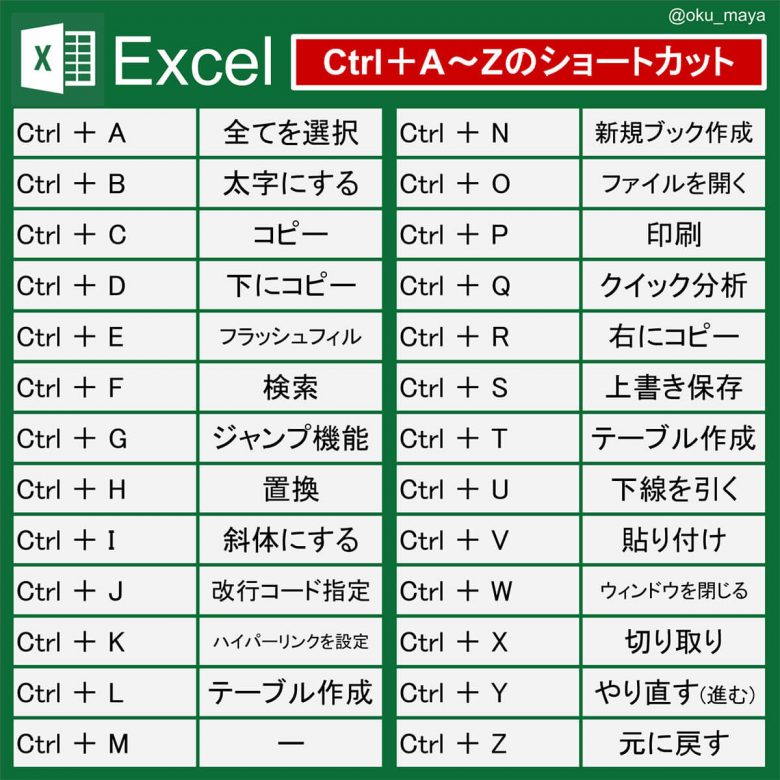
Excelで時短できるショートカットキーは、Ctrl+C(コピー)、Ctrl+V(貼り付け)、Ctrl+Z(元に戻す)、Ctrl+S(保存)、F2(セル編集)、Ctrl+;(今日の日付入力)、Ctrl+Shift+L(フィルター適用)などです。これらを覚えるだけで作業効率が大幅に向上します。
より高度な時短ショートカット
Altキーを活用したリボン操作(Alt→H→Hで塗りつぶし色選択)や、Ctrl+Shift+矢印キーによるデータ範囲選択は、複雑な作業を素早く行う上で特に有効です。これらの組み合わせをマスターすると、マウス操作を最小限に抑えられます。
よくある質問
ショートカットキーを覚えるのにどのくらい時間がかかりますか?
頻繁に使うキーなら数日で覚えられます。毎日少しずつ練習するのが効果的です。
初心者におすすめのショートカットキーはありますか?
Ctrl+C(コピー)、Ctrl+V(貼り付け)、Ctrl+Z(元に戻す)から始めるのがおすすめです。
ショートカットキーを忘れてしまった場合はどうすればいいですか?
この一覧表を印刷して机に置くか、デスクトップに保存しておくと便利です。
マウスを使わずにExcelを操作できますか?
はい、ほとんどの操作はショートカットキーで可能です。Altキーを押すとメニュー操作もできます。
関連記事