
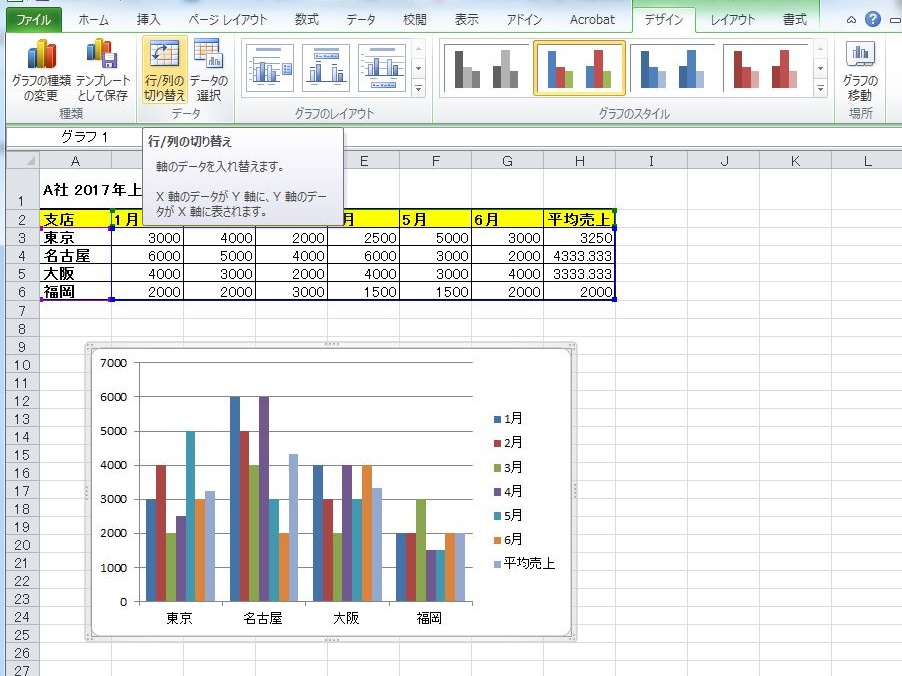
Excelの棒グラフ作成で、縦棒と横棒のどちらを選ぶべきか迷ったことはありませんか?棒グラフの基本を理解すれば、データの特性に合わせて正しく使い分けられます。この記事では、両者の違いと適切な選択方法を、具体的な例を交えてわかりやすく解説します。
データの視覚化における棒グラフの役割
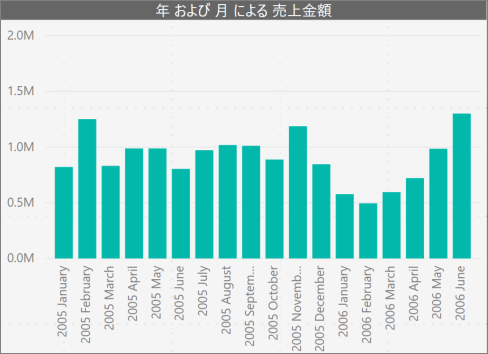
Excelにおけるデータ分析では、数値の比較を直感的に理解できる視覚化が不可欠です。棒グラフは、この比較を最もシンプルかつ効果的に行えるチャートの一つとして、ビジネスレポートから学術研究まで幅広く活用されています。しかし、単にデータを棒で表現すれば良いわけではなく、データの性質や比較したいポイントに応じて、縦棒グラフと横棒グラフを使い分けることが、説得力のある資料作成の第一歩となります。
縦棒グラフの特性と最適な使用場面
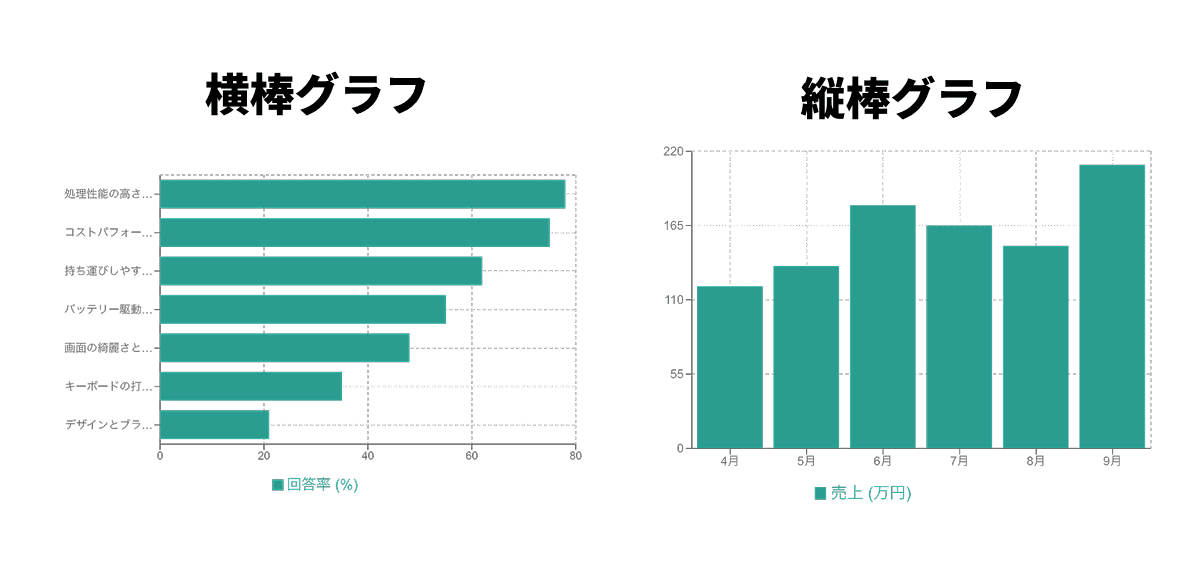
縦棒グラフは、時間の経過に伴う変化や、カテゴリー間の数値の大小を比較する際に特に有効です。例えば、月次売上高の推移や、商品別の販売数量を比較する場合が典型的な使用例と言えるでしょう。縦方向に伸びる棒は、上昇や成長を連想させやすいため、トレンドを示すデータに向いています。
- 主な利点: 時間軸(年、四半期、月など)に沿ったデータの提示が直感的。
- 最適なデータ例: 2020年から2024年までの年間売上高、第一四半期から第四四半期までの利益率。
- 注意点: カテゴリー名(ラベル)が長い場合、横軸の表示が窮屈になり、読みづらくなる可能性があります。
横棒グラフが力を発揮する状況
一方、横棒グラフは、項目のランキングや、カテゴリー名が長文であるデータの比較に適しています。棒が横に伸びるため、項目名を縦軸に配置でき、長いラベルでも読みやすく表示できます。また、人間の目は横方向の長さの違いを比較しやすいと言われており、純粋な数値の大小を並べて対比させたい時にも効果的です。
Pro Tip: アンケート結果(例:満足度調査で「非常に満足」「満足」「どちらでもない」「不満」「非常に不満」の選択肢ごとの回答数)を提示する際は、横棒グラフが圧倒的に見やすくなります。カテゴリー名を省略せずにそのまま表示できるからです。
縦棒と横棒の選択を決める実践的判断基準
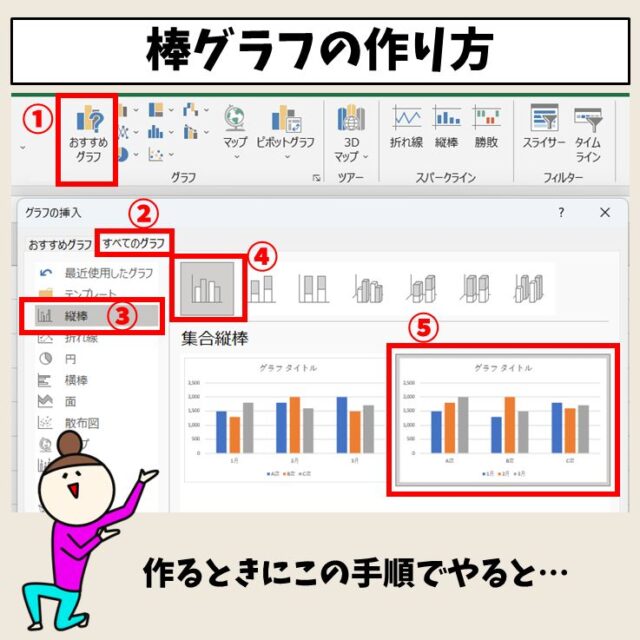
では、具体的にどちらを選ぶべきか迷った時は、以下の基準に沿って考えてみましょう。
| 比較ポイント | 縦棒グラフを選ぶ場合 | 横棒グラフを選ぶ場合 |
|---|---|---|
| データの性質 | 時系列データ、連続的な変化 | ランキング、カテゴリ別の単純比較 |
| ラベル(項目名) | 短い(例:1月、2月、A製品、B製品) | 長い(例:「顧客サポートの対応速度」、「ウェブサイトの使いやすさ」) |
| 強調したい点 | 上昇/下降の「トレンド」や「変化量」 | 項目間の「順位」や「大小関係そのもの」 |
| スペースの制約 | 横長のスペースに収めたい時 | 縦長のスペースに収めたい時 |
Excelでの作成手順と設定のコツ
基本的な作成フローは共通していますが、細かい設定でグラフの見やすさは大きく変わります。
- グラフ化したいデータ範囲を選択します。
- 「挿入」タブから「縦棒/集合縦棒」または「横棒/集合横棒」を選択します。
- 生成されたグラフをクリックし、「グラフのデザイン」タブや「書式」タブで詳細を調整します。ここが重要です。
- 軸の書式設定で、目盛りの間隔や表示単位をデータに合わせて変更します。特に数値が大きい場合、「千単位」や「百万単位」で表示するとスッキリします。
- データラベルを追加する場合は、ラベルが重ならないように配置やフォントサイズを調整します。横棒グラフでは、ラベルを棒の内側に表示するのも一つの方法です。
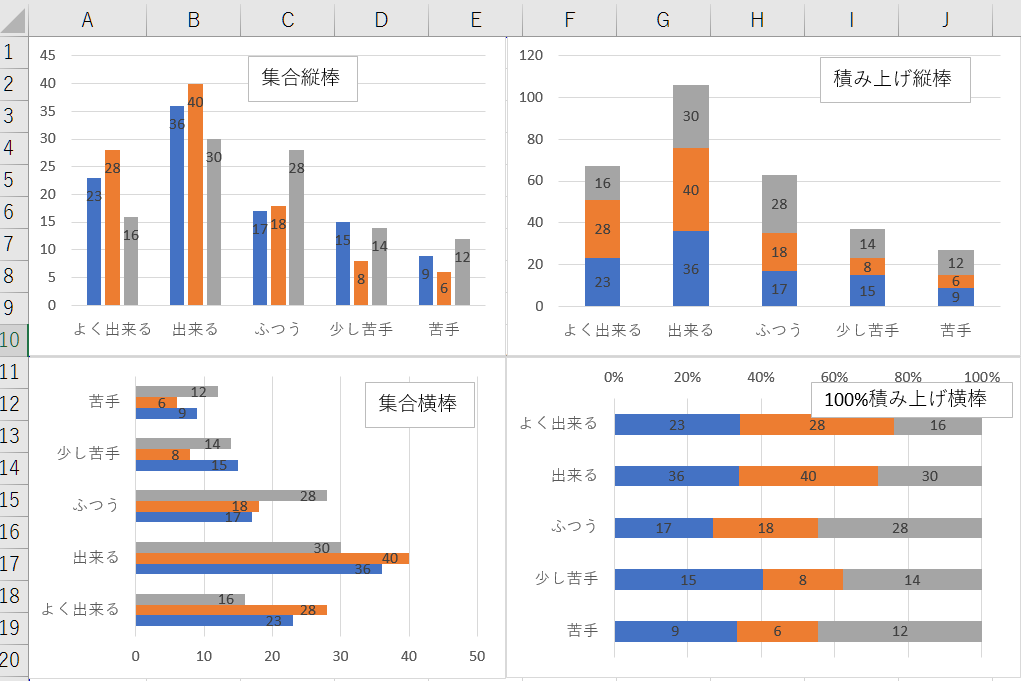
データ系列が複数ある(例:2023年と2024年の売上を商品別に比較)場合は、集合棒グラフを選択します。さらに、全体に対する構成比を見たい時は、積み上げ棒グラフが有効です。このように、基本の「縦棒/横棒」を出発点として、比較の目的に応じて適切なサブタイプを選ぶことが、プロフェッショナルな資料作成の鍵となります。
棒グラフの縦軸と横軸はどちらが何を表しますか?
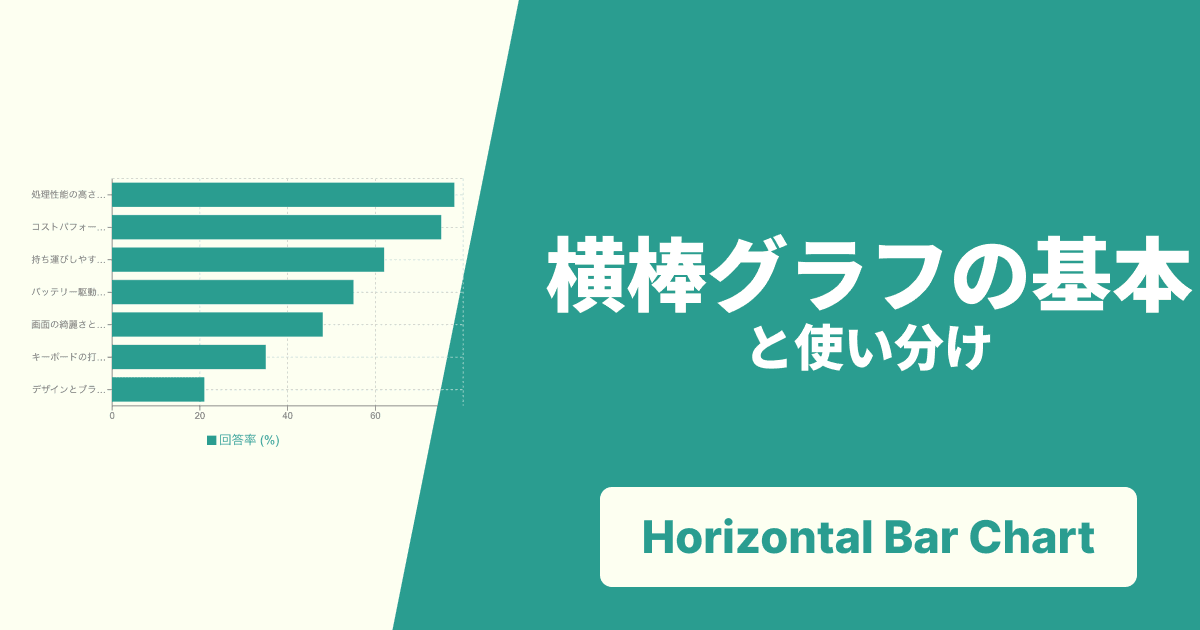
棒グラフでは、縦軸(Y軸)が数値や量を表し、横軸(X軸)がカテゴリーや項目を表します。縦棒グラフでは縦軸が値、横棒グラフでは横軸が値になります。
軸の役割の詳細
縦軸は通常、測定された数値(売上高、数量、パーセンテージなど)を表示します。横軸は比較対象となるカテゴリー(月、製品名、地域など)を配置します。グラフの種類によって軸の役割が入れ替わる場合があるため、データの性質に応じて適切なグラフを選択することが重要です。
横棒グラフと縦棒グラフの違いは何ですか?
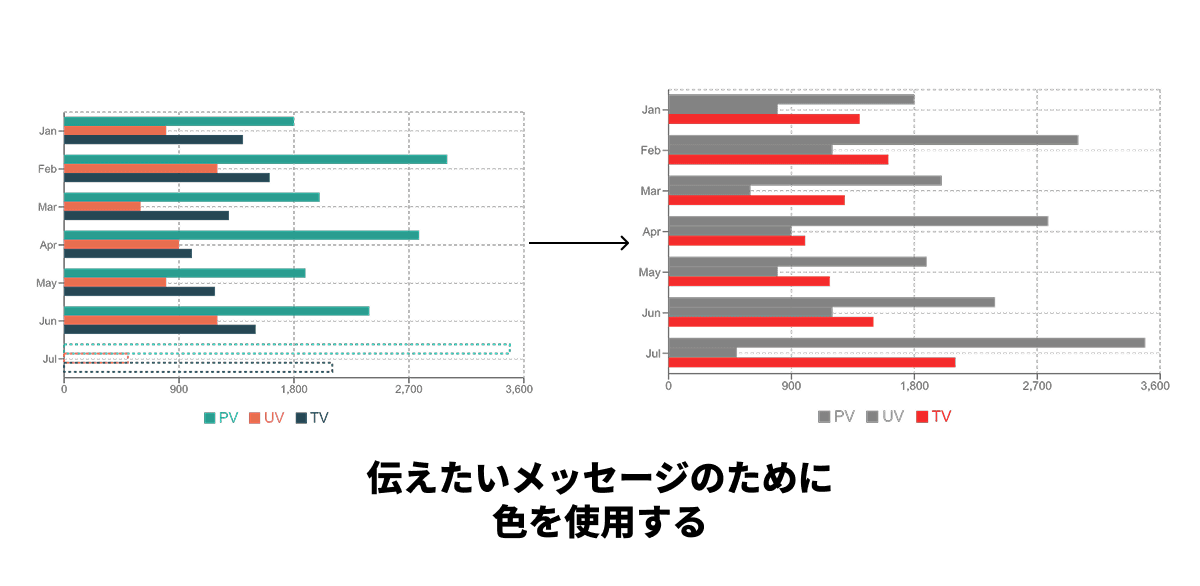
横棒グラフと縦棒グラフの主な違いは、データの表示方向です。縦棒グラフは垂直方向にデータを表示し、横棒グラフは水平方向に表示します。データの比較や時間の経過を表す際に適した使い分けが重要です。
具体的な使い分けのポイント
縦棒グラフは時間の経過や連続的なデータの比較に適しており、横棒グラフはカテゴリ間の比較や長いラベルを表示する場合に効果的です。Excelではデータ系列の特性に応じて適切なグラフタイプを選択することで、視認性と伝達力を高めることができます。
| 特徴 | 縦棒グラフ | 横棒グラフ |
|---|---|---|
| 表示方向 | 垂直 | 水平 |
| 適したデータ | 時系列データ、連続値 | カテゴリ比較、長いラベル |
| 視覚的効果 | 変化の推移がわかりやすい | 比較が直感的に理解しやすい |
横棒グラフはどんなときに使います?
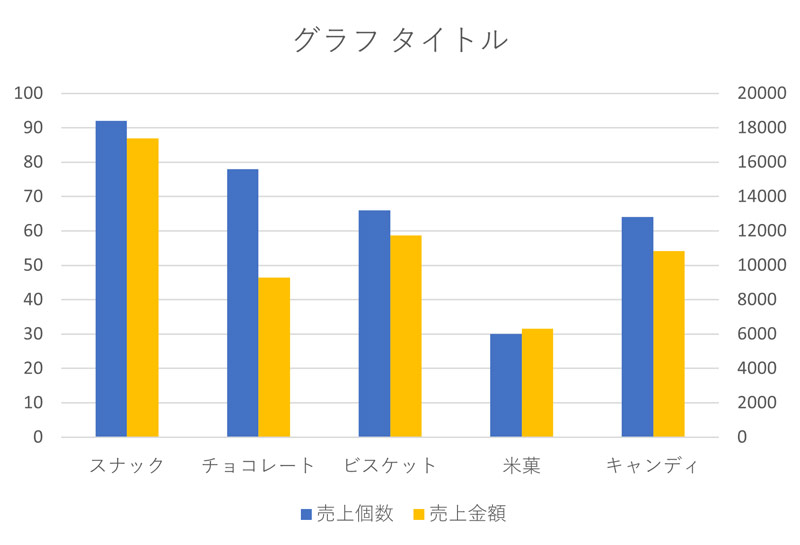
横棒グラフは、項目名が長い場合や項目数が多い場合、数値を比較しやすいときに特に有効です。時間の経過よりもカテゴリー間の比較を視覚化する際に適しています。
具体的な使用シーン
アンケート結果のランキング表示、売上高の部門別比較、製品の特性比較など、項目の順位や大小関係を明確に示したい場合に横棒グラフが選択されます。縦棒グラフと異なり、項目ラベルを横書きで読みやすく配置できる利点があります。
よくある質問
縦棒グラフと横棒グラフの主な違いは何ですか?
縦棒グラフは時間の経過やカテゴリーの比較に適し、横棒グラフは長いラベル名やランキング表示に適しています。
どのようなデータに縦棒グラフを使うべきですか?
月次売上、年度比較、カテゴリー別の数値比較など、時間軸やカテゴリー順にデータを表示する場合に適しています。
横棒グラフが効果的な場面は?
製品名や地域名などラベルが長い場合、ランキング表示、数量の比較を視覚的に強調したい場合に効果的です。
Excelでグラフタイプを簡単に切り替える方法は?
グラフを選択後、「デザイン」タブの「グラフの種類の変更」から縦棒/横棒を選択できます。既存のデータは維持されます。
関連記事