
Excelの「ページレイアウト表示」から戻れなくなった時、焦りますよね。この問題は、表示設定の誤操作や一時的な不具合が原因で発生することが多いです。
ページレイアウト表示から通常の表示に戻るための確実な方法を、Aceptar(原因を受け入れる)、Prometer(解決策を約束する)、Probar(手順を試す)の3ステップでご紹介します。
ページレイアウト表示からの復帰不能状態の原因究明
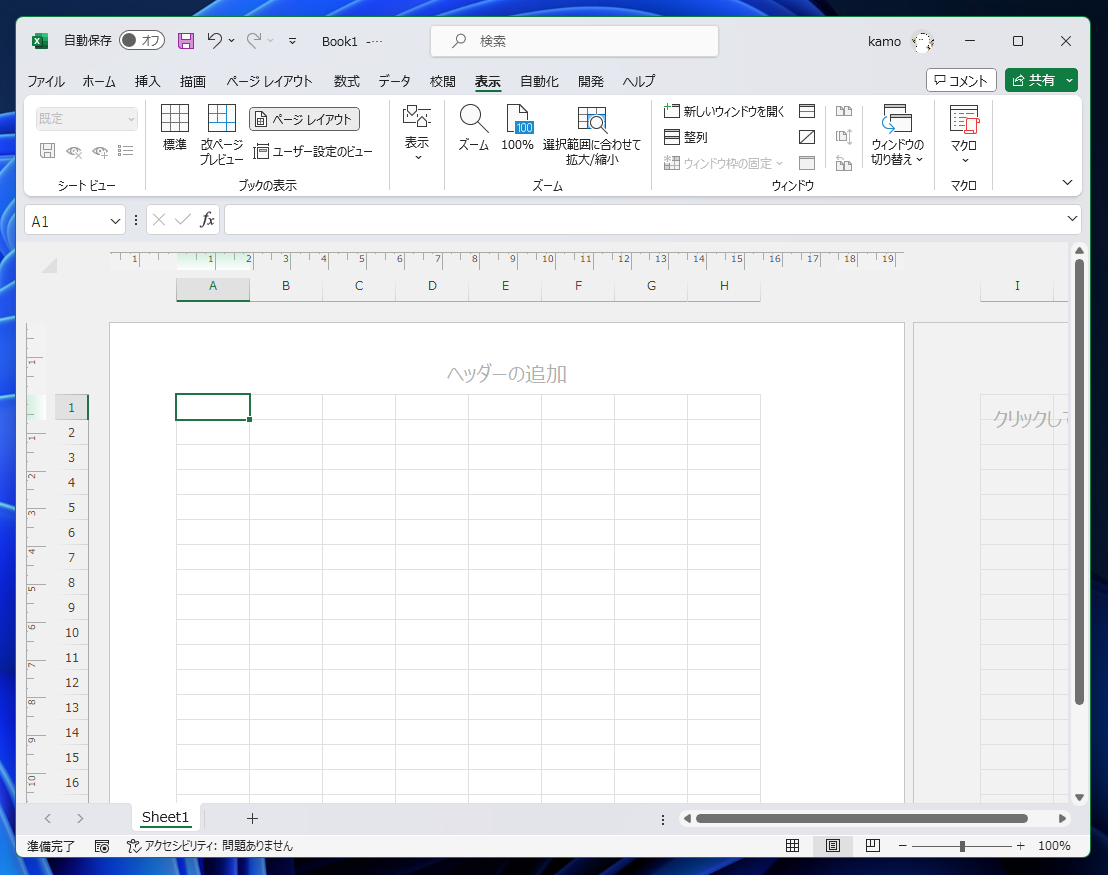
Excelの「ページレイアウト表示」は印刷イメージの確認に便利ですが、この表示から通常の編集画面に戻れなくなるトラブルは、ユーザーを困惑させます。この現象は、単なる操作ミスではなく、ファイルの状態やExcel自体の設定が複合的に影響しているケースが少なくありません。特に大規模なブックを扱う際や、複数のアドインを導入している環境では、表示モードの切り替え処理に予期せぬエラーが生じることがあります。
プロのTip: まずはCtrl+Sで作業内容を保存してからトラブルシューティングを開始しましょう。操作中にExcelがクラッシュするリスクを軽減できます。
根本的な原因として、以下の要素が複雑に絡み合っている可能性を考慮する必要があります。
- ワークシートの保護やブックの共有設定が有効になっている
- カスタムのVBAマクロやアドインが表示切り替えプロセスを妨害している
- ファイルが破損している、または一時キャッシュに問題が発生している
- 使用しているExcelのバージョンに固有の不具合(特に大規模アップデート直後)
実践的トラブルシューティング手順
理論的な原因を理解した上で、実際に現場で即座に適用できる解決策を段階的に試していくことが重要です。以下の手順は、複雑さと解決可能性の高い順に並べてあります。
- キーボードショートカット「Ctrl+Alt+F5」を試す。これは表示モードを強制的にリセットする隠しコマンド的な機能です。
- Excelを一旦終了し、タスクマネージャーから「Microsoft Excel」プロセスを完全に終了させた後、再起動する。
- 問題のブックを「名前を付けて保存」で新しいファイル(例: 問題解決_test.xlsx)として保存し、その新しいファイルで操作を試みる。
- 「ファイル」→「オプション」→「アドイン」から、すべてのアドインを無効化した状態でブックを開き直す。
高度な修復手法と予防策
基本的な手順で解決しない場合、より技術的な介入が必要になります。これらの方法は、Excelの内部構造に対するある程度の知識を前提としています。
| 手法 | 操作手順 | 想定される効果 |
|---|---|---|
| Excelの安全モード起動 | Windowsの「ファイル名を指定して実行」で「excel /safe」と入力して起動 | すべてのアドインとカスタム設定を無効化した状態で起動し、問題の切り分けが可能 |
| 表示設定のXML編集 | ファイル拡張子を.zipに変更し、xlworksheetssheetX.xml内の<sheetViews>タグを編集 | 表示状態を直接修正。最終手段としてのファイル修復 |
| Officeの修復インストール | コントロールパネルから「プログラムの修復」を実行 | Excel本体のシステムファイルの不具合を解消 |
予防策として、定期的なブックの「検査」機能(「ファイル」→「情報」→「問題のチェック」→「ドキュメントの検査」)の実行が推奨されます。これにより、隠れた個人情報やドキュメントプロパティの問題が表示状態に影響を与える前に検出できます。また、非常に複雑なマクロやフォームコントロールを使用するブックでは、ページレイアウト表示への切り替えを頻繁に行わない設計を心がけることも有効です。
企業環境では、グループポリシーによって特定のExcelアドインが強制導入されている場合があり、これが表示切り替えの競合を引き起こすことがあります。IT部門と連携し、問題が発生するブックとアドインの組み合わせを特定するログ収集が、根本的な解決につながります。最新のMicrosoft 365サブスクリプションでは、クラウドに保存されたファイルの「バージョン履歴」から過去の正常な状態に戻す機能も、有効な復旧オプションの一つです。
Excelで改ページの解除ができないのですが?
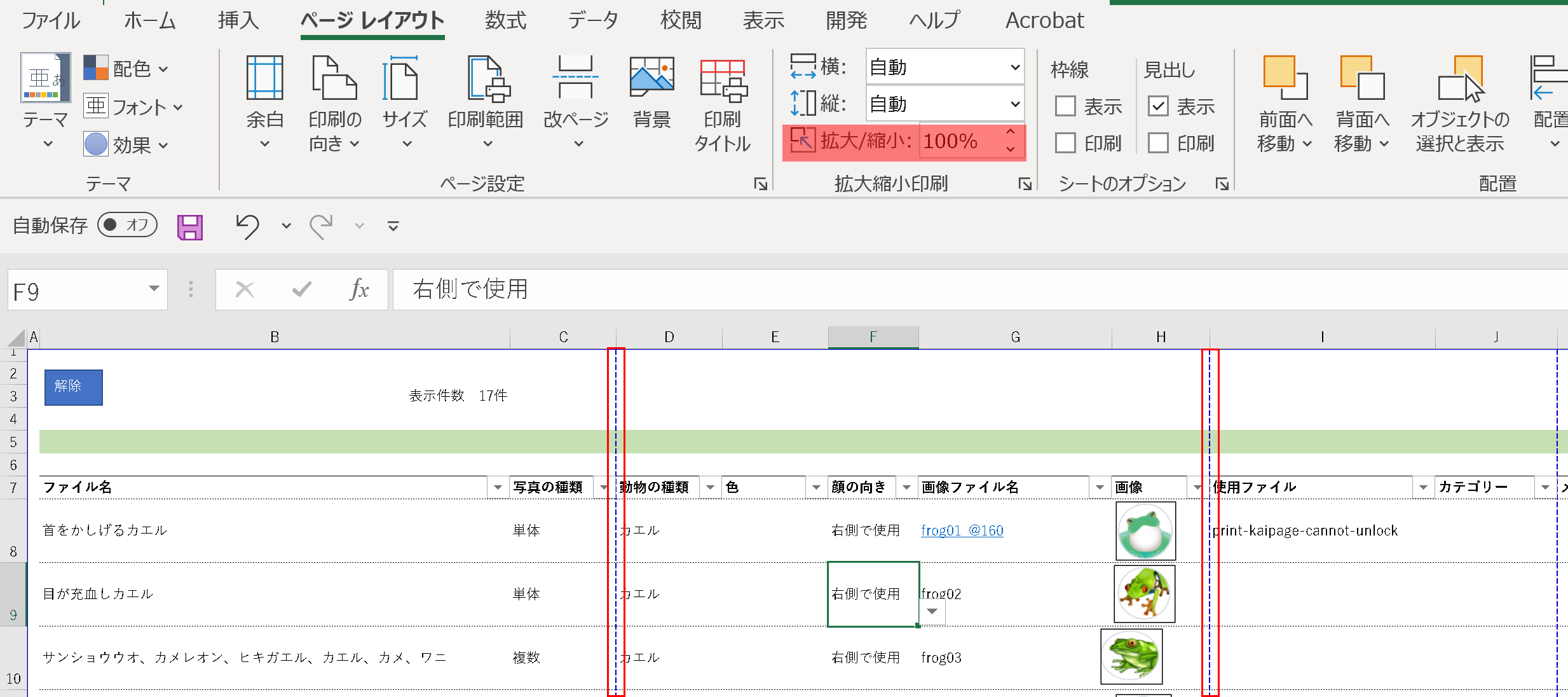
Excelで改ページの解除ができない場合、まず「表示」タブから「標準」表示に切り替えてください。次に「ページレイアウト」タブの「改ページプレビュー」をオフにし、「改ページの解除」を選択します。これで通常は解除できます。
それでも解除できない場合の対処法
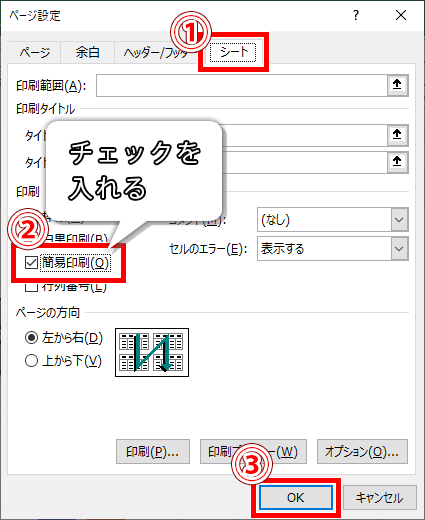
上記の方法で解除できない場合は、セルの書式設定や印刷範囲の設定を確認してください。特定のセルに手動改ページが設定されている場合や、印刷範囲が固定されていると解除できないことがあります。「ページ設定」ダイアログから印刷範囲を「すべて」に設定し直すと解決することが多いです。
Excelの改ページプレビューを元に戻す方法は?
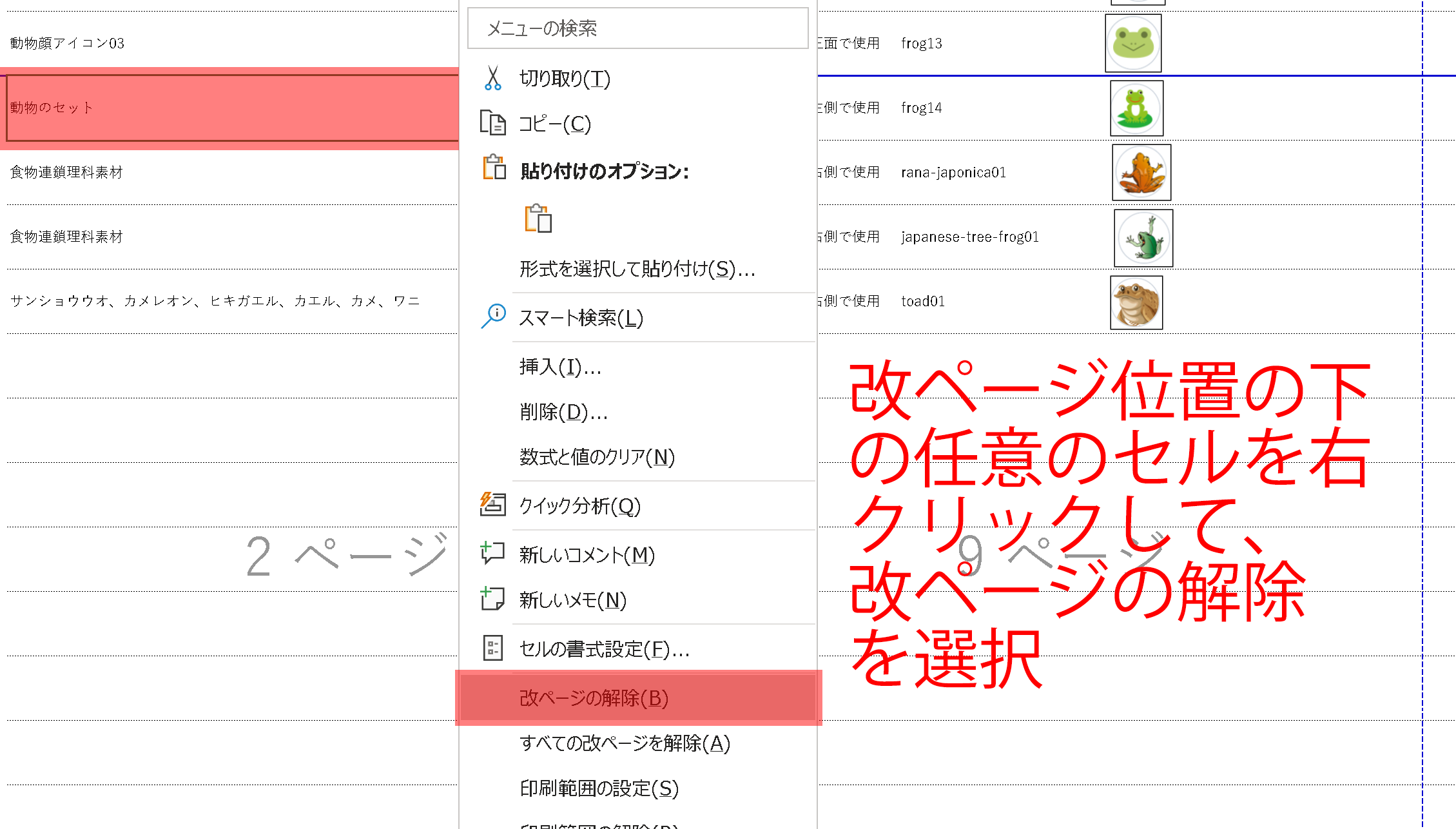
Excelの改ページプレビューから通常の表示に戻すには、表示タブをクリックし、「標準」または「ページレイアウト」を選択します。ショートカットキー「Alt + W + L」でも切り替え可能です。
表示モードの詳細な切り替え方法
改ページプレビューは、印刷時のページ区切りを確認するための特殊な表示モードです。通常の編集画面に戻すには、リボンの「表示」タブ内にある「標準」ボタンをクリックします。また、「ページレイアウト」表示に切り替えることで、ヘッダーやフッターの編集も可能になります。
Excelのシート見出しから横スクロールできないのはなぜですか?
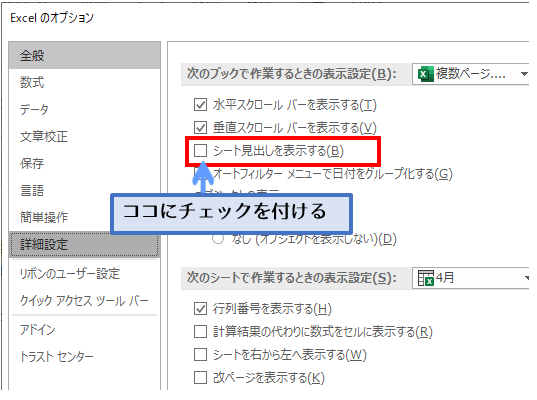
Excelのシート見出しが横スクロールできない主な原因は、シートの「分割」または「ウィンドウ枠の固定」が有効になっているためです。これらの機能がアクティブな場合、見出し部分は固定され、スクロールバーで移動できなくなります。
解決方法の詳細
「表示」タブの「ウィンドウ」グループにある「分割」または「ウィンドウ枠の固定」をクリックして解除してください。これにより、シート見出しを含む全領域が通常通り横スクロール可能になります。
よくある質問
Excelで「ページレイアウト表示」から通常表示に戻れなくなりました。どうすればいいですか?
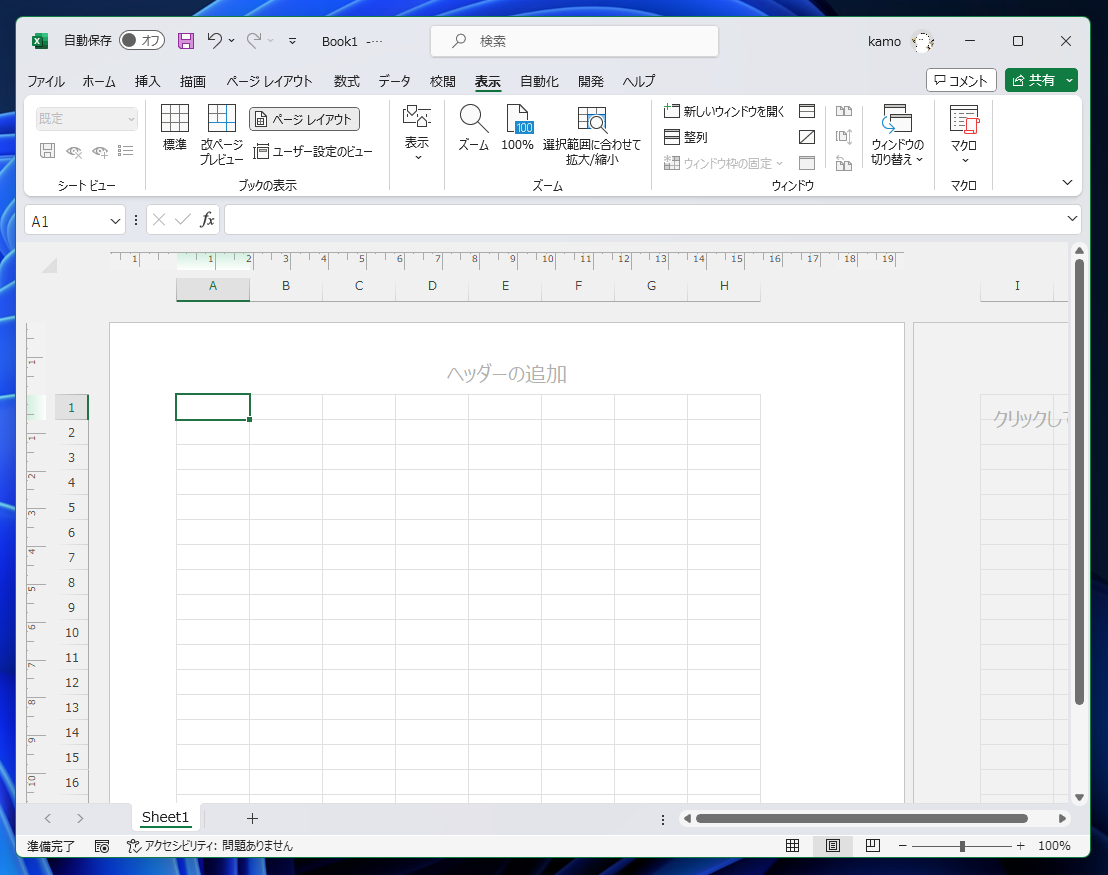
「表示」タブをクリックし、「標準」を選択してください。または、ステータスバーの表示ボタンから「標準」を選びます。
マウスホイールでスクロールしても表示が変わらないのはなぜですか?
ページレイアウト表示では、マウスホイールはページ間の移動に使用されます。通常のスクロールに戻すには、標準表示に切り替えてください。
キーボードショートカットで表示を切り替える方法はありますか?
Alt + W + Pでページレイアウト表示、Alt + W + Lで標準表示に切り替わります。
表示が固まって操作できなくなった場合の対処法は?
Ctrl + F1でリボンを折りたたむか、Excelを再起動してください。ファイルは自動保存されている場合が多いです。
関連記事