
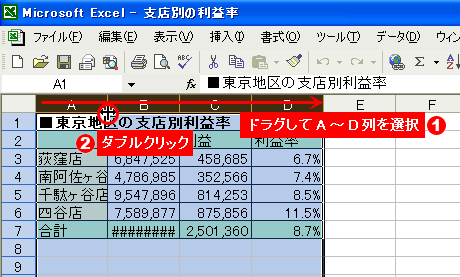
Excelで特定の列だけ自動調整が効かない時、作業効率が大きく低下します。この問題は、列幅の設定やセル内のデータ形式など、複数の要因が考えられます。
本記事では、原因を特定し、確実に解決するための実践的な手順を紹介します。すぐに試せる方法で、スムーズな作業環境を取り戻しましょう。
列幅の自動調整が機能しない原因と特定方法
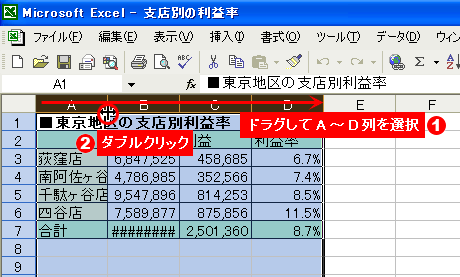
Excelで特定の列だけダブルクリックによる自動調整が効かない場合、その原因は多岐にわたります。単純な操作ミスから、ファイルの根本的な設定やデータ構造に起因する複雑な問題まで、様々な要因が考えられます。まずは、問題が発生している列の特性を観察することが第一歩です。セル内のデータ形式、改行の有無、数式の適用状況などを確認しましょう。
プロの現場では、列幅調整の問題は単独で発生することは稀です。ワークシート全体の設計や、他の列との関連性を常に考慮しながらトラブルシューティングを行います。
代表的な原因とその解決策
以下に、特定列の自動調整が効かなくなる代表的なシナリオと、その対処法を整理しました。状況に応じて適切なアプローチを選択してください。
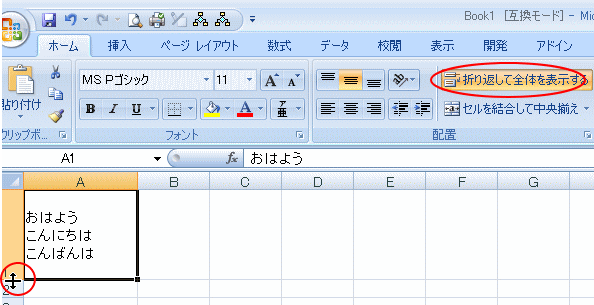
- セル内の改行(Alt+Enter): セル内に強制改行が含まれていると、ダブルクリックによる調整が正しく機能しないことがあります。改行を削除するか、
Ctrl+Jを検索/置換で使用して対応します。 - 非表示の文字やスペース: 先頭や末尾に見えないスペースや制御文字が存在すると、列幅の計算が狂います。
TRIM関数やCLEAN関数でデータをクリーンアップしましょう。 - セルの書式設定「縮小して表示」: この設定が有効になっている列は、自動調整が無効化されます。書式設定の「配置」タブからこのオプションをオフにします。
- ワークシートの保護: シートが保護されている場合、列幅の変更自体がロックされています。保護を解除する必要があります。
段階的なトラブルシューティング手順
原因が特定できない場合、以下の手順で体系的に問題を切り分けていくことをお勧めします。
- 基本確認: 問題の列を選択し、ホームタブの「書式」→「列の幅の自動調整」を試します。これで調整されるか確認します。
- 新しいシートでのテスト: 問題の列のデータを新しい空白シートにコピー&ペースト(値のみ)します。新しい環境で自動調整が機能するか確認し、ファイル固有の問題かデータ固有の問題かを判別します。
- 条件付き書式の確認: 条件付き書式のルールが列幅の認識に干渉している可能性があります。該当列の条件付き書式を一旦すべてクリアしてテストします。
- マクロ・アドインの影響調査: ファイルにマクロが組み込まれている場合、または特定のアドインが動作している場合、それらを無効化して動作を確認します。
| 現象 | 考えられる主原因 | 優先すべき対応 |
|---|---|---|
| 一部の列だけが全く反応しない | シート保護、セルのロック、VBAマクロによる制御 | 保護/ロックの解除、マクロコードの確認 |
| 調整されるが意図した幅にならない | 非表示文字、改行、書式設定(縮小表示) | データのクリーニング、書式設定の修正 |
| 他のPCやExcelバージョンでは正常 | 環境固有の設定、破損した表示キャッシュ、アドイン競合 | Excelのオプションリセット、アドインの無効化テスト |
特に大規模なデータセットや複数のソースからデータを統合したファイルでは、データ形式の不一致が根本原因となっているケースが少なくありません。数値データの中にテキストが混在していたり、日付の認識が統一されていなかったりすると、Excelの自動調整アルゴリズムが期待通りに動作しなくなります。この場合、値の貼り付けやデータ型の統一といった前処理が効果的です。
根本的な解決を図るなら、Power Queryを使用してデータを取り込み、変換プロセスの中で列のデータ型と形式を明確に定義する方法が最も堅牢です。これにより、後続のすべての操作が安定します。
最後に、Excelのバージョンや更新状況も無視できません。マイクロソフトは定期的にバグ修正や機能改善の更新をリリースしています。問題が広範に発生している場合は、Officeの更新を適用するか、既知の問題がないかサポート情報を確認することが有効な対策となります。
エクセルで列幅を自動調整できないのはなぜですか?
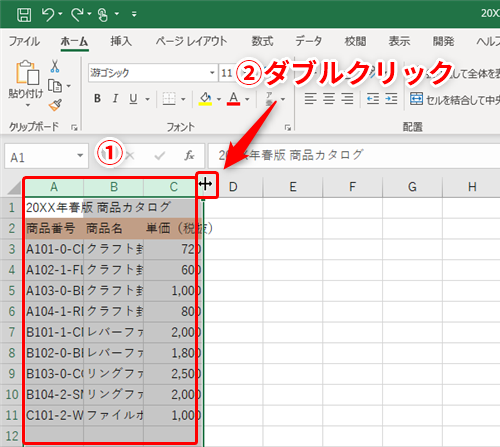
Excelで列幅の自動調整ができない主な理由は、セル内のデータ形式や書式設定に問題があるためです。具体的には、改行を含むテキスト、数式の結果表示、または保護されたワークシートなどが原因となります。
詳細な原因と解決策
自動調整が機能しない場合、まずセル内のデータを確認してください。長い文字列が改行されていると、Excelは正確な幅を判断できません。また、数式の結果が動的に変化する場合も、自動調整が期待通りに動作しないことがあります。ワークシートが保護されていると、列幅の変更自体が制限されるため、保護を解除する必要があります。
- セル内の改行を削除または調整する
- 数式の代わりに静的な値を一時的に使用して調整
- ワークシートの保護設定を確認し、必要に応じて解除
- 「ホーム」タブの「書式」から「列の幅の自動調整」を手動で実行
Excelでセルの境目をダブルクリックで調整するには?
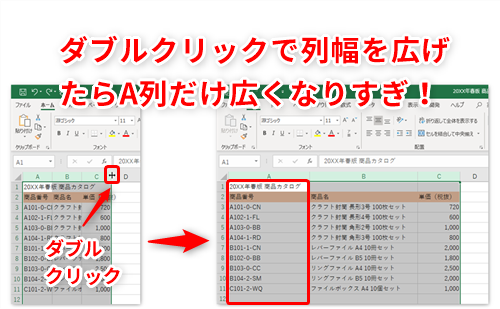
Excelでセルの境目をダブルクリックで調整するには、列や行の境界線にマウスカーソルを合わせて、ポインタが両矢印に変わったらダブルクリックします。これで内容に合わせて自動的に幅や高さが調整されます。
調整が効かない場合の確認ポイント
ダブルクリックで調整できない時は、セル内の改行や余分なスペース、または保護されたシートや結合されたセルが原因であることが多いです。まずはセル内容を整理し、シートの保護状態を確認しましょう。
Excelで行が自動調整されないのはなぜですか?
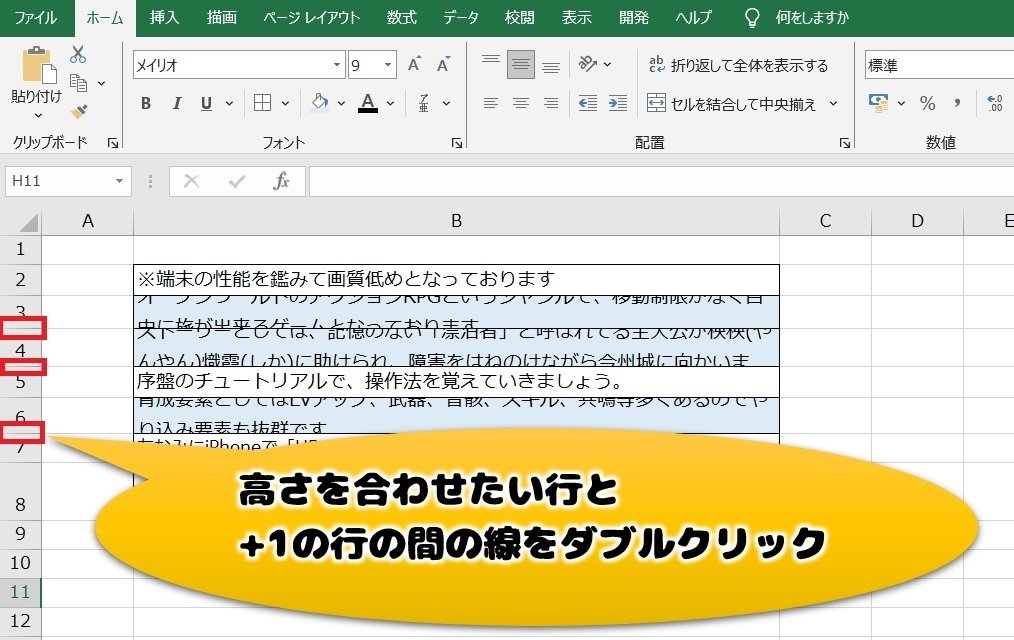
Excelで行が自動調整されない主な理由は、セル内の改行や高さが固定されている場合、または「行の高さ」が手動で設定されているためです。また、セルの書式設定や保護が有効になっていることも原因となります。
詳細な原因と対処法
自動調整が機能しない背景には、複数の要因が考えられます。例えば、セル内にAlt+Enterで入力された改行があると、ダブルクリックによる調整が正しく動作しないことがあります。また、行の高さが固定値に設定されている場合も、自動調整は適用されません。さらに、ワークシートが保護されていると、行の高さを変更する操作自体が制限されるため、自動調整が効かなくなります。
- セル内の改行を確認・削除する
- 行の高さの固定設定を解除する
- シートの保護を一時的に無効にする
よくある質問
Excelで特定の列だけ自動調整(ダブルクリック)が効かないのはなぜですか?
セル内のデータが列幅を超えている場合や、セルが結合されている場合に発生することがあります。また、列全体が選択されていない可能性もあります。
列の自動調整が効かない場合の対処法は?
まず、列全体を選択してからダブルクリックしてください。それでも効かない場合は、手動で列幅を調整するか、[書式]→[列の幅の自動調整]を試してください。
特定の列だけが調整できないのはセルの設定が原因ですか?
はい、セルの書式設定(特に「折り返して全体を表示する」設定)や保護設定が影響している可能性があります。セルの書式を確認してください。
複数列で自動調整が効かない場合の解決策は?
複数列を選択してから列境界をダブルクリックするか、[ホーム]タブの[書式]→[列の幅の自動調整]を使用してください。ワークシート全体を選択(Ctrl+A)してから実行することも有効です。
関連記事