
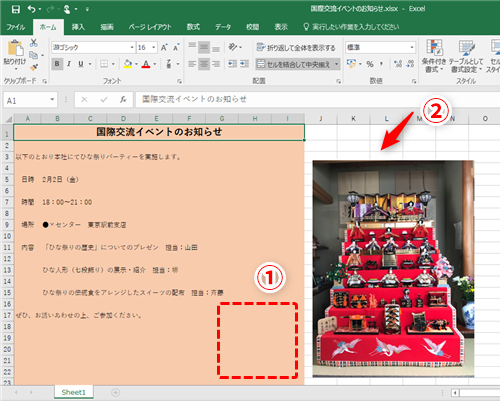
Excelの背景に画像が入ってしまった時の消し方について、簡単な手順で解決します。この問題は多くのユーザーが直面する一般的なトラブルです。
以下の方法で、数ステップで背景画像を完全に削除し、クリーンなワークシートを復元できます。すぐに実践できる解決策をご紹介します。
背景画像が意図せず挿入された場合の対処法
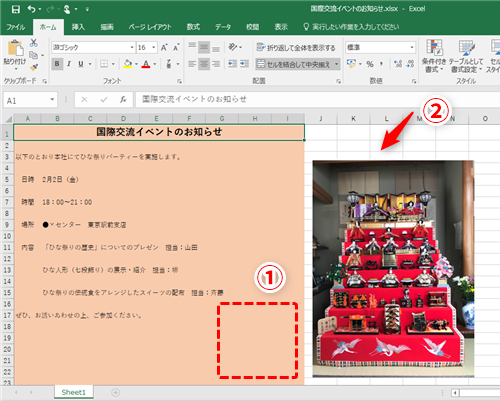
Excelで作業中、シートの背景に画像が表示されてしまい、データが見づらくなることがあります。これは、誤操作やファイルの共有・変換プロセスで発生する一般的な問題です。背景画像は、セル内のデータとは異なるレイヤーに配置されるため、通常の削除方法では消去できない場合があります。
背景画像の特定と削除手順
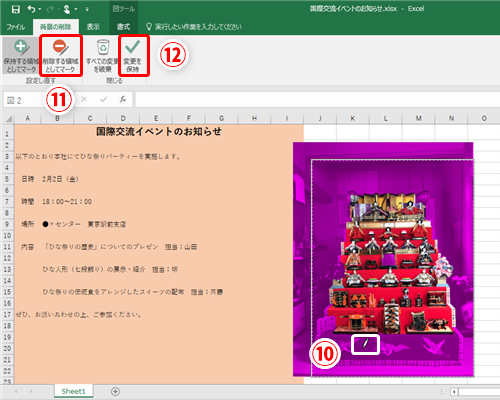
まず、問題の画像が「シートの背景」として設定されているのか、「オブジェクト」として配置されているのかを確認する必要があります。これにより、適切な削除方法が変わります。
- Excelのリボンから「ページレイアウト」タブを選択します。
- 「ページ設定」グループ内の「背景」ボタンをクリックします。
- 背景画像が設定されている場合、「背景の削除」オプションが表示されます。
- このオプションをクリックすると、設定された背景画像が即座に消去されます。
オブジェクトとして配置された画像の処理
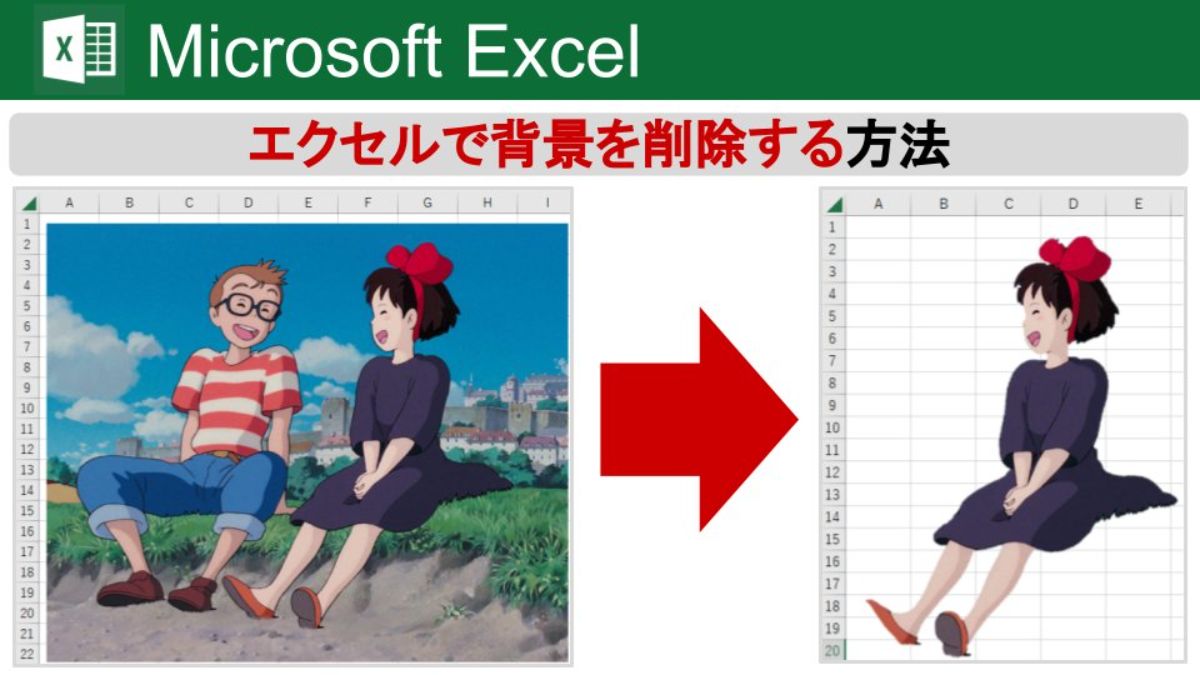
「背景」設定から画像が消えない場合、それは図形や画像オブジェクトとしてシート上に配置されている可能性が高いです。この場合、以下の方法で対処できます。
- 「ホーム」タブの「検索と選択」から「オブジェクトの選択」をクリックし、画像を直接クリックして削除キーを押します。
- Ctrl + G を押して「ジャンプ」ダイアログを開き、「セル選択」から「オブジェクト」を選ぶと、シート内の全オブジェクトが選択されます。
- グラフや図形など、他のオブジェクトと一緒に選択されてしまう場合は、個別にクリックして削除する必要があります。
プロのヒント:大きなファイルや複雑なシートでオブジェクトが見つけにくい時は、表示タブの「ズーム」機能で拡大表示すると、小さな画像オブジェクトも発見しやすくなります。
異なるシナリオに応じた解決策の比較
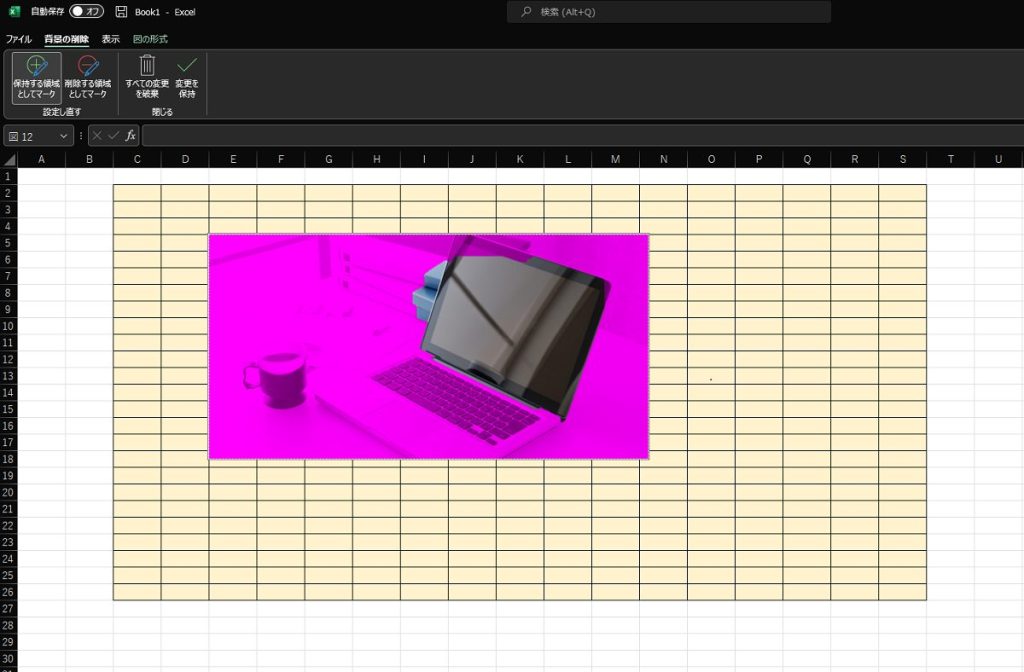
| 発生状況 | 原因の可能性 | 推奨解決方法 |
|---|---|---|
| シート全体に画像が敷き詰められている | 背景設定の誤適用 | ページレイアウト → 背景の削除 |
| 特定の位置に固定された画像 | オブジェクトの挿入 | オブジェクトの選択と個別削除 |
| 印刷時のみ現れる画像 | ヘッダー/フッター設定 | ページレイアウト → ページ設定 → ヘッダー/フッターの編集 |
ファイルの互換性問題から背景画像が現れるケースもあります。特に、他のスプレッドシートソフトや古いバージョンのExcelから変換したファイルでは、書式設定が正しく解釈されないことがあります。このような場合は、一旦すべての書式をクリアする「クリア」機能(ホームタブ内)を使用し、必要最小限の書式のみを再適用する方法が確実です。
マクロやVBAが関与する複雑なケースでは、開発タブからVisual Basic Editorを開き、シートモジュール内の不要な画像挿入コードを探す必要が出てきます。ただし、これは上級ユーザー向けの手法であり、コードのバックアップを取った上で慎重に行うべきです。
エクセルで挿入した画像を削除するには?
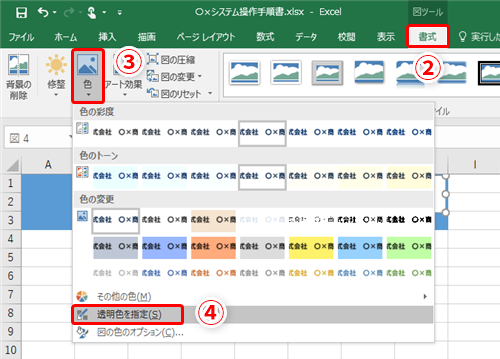
Excelで挿入した画像を削除するには、画像をクリックして選択し、Deleteキーを押します。または、右クリックして「削除」を選択することもできます。画像が背景として設定されている場合は、ページレイアウトタブから背景を削除します。
画像の種類による削除方法の違い
Excelにはシートに直接挿入する画像と、背景として設定する画像があります。直接挿入した画像は単純に選択して削除できますが、背景画像は「ページレイアウト」タブの「背景」から「背景の削除」を選択する必要があります。誤って背景に設定してしまった場合、この方法でクリアできます。
テクニカルヒント: 複数の画像を一度に削除したい場合は、Ctrlキーを押しながら各画像をクリックして選択し、まとめてDeleteキーで削除できます。グラフや図形内に埋め込まれた画像は、親オブジェクトごと削除する必要があります。
エクセルで画像の不要部分を消すには?
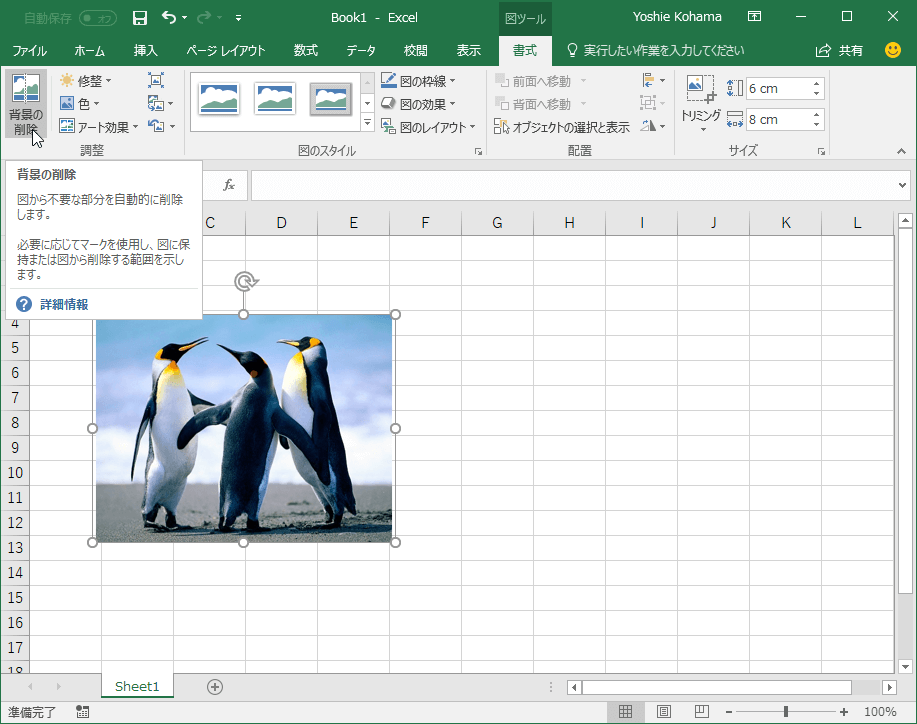
Excelで画像の不要部分を削除するには、画像を選択し、リボンの「図の書式」タブから「トリミング」をクリックします。表示されるハンドルをドラッグして必要な部分を残し、Enterキーを押して確定します。
より詳細なトリミング方法
「トリミング」ツールでは、特定の形状に合わせてトリミングしたり、縦横比を固定して正確なサイズ調整を行ったりできます。また、トリミング後に画像の位置を微調整することも可能です。
エクセルの背景透かしを消す方法は?
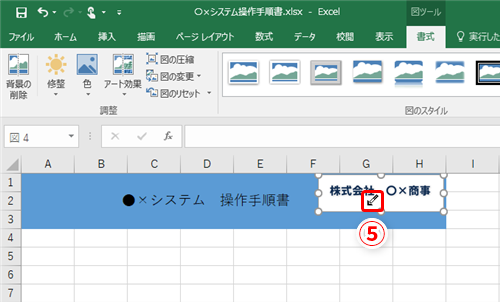
Excelの背景透かしを消すには、まず「ページレイアウト」タブの「透かし」ボタンをクリックし、「透かしの削除」を選択します。これで透かしが消えますが、背景画像として挿入されている場合は「ページレイアウト」→「背景」→「背景の削除」で消去できます。
背景画像と透かしの違い
Excelでは「透かし」はヘッダー/フッター機能の一部として挿入され、印刷時に表示されます。一方、背景画像はシート全体に表示される装飾です。消し方が異なるため、どちらが原因か確認してください。
よくある質問
Excelで背景に画像が入ってしまった場合、どのように削除すればいいですか?
「ページレイアウト」タブの「背景」をクリックし、「背景の削除」を選択してください。
背景画像が削除できない場合、どうすればいいですか?
シート全体を選択し、「ホーム」タブの「クリア」から「すべてクリア」を実行してください。
特定のセルだけ背景画像を消す方法はありますか?
対象のセルを選択し、「ホーム」タブの「塗りつぶしの色」で「塗りつぶしなし」を設定してください。
背景画像が印刷されるのを防ぐにはどうすればいいですか?
「ページレイアウト」タブで「背景」を削除するか、「ページ設定」から「背景の印刷」のチェックを外してください。
関連記事