
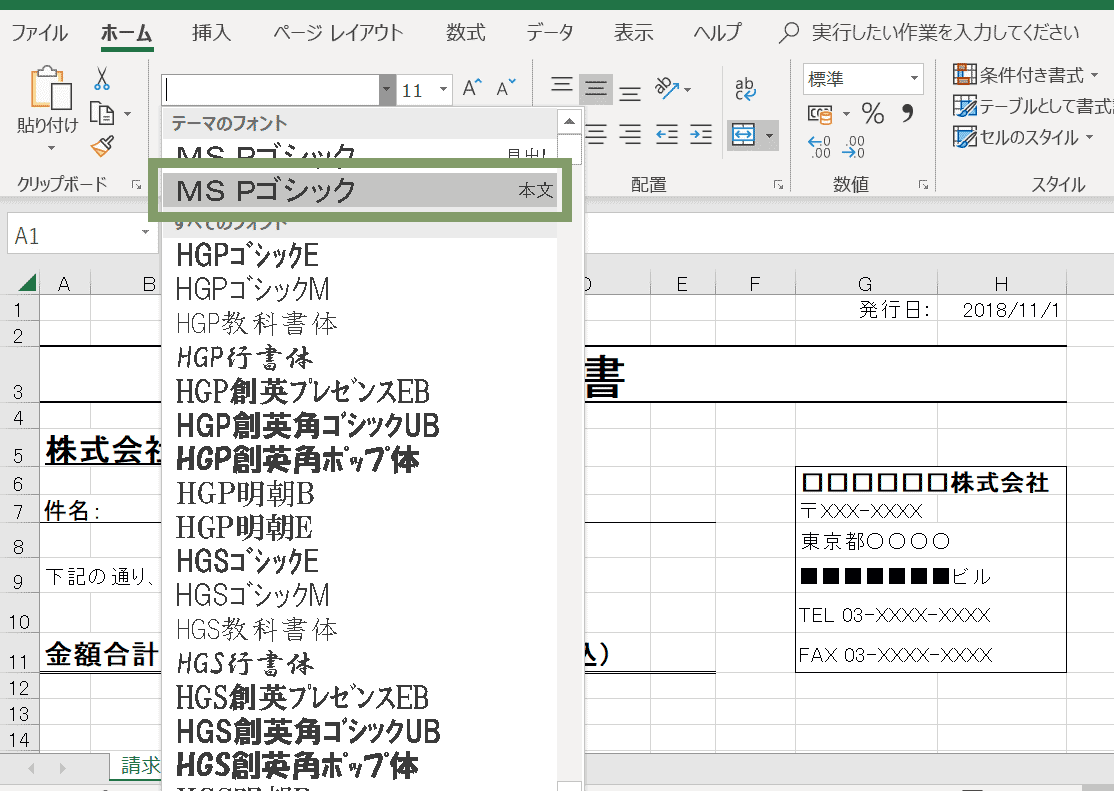
Excelでシート全体のフォントを一気に変更できないトラブルに直面したことはありませんか?フォント変更がセルごとにしか適用されず、効率的な作業を妨げるこの問題は、多くのユーザーを悩ませています。
本記事では、この問題を確実に解決する方法を紹介します。シンプルな手順で全体のフォントを統一し、作業効率を大幅に向上させましょう。
Excelのフォント変更問題を根本から理解する
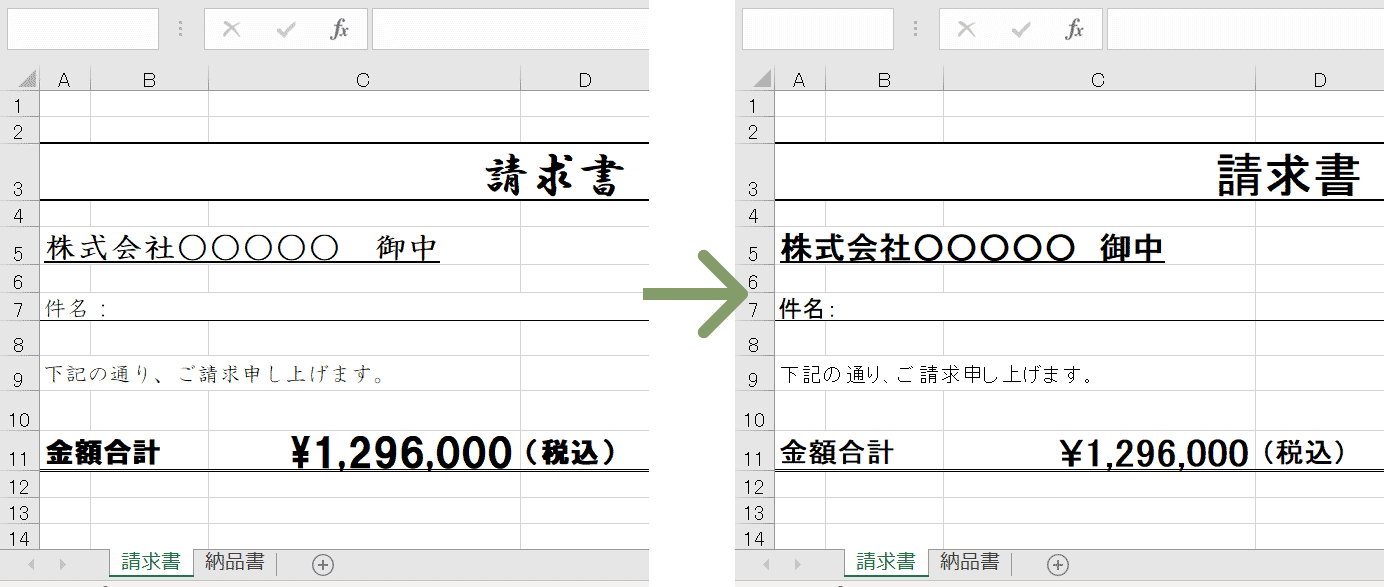
Excelでシート全体のフォントを一括変更しようとして、思うように適用されない経験はありませんか?この問題は、Excelのデフォルト設定とユーザーの期待値の間に存在する根本的なギャップに起因しています。多くのユーザーが「フォントの変更」を単純な操作と捉えがちですが、Excel内部ではセルの書式設定、スタイル定義、テーマ設定など、複数のレイヤーが絡み合っているのです。
一括変更が失敗する主な原因とそのメカニズム
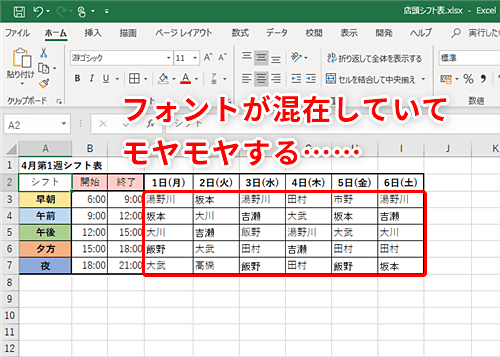
操作が思った通りにいかない背景には、いくつかの技術的要因が潜んでいます。最も多いのは、セルに個別に適用された「直接書式」が、シート全体やスタイルで設定された「間接書式」よりも優先されるというExcelの基本原則です。また、条件付き書式やテーブルとして書式設定された範囲は、通常の選択操作では変更対象から外れてしまうことがあります。
- 直接書式の優先: 個別セルに手動で設定されたフォントは、スタイル設定を上書きします。
- 非連続選択の限界: Ctrlキーを押しながらの複数範囲選択では、一部の特殊書式セルが除外される場合があります。
- 保護シートの影響: シート保護が有効な場合、書式変更そのものがブロックされます。
- マクロやアドインの干渉: カスタム機能が書式設定プロセスを妨げている可能性。
確実に全体フォントを変更する実践的アプローチ
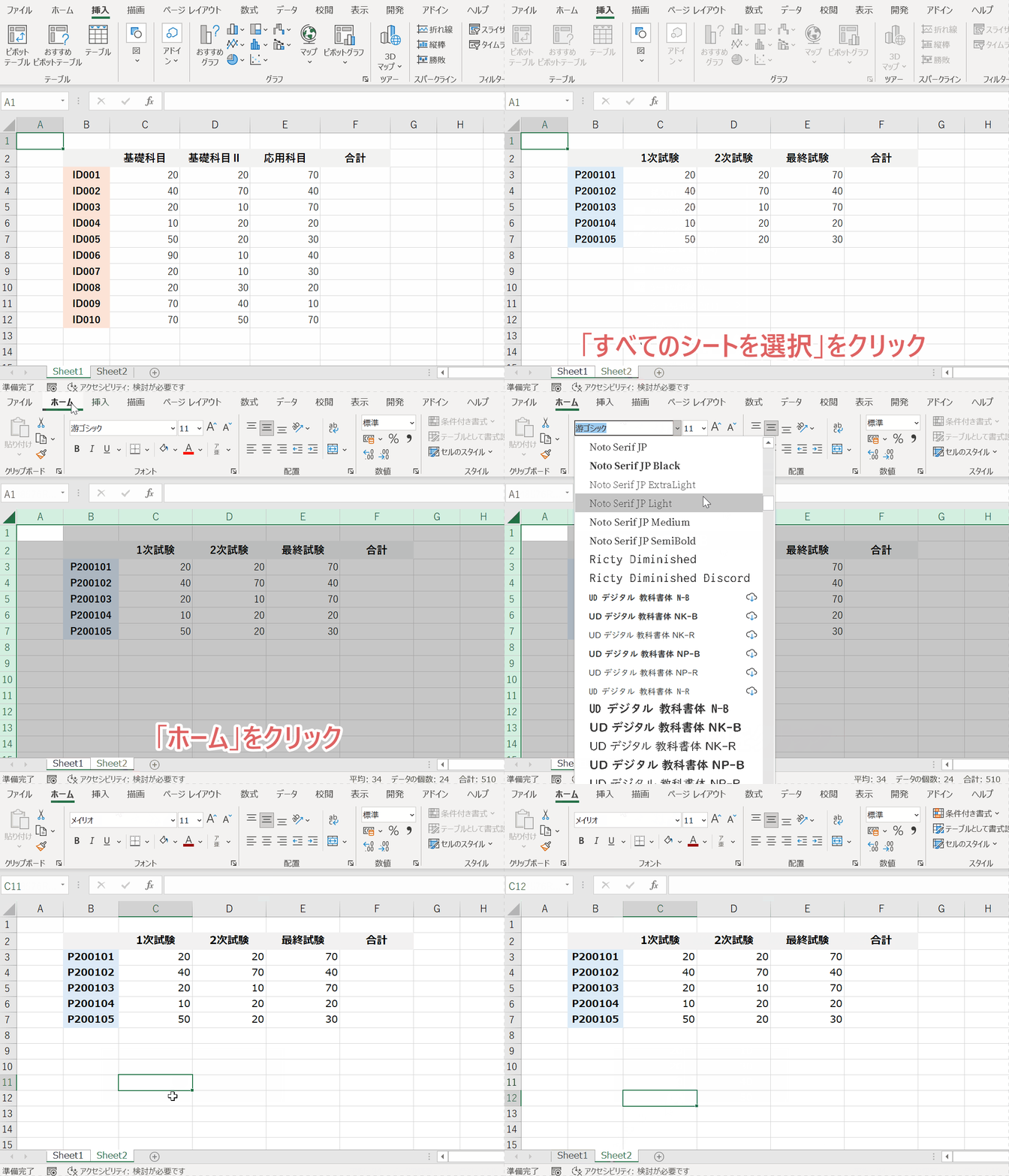
問題の原因がわかったところで、次は確実な解決策を探りましょう。以下の手順は、状況に応じて使い分けることで、ほぼ全てのケースに対応できます。
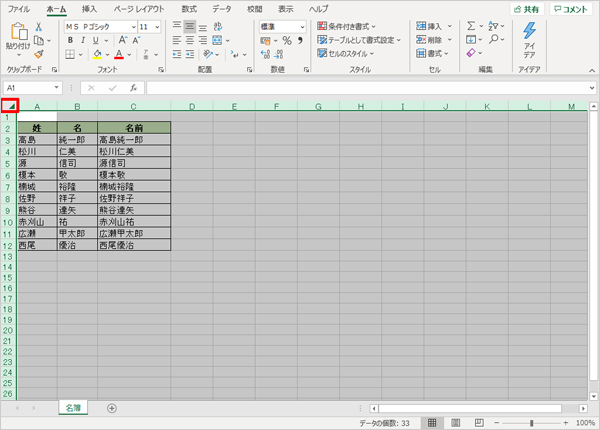
- シート全体を選択するには、シート左上隅の三角形アイコン(列Aの左、行1の上)をクリックします。
- ホームタブの「フォント」グループから目的のフォントを選択します。
- 変更が反映されない場合は、右クリックから「セルの書式設定」を開き、「フォント」タブで設定を確認します。
- それでもダメな場合は、「スタイル」の「標準」スタイルを右クリックし、「変更」からフォントを定義し直します。
Pro Tip: シート全体の選択後、フォント名を入力する際は、ドロップダウンリストから選択するのではなく、直接フォント名をキーボードで入力してEnterを押すと、キャッシュの問題を回避できる場合があります。
状況別の最適な解決手法比較
| 発生状況 | 推奨手法 | 想定時間 | 成功率 |
|---|---|---|---|
| 一部セルだけ変更されない | 条件付き書式のルール確認と解除 | 2-3分 | 95% |
| 全く変更が適用されない | スタイル(標準)の再定義 | 1分 | 99% |
| 新しいブックでも同様の問題 | Excelの既定フォント設定の変更 | 3分 | 100% |
| 大量シートを一括処理したい | VBAマクロの利用(選択範囲の全シートに適用) | 5分(初回) | 100% |
特にVBAマクロを利用する方法は、複数シートを含むブックを扱うプロフェッショナルユーザーにとって強力な武器となります。以下のような簡易コードを標準モジュールに貼り付けるだけで、アクティブなブック内の全シートのフォントを統一できます。
Sub ChangeAllSheetFonts()
Dim ws As Worksheet
For Each ws In ThisWorkbook.Worksheets
ws.Cells.Font.Name = "游ゴシック"
ws.Cells.Font.Size = 10
Next ws
End Sub
このマクロを実行すると、ブック内のすべてのワークシートのフォントが「游ゴシック」の10ptに設定されます。フォント名やサイズは必要に応じて変更可能です。マクロの使用が初めての場合は、開発タブを表示し、マクロのセキュリティ設定を「すべてのマクロを有効にする」に一時的に変更する必要がある点に留意してください。
また、Excelのオプションから新しいブックのデフォルトフォントを変更しておくことで、根本的な予防策となります。「ファイル」→「オプション」→「基本設定」の「新しいブックを作成するとき」セクションで、好みのフォントとサイズを設定しておけば、今後作成する全ての新規ブックでその設定が適用されるようになります。この設定は、会社やプロジェクトでフォントの統一基準がある場合に特に有効です。
エクセルですべてのシートのフォントを一括で変更するには?
Excelですべてのシートのフォントを一括変更するには、VBAマクロを使用します。Alt+F11でVBEを開き、標準モジュールにマクロを記述して実行すると、ブック内の全シートのフォントを一度に設定できます。
VBAマクロの詳細な手順
以下のマクロを実行すると、アクティブなブック内のすべてのシートのフォントを「游ゴシック」、サイズを11に統一できます。シートの保護や非表示シートがある場合は、事前に解除する必要があります。
Tip Técnico: フォント設定を保存したい場合は、マクロを個人用マクロブックに保存しておくと、他のブックでも再利用できます。また、条件付き書式やセルスタイルが適用されている場合は、マクロ実行後に再確認してください。
Excelのシート内のフォントを変えるにはどうすればいいですか?
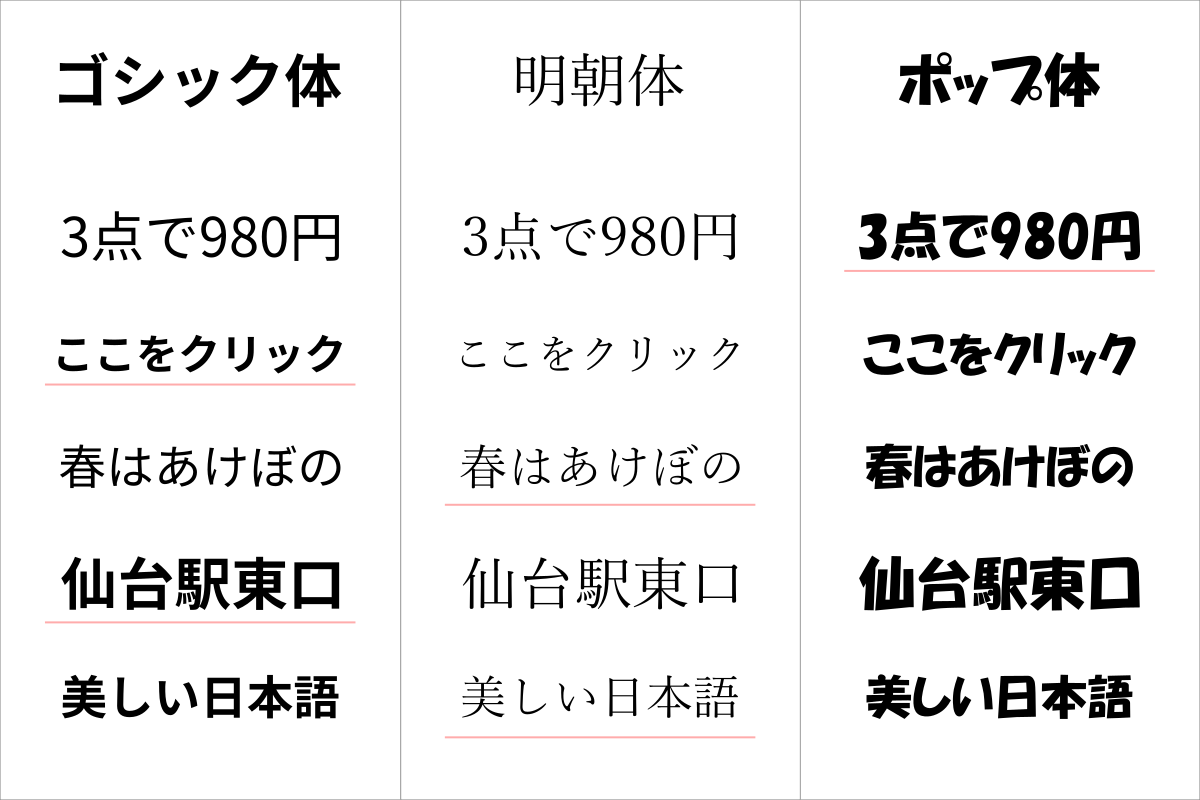
Excelのシート内のフォントを変更するには、変更したいセルや範囲を選択し、[ホーム]タブの「フォント」グループから新しいフォントを選択します。シート全体のフォントを一括変更する場合は、Ctrl+A(全選択)後にフォントを変更してください。
フォント変更の詳細な方法
フォント変更には複数の方法があります。右クリックメニューから「セルの書式設定」を選択し、「フォント」タブで変更する方法や、フォントサイズや色も同時に設定できます。スタイルを適用して一貫性を保つことも効果的です。
Excelの文字制限を解除するには?
Excelの文字制限はセルの書式設定で解除できます。「ホーム」タブの「セルの書式設定」から「表示形式」タブを選択し、「文字列」を指定すると、32767文字まで入力可能になります。
文字列形式の設定方法
セルを文字列形式に設定すると、数式や日付として解釈されず、長いテキストをそのまま保持できます。特にCSVからのデータ貼り付け時や、先頭が0の数字を扱う場合に有効です。
Tip Técnico: 既に入力済みのセルを一括変換するには、範囲選択後「データ」タブの「区切り位置」ウィザードで「文字列」を指定すると効率的です。
よくある質問
Excelでシート全体のフォントを一括変更できないのはなぜですか?
セルが個別に書式設定されている場合や、保護されたシート、または特定の条件付き書式が適用されていると、一括変更ができないことがあります。
シート全体のフォントを簡単に変更する方法はありますか?
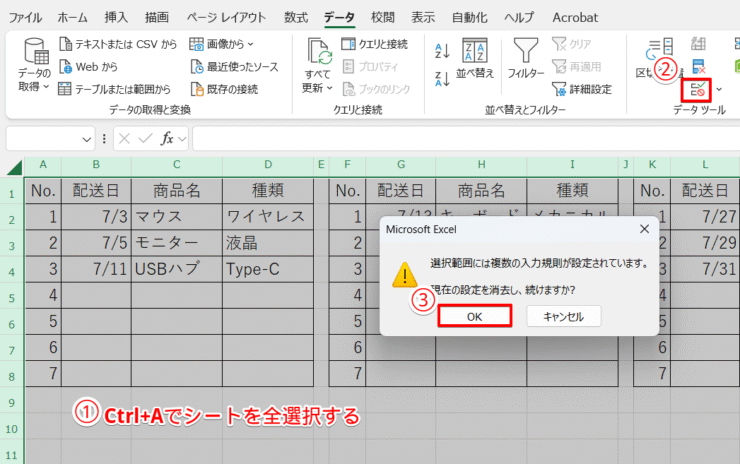
Ctrl+A(全選択)でシート全体を選択し、ホームタブのフォント設定から変更する方法が最も簡単です。
一部のセルだけフォントが変わらない場合の対処法は?
条件付き書式やセルスタイルを確認し、個別の書式設定をクリアしてから再度一括変更を試してください。
複数のシートのフォントを同時に変更できますか?
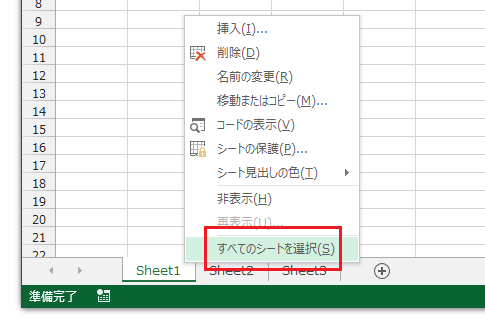
Shiftキーを押しながらシートタブを選択して複数シートを選択し、フォントを変更すると同時に適用できます。
関連記事