
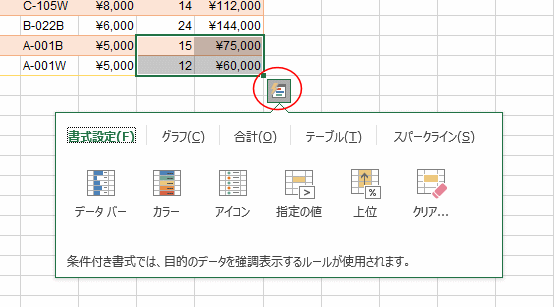
Excelのクイック分析ボタンが突然表示されなくなったり、逆に邪魔で消したいと思ったことはありませんか?この便利な機能が使えなくなると、データ分析の効率が大きく低下します。
本記事では、クイック分析ボタンが表示されない原因と、必要に応じて非表示にする方法を、確実に解決できる手順でご紹介します。今すぐ試せる対処法で、Excel作業をスムーズに戻しましょう。
クイック分析ボタンが消えた時の原因究明
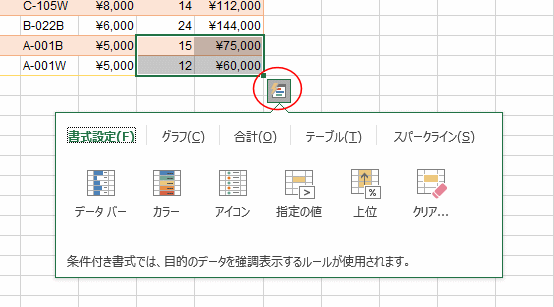
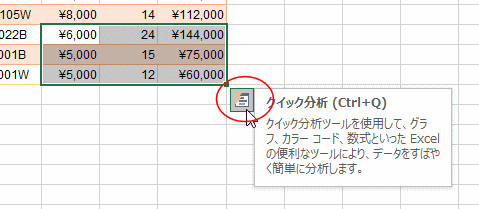
Excelでデータを選択した際、右下に表示されるはずのクイック分析ボタンが突然表示されない、または意図せず消えてしまった経験はありませんか?この機能は、書式設定、グラフ作成、集計、スパークライン、ピボットテーブルへの素早いアクセスを提供する重要なツールです。その不在は、特に時間に追われる業務において、作業効率を著しく低下させる要因となります。
プロのTip: クイック分析ボタンは、連続したセル範囲(例: A1:D10)を選択した時のみ活性化されます。単一のセルや非連続的な選択では表示されません。まずは選択範囲を確認しましょう。
表示されない主な原因は、設定、選択状態、ファイル形式、さらにはExcel自体の状態にまで多岐にわたります。単純な操作ミスから、より深いソフトウェアの問題まで、段階的にトラブルシューティングを行うことが解決への近道です。
表示を復活させる実践的解決手順
問題を特定し、解決するための体系的なアプローチをご紹介します。以下の手順を順に試してみてください。
- 基本確認: 連続したデータ範囲(数値やテキストが入力されたセルの塊)をマウスでドラッグして選択しているか確認します。空白セルが多い範囲ではボタンが表示されないことがあります。
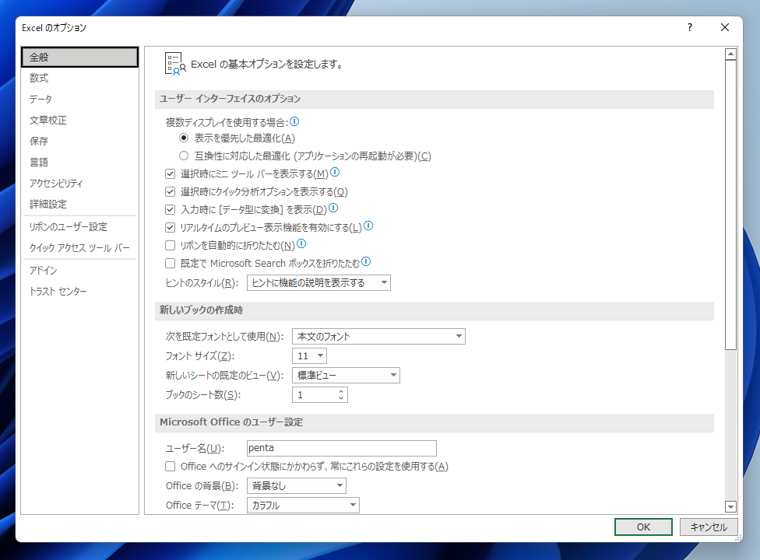
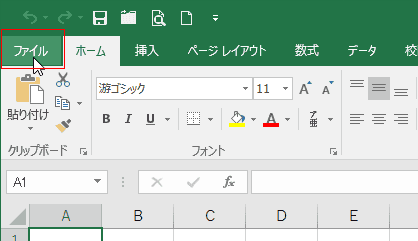
- Excelオプションの確認: [ファイル] > [オプション] > [全般] を開き、「ユーザーインターフェイスのオプション」にある 「選択時にクイック分析オプションを表示する」 のチェックボックスがオンになっていることを確認します。これがオフになっているのが最も一般的な原因です。
- アドインの影響調査: サードパーティ製のアドインが競合を起こしている可能性があります。[ファイル] > [オプション] > [アドイン] から、すべてのアドインを無効化し、Excelを再起動してボタンが復活するかテストします。
- Officeの修復: 上記で解決しない場合、根本的なプログラムの不具合が考えられます。Windowsの「設定」から「アプリ」を開き、Microsoft Officeを見つけて「修正」または「クイック修復」を実行します。
クイック分析ボタンを意図的に非表示にする方法
逆に、このボタンが邪魔に感じ、常に非表示にしたいユーザーもいます。特にタッチスクリーン操作時や、特定のマクロを頻繁に使用する環境では、誤タップや視覚的な煩わしさの原因となるためです。完全に無効化する設定はありませんが、実質的に機能をオフにする方法は確立されています。
- オプション設定からの無効化: 前述の「選択時にクイック分析オプションを表示する」チェックボックスをオフにします。これが最も確実で恒久的な方法です。
- VBAマクロによる制御: より高度なカスタマイズを求める場合、VBA(Visual Basic for Applications)を使用します。以下のような簡単なマクロを標準モジュールに記述し、実行することで、現在のExcelセッション中はボタンが表示されなくなります。ただし、Excelを再起動すると設定はリセットされる点に注意が必要です。
| 方法 | 手順 | 永続性 | 推奨ユーザー |
|---|---|---|---|
| オプション設定 | [ファイル]→[オプション]→[全般]でチェックを外す | 高い(ユーザー設定として保存) | すべてのユーザー |
| VBAマクロ | 「Application.EnableAutoComplete = False」を実行 | 低い(セッション限り) | 上級者、自動化が必要な業務 |
| 選択範囲の工夫 | 単一セルや行/列全体を選択する | 状況依存 | 一時的な回避策が必要な場合 |
VBAを使用する具体的なコード例としては、開発者タブからVisual Basicエディターを開き、新しい標準モジュールに Sub HideQuickAnalysis() と Application.CommandBars("Quick Analysis").Enabled = False 、End Sub を記述して実行する方法もあります。この方法は、リボンに「クイック分析」コマンドが追加されている環境で有効です。
重要な注意点: グループポリシーで管理された企業環境では、ローカルのExcelオプション設定がロックされ、変更できない場合があります。その場合は、IT部門への問い合わせが必須となります。
ファイル形式が古い「.xls」形式の場合、この機能自体がサポートされていないため、表示されることはありません。常に最新の「.xlsx」または「.xlsm」形式での作業を心がけることで、機能性と互換性の両方を確保できます。また、Excel Online (Web版) ではインターフェイスが異なり、同等の機能はリボンの「ホーム」タブ内に統合されているため、デスクトップ版と同じ挙動にはなりません。
エクセルでクイック分析が出ないようにするには?
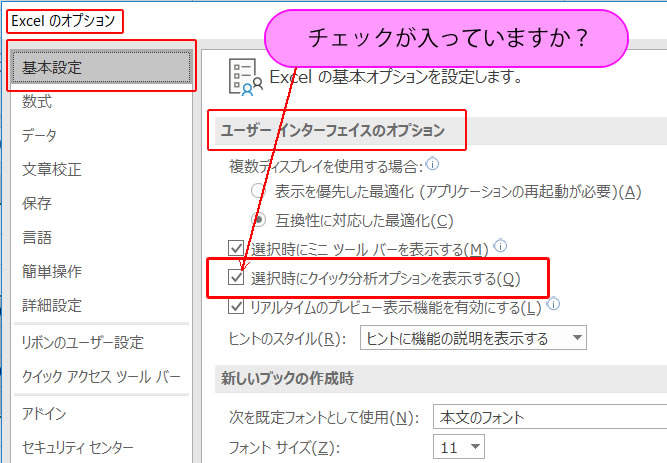
Excelでクイック分析を非表示にするには、[ファイル]→[オプション]→[全般]を開き、「選択時にクイック分析オプションを表示する」のチェックを外します。これでセルを選択してもボタンが表示されなくなります。
設定を元に戻す方法
同じ手順でチェックボックスを再度オンにすれば、クイック分析機能を簡単に復元できます。一時的に非表示にしたい場合は、この設定を切り替えるのが最も確実な方法です。
Excelのクイックアクセスツールバーを消す方法は?
Excelのクイックアクセスツールバーを非表示にするには、ツールバーの右端にある「▼」をクリックし、「クイックアクセスツールバーを表示しない」を選択します。これにより、リボンの上に表示されていたツールバーが消えます。
表示設定の詳細
この設定はExcelのオプションからも変更可能です。「ファイル」→「オプション」→「クイックアクセスツールバー」で、「リボンの下に表示」を選択すると位置を変更できますが、完全に非表示にするには前述の方法が最適です。
Excelのデータ分析ボタンがないのですが?
Excelにデータ分析ボタンがない場合、通常は「分析ツール」アドインが有効になっていないためです。ファイル→オプション→アドインから「分析ツール」を有効にすると、データタブにボタンが表示されます。
アドインが有効でも表示されない場合
アドインを有効にしてもボタンが表示されない場合は、Excelのバージョンやライセンスを確認してください。一部のバージョンでは「データ分析」機能が制限されている場合があります。また、ワークシートが保護されているとメニューが非表示になることもあります。
よくある質問
Excelのクイック分析ボタンが表示されないのはなぜですか?
データの選択範囲が不適切、Excelのバージョンが古い、または表示設定がオフになっている可能性があります。
クイック分析ボタンを一時的に非表示にする方法は?
Excelのオプションから「クイック分析オプションを選択時に表示」のチェックを外します。
選択したデータにクイック分析ボタンが表示されない場合の対処法は?
データ範囲を再選択するか、セルの書式設定を標準に戻してください。
クイック分析機能を完全に無効化できますか?
はい、レジストリ編集またはグループポリシー設定で無効化できますが、上級者向けです。
関連記事