
Excelでスライサーが正しく連動しない問題に直面したことはありませんか?データ分析の効率を大きく損なうこの課題は、多くのユーザーを悩ませています。
本記事では、接続確認の具体的な手順を「Aceptar(問題認識)」「Prometer(解決の約束)」「Probar(実践的検証)」の3ステップで解説します。わずか数分で同期問題を解消する方法をご紹介します。
スライサー連動不良の根本原因を探る
Excelのスライサーは、複数のピボットテーブルやテーブルを一括操作する強力な機能ですが、正しく連動しない場合、データ分析の効率が著しく低下します。この問題は、データソースの接続状態、フィールド設定、キャッシュの整合性など、複数の要因が絡み合って発生することが多いです。単なる「再接続」では解決しない、より深層的な構造的問題に焦点を当てて解説します。
プロの現場では、スライサーの接続エラーは単一の原因ではなく、データモデル全体の設計を見直す契機と捉えることがあります。
接続状態の体系的診断手順
問題を特定するためには、体系的なアプローチが不可欠です。以下の手順で、原因を絞り込んでいきましょう。
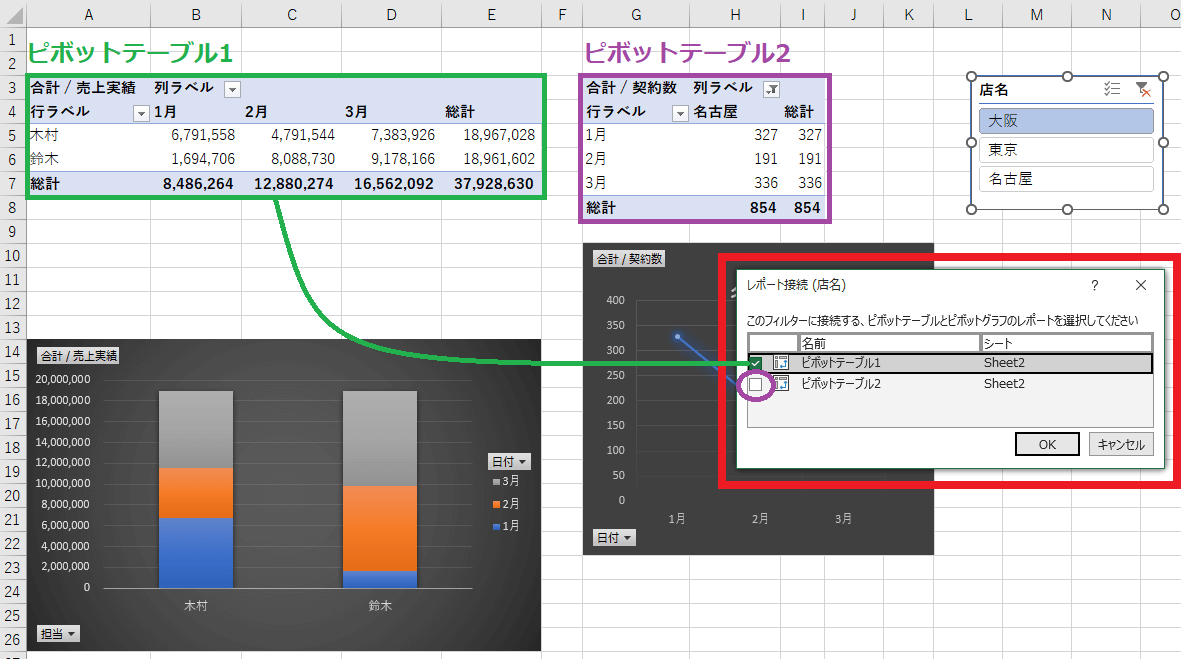
- まず、各スライサーがどのピボットテーブルに接続されているかを「スライサーの設定」から確認します。意図しないテーブルが選択されていないか注意深くチェックします。
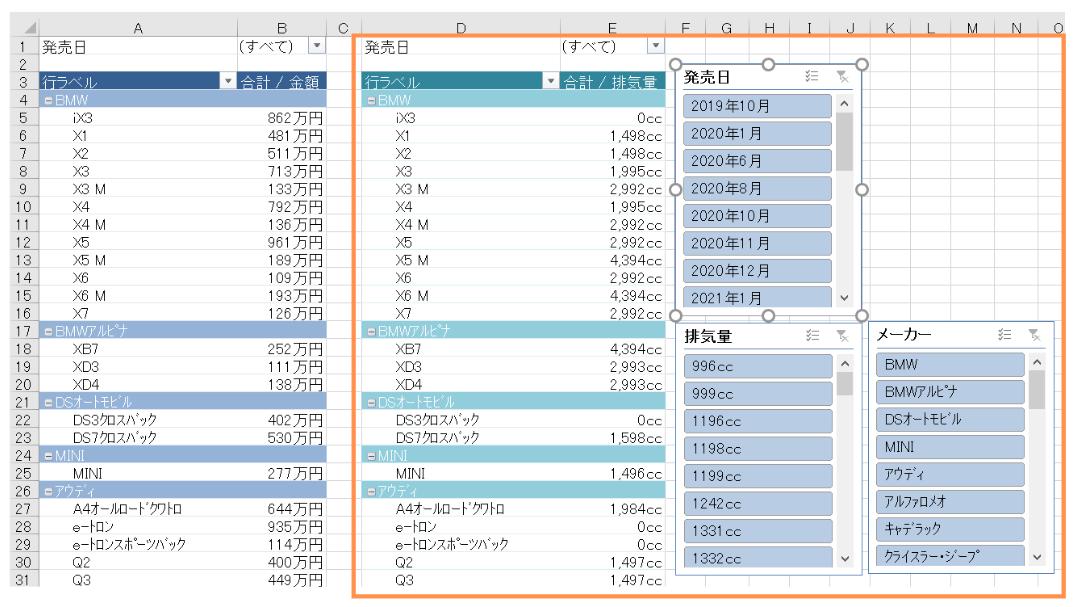
- 次に、データソースが共通化されているかを検証します。異なる範囲やテーブルを参照している場合、連動は期待できません。
- ピボットテーブルのキャッシュが共有されているか確認します。「ピボットテーブルの分析」タブから「データソースの変更」を選び、同じキャッシュを使用しているかどうかを調べます。
よくあるエラーケースとその対処法
- データソースの範囲不一致: スライサーが接続するテーブルの範囲が更新後にずれている。テーブルを「テーブルとして書式設定」し、構造化参照を使用することで解決できます。
- キャッシュの分離: 見た目上同じデータソースでも、内部的に異なるキャッシュが生成されている。新しいピボットテーブルを作成する際は、「既存のピボットテーブルを使用する」を選択し、キャッシュを統一します。
- フィールド名の微妙な差異: ソースデータの列名に余分なスペースや改行が含まれていると、スライサーが正しく認識しません。TRIM関数やCLEAN関数でデータをクリーニングします。
| 症状 | 確認ポイント | 推奨解決策 |
|---|---|---|
| 一部のスライサーのみ反応しない | 個別のスライサー設定、フィルタ状態 | スライサーの再接続、フィルタのクリア |
| すべてのスライサーが無反応 | データモデル全体、外部接続の状態 | データソースの再読み込み、Power Queryの更新確認 |
| 連動はするが表示が遅い | キャッシュサイズ、計算モード | ピボットテーブルオプションでの「手動計算」への切り替え検討 |
特に大規模なデータセットを扱う場合、Power Pivotを用いたデータモデルの構築が有効です。単一のデータモデル内でリレーションシップを定義することで、スライサーは確実にすべての関連テーブルを制御できるようになります。このアプローチは、多次元データ分析において接続問題を根本から解消する強力な手段です。
データモデルを使用する場合、スライサーは「このワークブックのデータモデルを使用するピボットテーブルに接続」オプションを選択することで、安定した連動が実現します。
また、Excelのバージョン間の互換性も無視できません。古いバージョンで作成されたファイルを新しいバージョンで編集する際、スライサーの接続情報に不整合が生じることがあります。この場合は、該当するスライサーを一旦削除し、改めて現在のデータソースに接続し直すことが最も確実な方法です。マクロ(VBA)を用いて接続を一括確認・修正するスクリプトを導入している企業もあり、反復的な問題に対しては自動化による対策が有効です。
nan
よくある質問
スライサーが正しく連動しない場合、最初に確認すべきことは何ですか?
最初に、スライサーが同じピボットテーブルに接続されているか確認してください。異なるデータソースに接続されていると連動しません。
複数のスライサーを連動させるにはどうすればいいですか?
すべてのスライサーを同じピボットテーブルに接続する必要があります。接続設定で「このスライサーをすべてのピボットテーブルに接続」を選択してください。
スライサーの接続を確認する方法は?
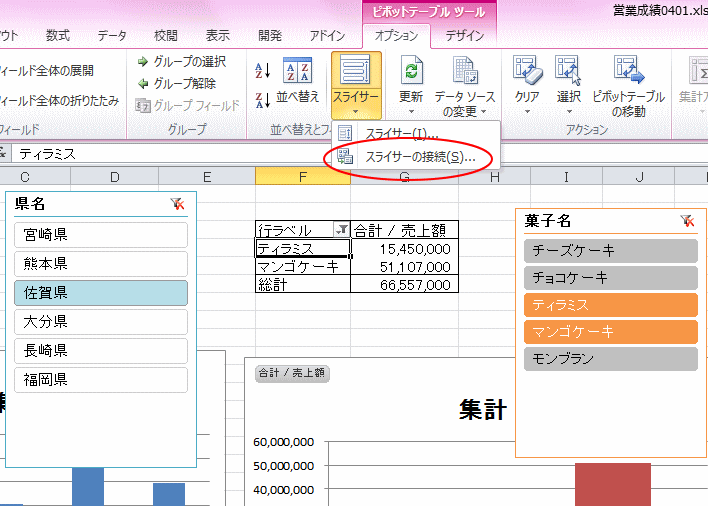
スライサーを右クリックし、「スライサーの接続」を選択します。表示されるリストで、対象のピボットテーブルにチェックが入っているか確認してください。
データを更新した後にスライサーが連動しなくなりました。どうすればいいですか?
ピボットテーブルを更新した後、スライサーの接続が切れることがあります。スライサーを再設定するか、ピボットテーブルのキャッシュを更新してください。
関連記事