
Excelのピボットテーブルで、項目名が意図せず変更されてしまう問題に悩まされていませんか?ピボットテーブルの項目名が勝手に変わる現象は、データ分析の信頼性を損なう厄介なトラブルです。
この記事では、設定を確認する「Aceptar」、変更を防ぐ方法を「Prometer」、実際に試す「Probar」の3ステップで、確実に防止するテクニックを解説します。データの一貫性を保ち、ストレスのない分析作業を実現しましょう。
ピボットテーブルの項目名が意図せず変更される原因
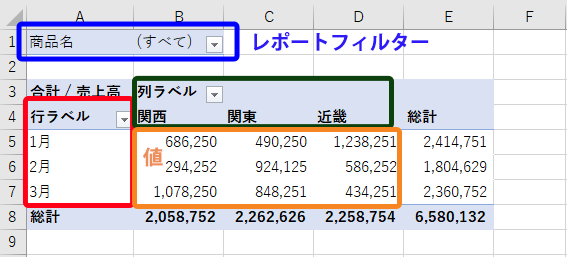
Excelのピボットテーブルは、元データの変更に合わせて動的に更新される便利な機能ですが、これが裏目に出て、項目名(フィールド名)が予期せず変わってしまうことがあります。特に、元データの列見出しを編集したり、データソースの範囲を変更したりした後に更新を実行すると、この現象が発生しやすくなります。作業中のレポートやダッシュボードの一貫性が損なわれ、再設定に時間を取られる原因となるため、多くのユーザーを悩ませています。
プロの現場では、ピボットテーブルの項目名はレポートの「共通言語」です。これが変わると、過去の分析との比較が不可能になり、ビジネス上の判断を誤るリスクさえ生じます。
根本的な解決策:データソースの構造を固定する
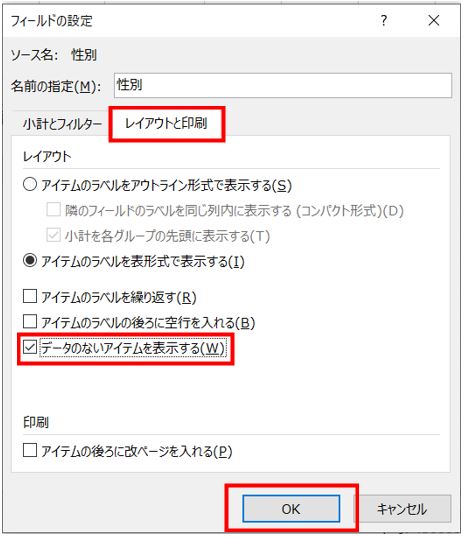
問題の核心は、ピボットテーブルが「データソース内の位置」を基準に項目を認識している点にあります。列の追加・削除や見出しの変更により、その位置が変わると、ピボットテーブルは混乱し、別のデータを項目として読み取ってしまうのです。これを防ぐ最も確実な方法は、データソース自体の構造を変更しないこと、または変更に強い形で設計することです。
- テーブル形式の活用: 元データを通常の範囲ではなく、Excelの「テーブル」(Ctrl+T)として定義します。テーブルは構造化された参照を使用するため、列名でデータを認識します。列を追加しても、ピボットテーブルの更新時に新しい列が自動的にフィールドリストに追加されるだけで、既存の項目名は保持されます。
- 名前付き範囲の徹底: データソース範囲に「名前」を定義します。ピボットテーブルのデータソースを「Sheet1!$A$1:$D$100」のようなセル参照ではなく、「SalesData」のような名前で参照するように設定します。これにより、範囲を手動で拡張した後も、名前の定義を更新するだけで済み、項目名の混乱を大幅に減らせます。
- ダミー列の挿入回避: 将来の拡張を見越して空白列を挿入するのは逆効果です。ピボットテーブルの更新時にその列が認識され、項目名がずれる原因となります。
実践的な予防と修正手順
既に問題が発生してしまった場合、または新規に作成する際の予防策として、以下の手順を実行してください。
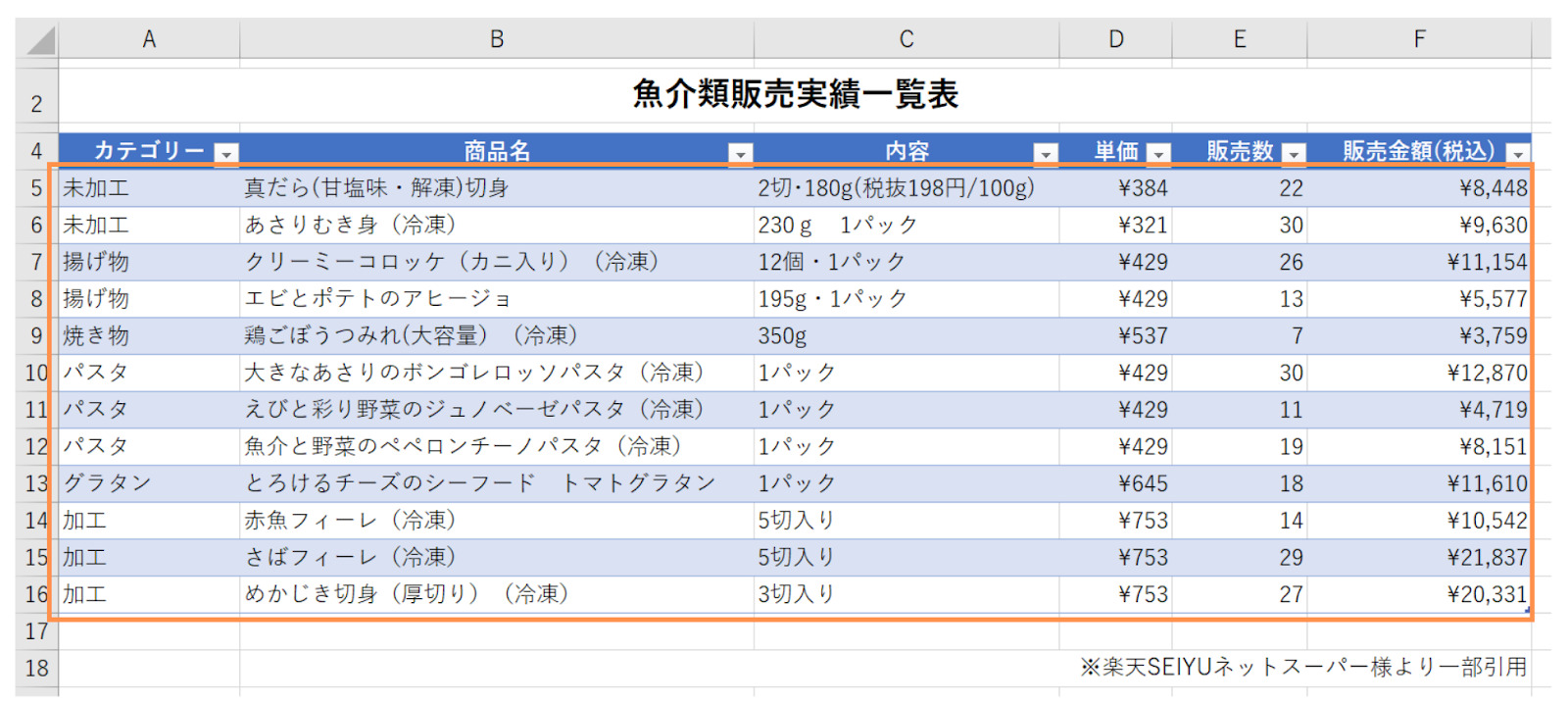
- データソースの確認: ピボットテーブルを選択し、「分析」タブの「データソースの変更」をクリックします。現在の参照範囲が正しいか、テーブル名や名前付き範囲が使用されているかを確認します。
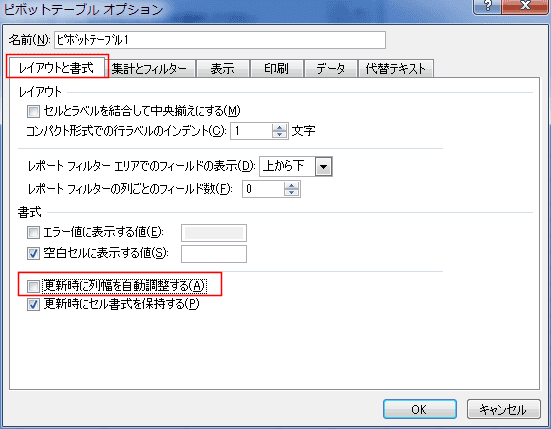
- ピボットテーブルオプションの設定: ピボットテーブルを右クリックし、「ピボットテーブルのオプション」を選択します。「データ」タブ内の「データソースの変更時にフィールドのサイズを自動調整する」のチェックを外すことで、更新時の列幅自動調整に伴う不具合を防げる場合があります。
- 更新前のバックアップ: 元データに大きな変更を加える前は、ピボットテーブルが参照しているシートまたはブックのコピーを作成します。万が一項目名が変わっても、すぐに以前の状態に戻せます。
| 状況 | 推奨対策 | 期待される効果 |
|---|---|---|
| 元データの列見出しを頻繁に修正する | テーブル形式の採用 | 見出し名でデータを参照するため、変更に強い |
| データ行が毎月追加される | 名前付き範囲の使用と定義の更新 | データ範囲の拡張が容易で、項目名が固定される |
| 既存のピボットで項目名が変わった | データソースの再設定とオプション確認 | 現在のデータ構造に基づいた正しい項目名の復元 |
これらの手法を組み合わせることで、ピボットテーブルの項目名は安定します。特に、複数人でデータを更新・管理する環境では、テーブル形式と名前付き範囲の使用をルール化することが有効です。データ分析の基盤となるピボットテーブルの信頼性は、こうした一見地味な設定の積み重ねによって保たれています。
エクセルのテーブルの項目を固定するには?
Excelでテーブルの項目を固定するには、「表示」タブの「ウィンドウ」グループにある「ウィンドウ枠の固定」を使用します。行や列を選択してからこの機能を適用すると、スクロール時に選択した部分が固定表示されます。
ウィンドウ枠の固定の詳細な使い方
固定したい行の下の行、または列の右の列を選択してから「ウィンドウ枠の固定」をクリックします。上部の行と左端の列を同時に固定する場合は、固定したい範囲の右下のセルを選択してから実行してください。解除するには同じメニューから「ウィンドウ枠固定の解除」を選びます。
ピボットテーブルの項目名を変更するには?
ピボットテーブルの項目名を変更するには、ピボットテーブル内で変更したい項目名を直接クリックして編集します。または、元データの列見出しを変更してからピボットテーブルを更新する方法もあります。
詳細な変更手順
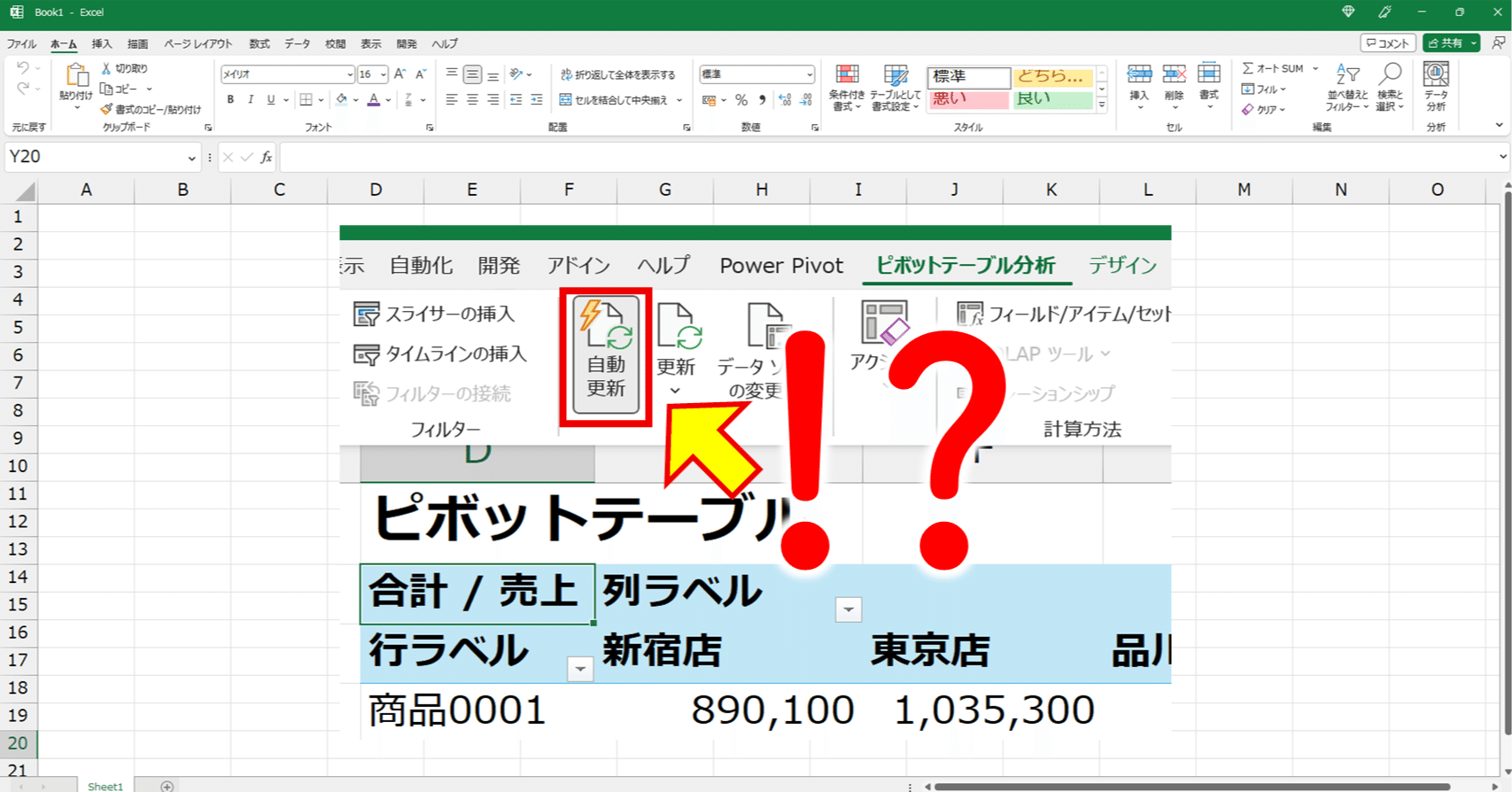
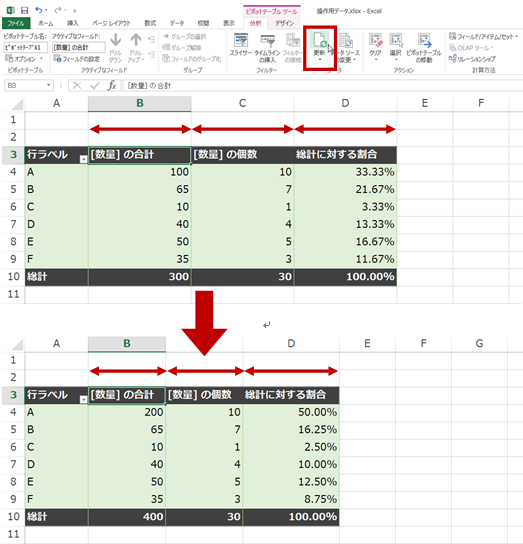
ピボットテーブル内の項目名を直接編集する場合、セルをダブルクリックして新しい名前を入力します。ただし、この方法で変更した名前は元データの変更とは連動しません。元データの列見出しを変更する場合は、データソースを修正後にピボットテーブルを右クリックし「更新」を選択すると、変更が反映されます。
ピボットテーブル名が正しくないのはなぜですか?
ピボットテーブル名が正しくない主な理由は、元データの列名にスペースや特殊文字が含まれているか、Excelが自動的に生成した名前が重複しているためです。これにより、参照エラーや意図しない動作が発生します。
根本的な原因と対策
Excelはデータソースの列見出しを基にピボットテーブル項目名を生成します。元データの見出しが空白だったり、不正な文字(例: /, ?, [ ])を含んでいたりすると、Excelが代替名を自動で割り当て、これが「正しくない」と認識される原因になります。対策として、データソースの整理時に列名をシンプルな英数字に統一することが有効です。
よくある質問
ピボットテーブルの項目名が自動的に変更されるのはなぜですか?
Excelはデータソースの変更を検出すると、項目名を自動的に更新することがあります。特に元データの列見出しが変更された場合に発生します。
項目名の自動変更を防ぐ方法はありますか?
はい、ピボットテーブルの作成時に「データソースの変更時に列幅を調整する」のチェックを外すか、元データをテーブル形式に変換してからピボットテーブルを作成すると効果的です。
すでに作成したピボットテーブルの項目名を固定するには?
ピボットテーブルを選択し、「分析」タブの「データソースの変更」で元データ範囲を手動で設定し直すことで項目名を固定できます。
項目名が変わってしまった場合の復元方法は?
元データの列見出しを元の名前に戻し、ピボットテーブルを更新(右クリック→「更新」)すれば、項目名が復元されます。
関連記事