
Excelでグラフを作成する際、データ範囲が正しく反映されないエラーに直面したことはありませんか?この問題はExcelでグラフのデータ範囲が正しく反映されないエラーとして知られ、データ分析の精度を損なう可能性があります。
本記事では、このエラーの原因を特定し、確実に解決するための具体的な手順をご紹介します。すぐに実践できる方法で、正確なグラフ作成を再開しましょう。
グラフが意図したデータを表示しない根本原因
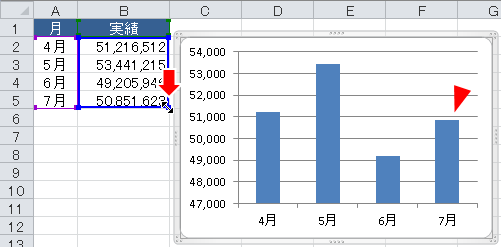
Excelで作成したグラフが、選択したセル範囲とは異なるデータを表示したり、更新が反映されなかったりする問題は、多くのユーザーを悩ませます。このエラーは単なる操作ミスではなく、Excelのデータ参照メカニズム、特に「グラフのデータソース」の設定が複雑に絡み合った結果として発生することがほとんどです。一見、同じような現象でも、その背後には様々な技術的要因が潜んでいます。
データ範囲参照エラーの主要なパターンと特定方法
問題を解決するには、まずどのタイプのエラーが発生しているかを正確に診断する必要があります。以下の表は、頻出するエラーパターンとその簡単な確認方法をまとめたものです。
| エラーの現象 | 考えられる原因 | 即時確認方法 |
|---|---|---|
| グラフに新しいデータ行/列が追加されない | テーブル範囲または名前付き範囲の設定不足 | グラフを選択し、「データの選択」から系列の参照範囲を確認 |
| 特定のセルだけがグラフに反映されない | 非表示セルまたはフィルタ適用セルの扱い設定 | 「グラフのオプション」→「非表示および空白のセル」を確認 |
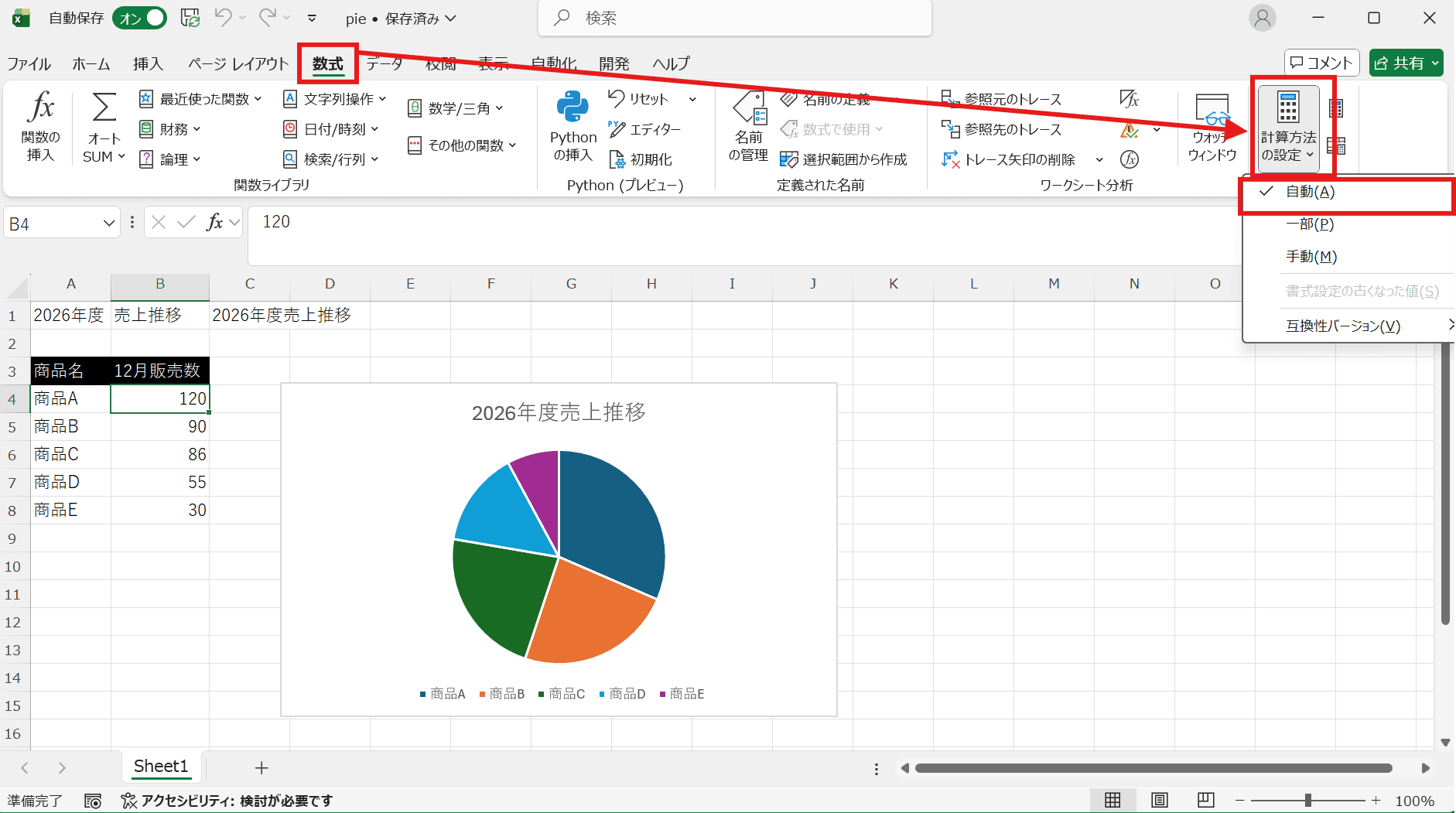
| データを更新してもグラフが古いまま | 手動計算モード、または外部データリンクの更新停止 | 「数式」タブの「計算方法の設定」を「自動」に変更 |
| グラフの系列が意図せず増殖する | 空白セルを含む範囲の動的参照による予期せぬ拡張 | OFFSET関数やテーブル参照を使用している場合は定義を精査 |
確実な修正のための実践的手順
エラーの原因が特定できたら、以下の手順に従って確実に修正を行います。特に複雑なデータセットを扱う場合は、順を追った作業が不可欠です。
- グラフデータソースの再確認と再設定
グラフを選択した状態で「グラフのデザイン」タブから「データの選択」をクリックします。表示されるダイアログボックスで、「グラフデータの範囲」が正しいセル範囲を指しているかを厳密に確認します。ここで範囲を手動で再入力することで、多くの参照ずれが解消されます。 - テーブル形式への変換による動的範囲の実現
元データを選択し、「挿入」タブから「テーブル」として変換します。テーブル内に新しい行や列を追加すると、そのデータは自動的にリンクされたグラフの範囲に含まれるため、手動での範囲更新が不要になります。これはデータが頻繁に追加されるレポートで特に有効です。 - 名前付き範囲の活用とグラフへの適用
「数式」タブの「名前の定義」から、グラフ化したいデータ範囲に名前(例:SalesData_2024)を付けます。その後、グラフのデータソース設定で、セル範囲の代わりに「=Sheet1!SalesData_2024」のように名前を直接指定します。これにより、名前付き範囲の定義を変更するだけで、すべての関連グラフを一括更新できます。 - 外部データソースリンクの更新設定の確認
他のブックやデータベースからデータをクエリしている場合、「データ」タブの「接続」から該当する接続のプロパティを開き、「更新」設定を確認します。「ファイルを開くときにデータを更新する」や「○分ごとに更新する」などのオプションが無効になっていないかチェックします。
プロの現場での定石: 重要なダッシュボードや定例報告書では、データ範囲を「テーブル」として定義し、グラフのデータソースには「名前付き範囲」を参照させる二重の構造を採用することを推奨します。これにより、データの追加時の自動更新と、範囲定義の一元管理という両方のメリットを得られます。また、複雑な動的範囲が必要な場合は、
=OFFSET(開始セル,0,0,COUNTA(列範囲),1)のような数式で名前を定義する方法も強力です。
これらの手法を適用しても問題が解決しない場合は、より根本的な要因を疑う必要があります。例えば、ワークシートの保護が有効になっているために範囲の編集がブロックされていたり、マクロやアドインによる予期せぬ書式設定の上書きが発生していたりする可能性があります。また、非常に古いバージョンのExcelファイルを新しいバージョンで開いた際の互換性問題も稀に原因となります。そのようなケースでは、問題のシートのデータのみを新しいブックにコピー&ペースト(値のみ)し、そこで一からグラフを作り直すことが最も確実な最終手段となります。この作業は時間がかかりますが、ファイル内に潜む不可視の書式や参照の不具合を完全にリセットする効果があります。
- 予防的対策としての習慣: グラフを作成する前に、元データに空白行や列が含まれていないか確認する。データの端にある合計行やメモ行は、グラフ化する範囲から意図的に除外する。
- チェックリストの活用: グラフ完成後、必ず「データソースの範囲確認」「凡例項目の表示確認」「軸ラベルの正確性」「非表示セルの設定確認」の4点を簡易チェックリストとして実行する。
- バージョン管理の重要性: ファイルを共有する際は、使用しているExcelのバージョン差異による表示ずれを防ぐため、可能な限り同じバージョンで作業するか、互換モードでの保存を意識する。
Excelのグラフのデータ範囲を変更するには?
Excelのグラフのデータ範囲を変更するには、グラフを選択し、[グラフ デザイン]タブの「データの選択」をクリックします。表示されるダイアログボックスで、系列とカテゴリの範囲を編集し、[OK]を押して更新します。
データ範囲変更の詳細手順
グラフのデータ範囲を変更する際は、元のデータ範囲が正しく選択されていることを確認してください。範囲外のセルを含めるとグラフが正しく表示されない場合があります。また、データ系列の追加や削除も同じダイアログから行えます。
Excelのグラフで#VALUE!エラーを無視するには?
Excelのグラフで#VALUE!エラーを無視するには、データ範囲内のエラー値を無視するようにグラフ設定を変更します。グラフを選択し、[グラフツール]→[デザイン]→[データの選択]→[非表示および空白のセル]で「空白として表示」を選択します。
代替方法:エラー値を除外する
元データでIFERROR関数を使用してエラー値を空白に変換する方法もあります。例えば、=IFERROR(元の数式,"")と入力すると、エラー時に空白セルが生成され、グラフで自動的に無視されます。
Tip Técnico: グラフの種類によっては「空白として表示」が機能しない場合があります。その場合は、ピボットテーブルでデータを集計してからグラフ化すると、エラー値が自動的に除外されます。
Excelの印刷範囲の点線が動かせないのはなぜですか?
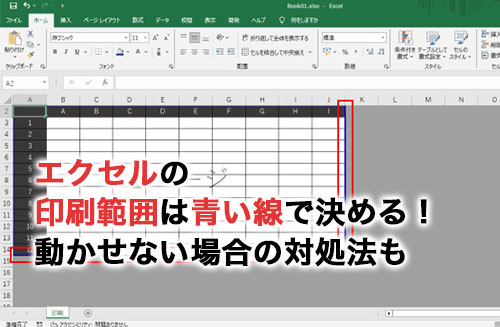
Excelの印刷範囲の点線が動かせない主な理由は、ページレイアウトモードが有効になっているか、シートが保護されているためです。通常の表示モードでは点線をドラッグして調整できますが、これらの設定が原因で固定されることがあります。
詳細な原因と解決策
印刷範囲の点線が動かない場合、以下の状態が考えられます:
1. 「ページレイアウト」表示モードになっている(「表示」タブで「標準」に切り替え)
2. シート保護が有効になっている(「校閲」タブで保護を解除)
3. ブック全体が共有ワークブックとして設定されている
4. 特定の印刷設定(「ページ設定」の「拡大縮小」など)が原因で固定されている
Tip Técnico: 印刷範囲を完全にリセットしたい場合は、「ページレイアウト」タブ→「印刷範囲」→「印刷範囲のクリア」を選択すると、すべての設定が初期化されます。
よくある質問
グラフのデータ範囲が正しく表示されない場合、最初に確認すべきことは何ですか?
まず、データ範囲の選択が正しいか確認してください。グラフを選択し、データソースを再確認します。
データを追加した後、グラフが更新されないのはなぜですか?
グラフのデータ範囲が固定されている可能性があります。データ範囲を手動で拡張する必要があります。
非表示の行や列がグラフに含まれるのを防ぐ方法は?
グラフのデータ範囲から非表示のセルを除外するか、フィルタを使用して表示データのみを選択します。
グラフのデータ範囲を動的に更新するにはどうすればよいですか?
テーブル形式にデータを変換するか、名前付き範囲を使用すると、データの追加時に自動で更新されます。
関連記事