
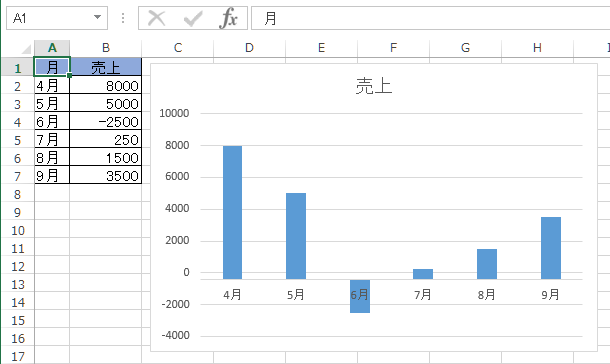
Excelで作成したグラフの軸ラベルが重なって読みづらいと、データの視覚化効果が半減します。Excelでグラフの軸の文字が重なって読めない時の調整方法を、誰でも簡単に実践できる手順で解説します。
本記事では、軸ラベルの間隔調整やフォント設定、ラベル角度変更など、具体的な解決策を段階的に紹介。読みやすいグラフを作成するコツをすぐに試せる内容です。
Excelグラフの軸ラベルが重なる原因と根本的解決策
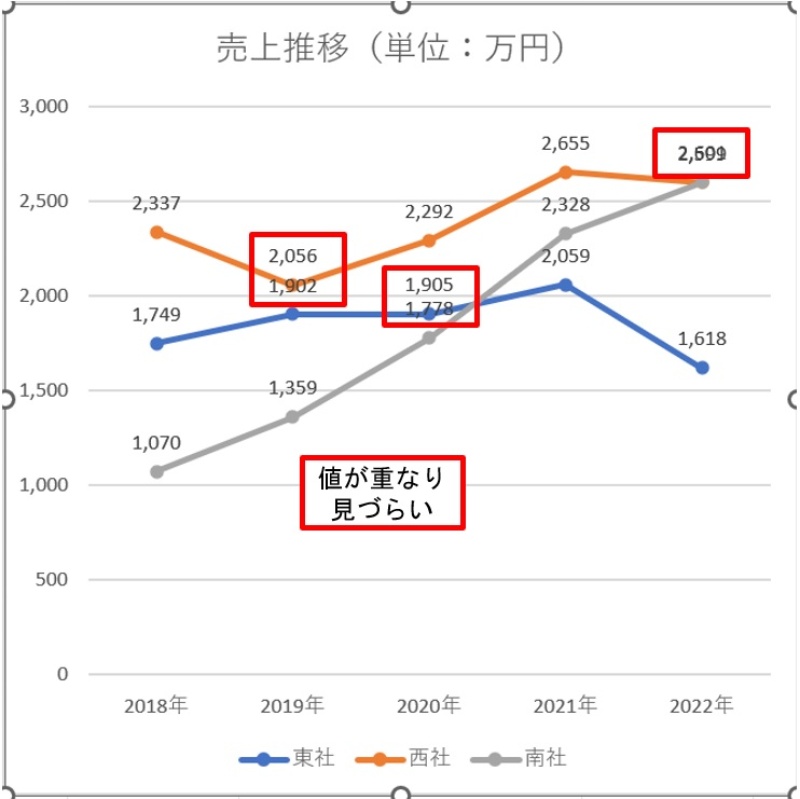
Excelで作成したグラフの軸ラベルが重なり合い、判読困難になる現象は、データポイント数が多い場合やカテゴリ名が長い際に頻発します。この問題は単なる表示上の不具合ではなく、データ可視化の効果を著しく損なう重大な障害です。軸ラベルの重複は、ユーザーがデータ系列を正確に識別できなくなり、分析結果の誤解や意思決定の遅延を引き起こす可能性があります。
軸ラベル設定の詳細な調整手法
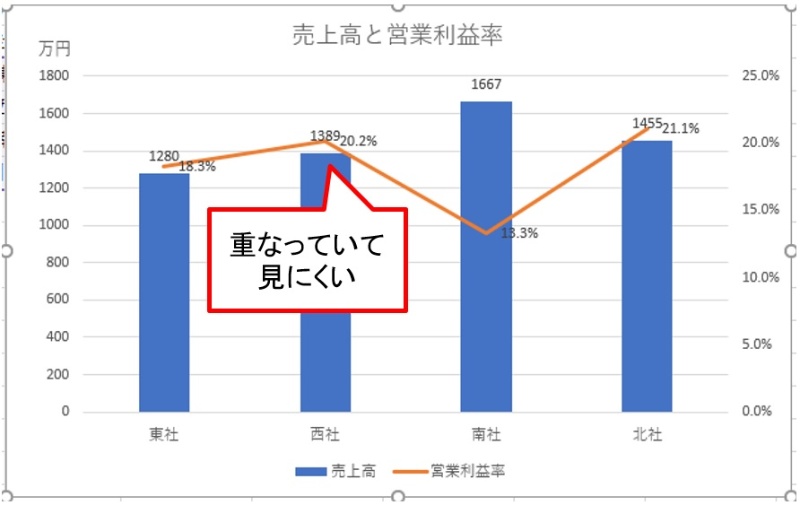
軸ラベルの重複を解消するには、Excelの「軸の書式設定」パネルを詳細にカスタマイズする必要があります。右クリックから「軸の書式設定」を選択し、以下の項目を体系的に調整します。
- 「ラベルの間隔」設定で、表示するラベルの頻度を変更(例:2つおきに表示)
- 「ラベルの位置」を「軸から離す」に設定して余白を確保
- 「文字の方向」を縦書きや斜めに変更してスペース効率を向上
- フォントサイズを適切に縮小しつつ可読性を維持
プロのTips: 軸ラベルのフォントサイズを変更する際は、グラフ全体のバランスを考慮してください。極端に小さくすると印刷時に読めなくなる可能性があります。プレビュー機能で実際の出力状態を確認することが重要です。
代替アプローチ:グラフタイプの戦的変更
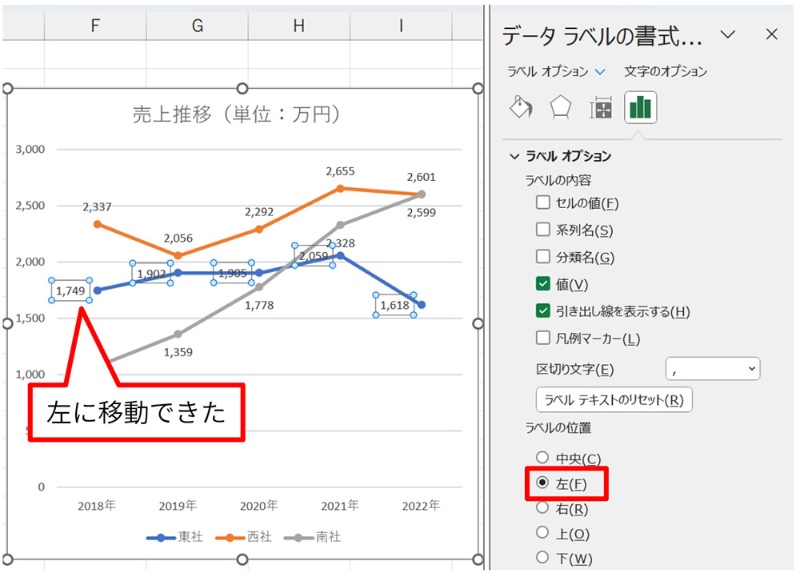
軸ラベルの調整だけでは解決が困難な場合、根本的にグラフタイプを変更する方法が効果的です。データの特性と表示目的に応じて、以下のような代替グラフを検討してください。
| 元のグラフタイプ | 代替グラフタイプ | 利点 |
|---|---|---|
| 縦棒グラフ | 横棒グラフ | 長いラベルを縦に配置可能 |
| 折れ線グラフ | 面グラフ | データポイント数を減らせる |
| 散布図 | バブルチャート | 3次元データで情報密度向上 |
特に横棒グラフへの変更は、長いカテゴリ名を扱う際に極めて有効です。Excelではグラフタイプの変更が数クリックで実行可能であり、データの再入力は不要です。
高度なテクニック:カスタム数値書式と改行の活用
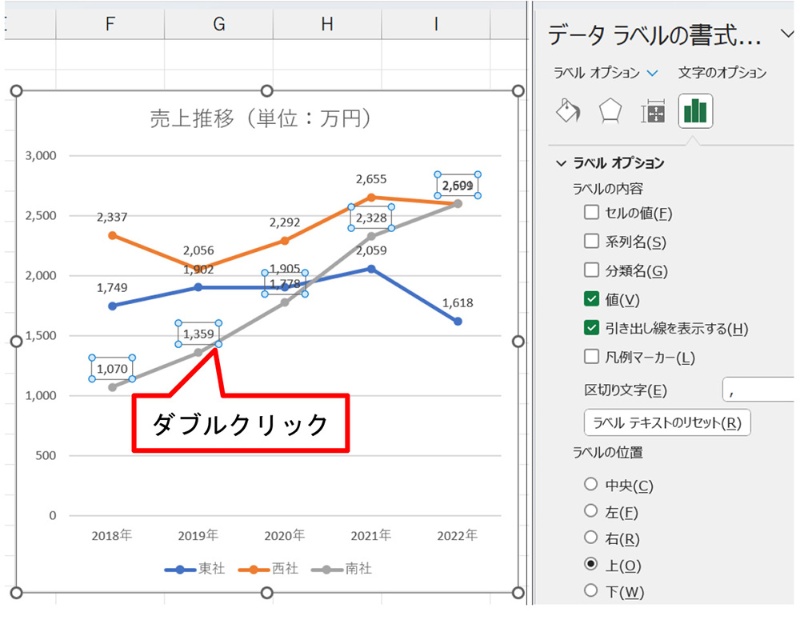
上級ユーザー向けの解決策として、セルのカスタム数値書式をグラフに適用する方法があります。軸ラベルとして表示するセルに改行文字(ALT+ENTER)を挿入することで、1つのラベルを複数行に分割できます。
- 元データのセルを編集し、適切な位置で改行を挿入
- グラフの軸ラベルが自動的に複数行表示に更新
- ラベルの幅を固定しながら高さを調整可能
- 特に日本語の長い項目名に効果的
この手法は、グラフのサイズ変更や書式設定を最小限に抑えつつ、可読性を大幅に向上させます。ただし、改行位置の選定にはデータの論理的な区切りを考慮する必要があります。
重要な注意点: カスタム数値書式を使用する場合、グラフを他のユーザーと共有する際に書式が保持されることを確認してください。特に異なるバージョンのExcel間での互換性テストが推奨されます。
軸ラベルの表示問題に対処する際は、データ系列の数やグラフの使用目的(プレゼンテーション、レポート、分析用など)を常に考慮する必要があります。Excel 2016以降では「おすすめグラフ」機能が改善されており、自動的に最適なグラフタイプを提案してくれる場合もあります。
Excelのグラフの軸の文字を変えるには?
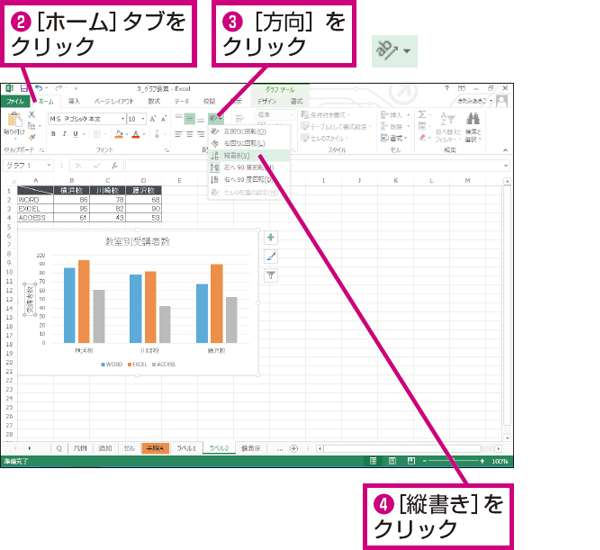
Excelでグラフの軸の文字を変更するには、軸を右クリックして「軸の書式設定」を選択し、「軸のオプション」タブで「表示形式」をクリックします。ここで「分類」から「ユーザー設定」を選び、表示したい文字列を「種類」ボックスに入力して適用します。
軸ラベルのカスタマイズ方法
軸ラベルの変更は、グラフのデータソースを直接編集する方法もあります。元データのセルに新しいラベルを入力すると、グラフが自動的に更新されます。特に系列名やカテゴリ名を変更する場合に有効です。
Tip Técnico: 軸の文字が重ならないようにするには、「軸の書式設定」の「ラベル」セクションで「ラベルの間隔」を調整したり、「テキストの方向」を縦書きに変更したりする方法も効果的です。
Excelの棒グラフが重なってしまうのですが、どうすればよいですか?
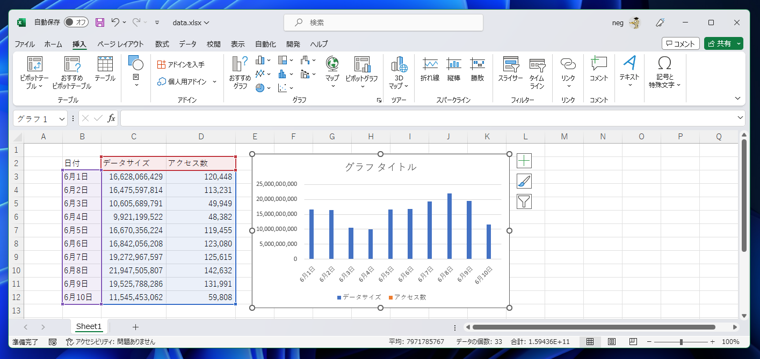
Excelで棒グラフが重なる場合、データ系列の「系列のオーバーラップ」を調整するか、「積み上げ棒グラフ」に変更すると解決できます。グラフツールの「書式」タブから系列の間隔を広げることで重なりを解消できます。
具体的な調整方法
グラフを選択後、「書式」タブの「現在の選択範囲」から「データ系列」を選び、「系列のオーバーラップ」を0%以下に設定すると棒が分離します。複数のデータ系列がある場合は「積み上げ棒グラフ」に変更するか、各系列の色を変えて視認性を高める方法も効果的です。
エクセルのデータがやたら重いのはなぜですか?
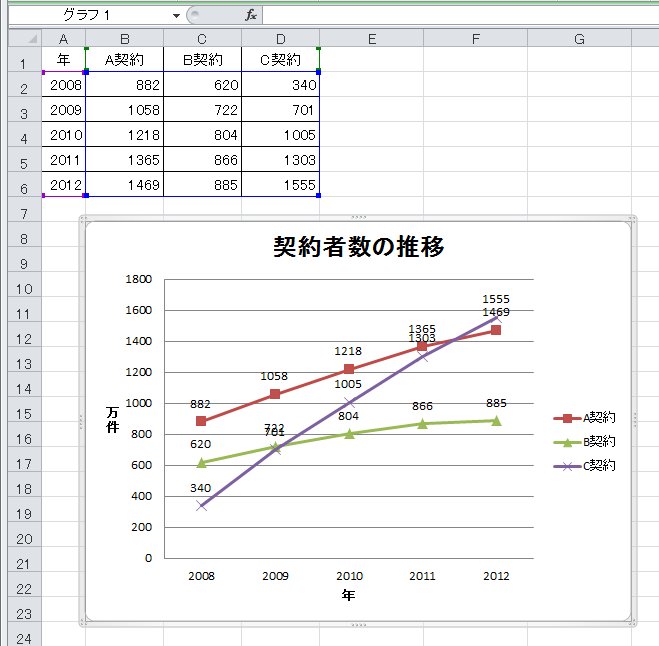
Excelのデータが重くなる主な原因は、大量の数式、外部リンク、未使用のセル、画像やグラフの多用、古いファイル形式などです。これらがメモリと処理速度に負荷をかけます。
具体的な原因と対策
数式(特に配列数式やVLOOKUP)は再計算時に負荷が高まります。外部データへのリンクも更新時に遅延を引き起こします。不要な書式や非表示の行/列を削除し、.xlsx形式で保存することで軽量化が可能です。
テクニカルTip: グラフを含むファイルでは、グラフのデータ範囲を最小限に限定し、画像の代わりに軽量な図形を使用すると劇的に改善します。
よくある質問
Excelでグラフの軸の文字が重なって読めない場合、どのように調整すればよいですか?
軸の書式設定から「配置」を選択し、文字の角度を調整するか、軸ラベルの間隔を広げることで解決できます。
軸ラベルの文字の角度を変更する方法は?
軸を右クリックし、「軸の書式設定」→「配置」で角度を指定するか、ドラッグして手動で調整できます。
軸ラベルが完全に表示されない場合の対処法は?
グラフエリアを拡大するか、軸ラベルのフォントサイズを小さくすることで、全体を表示させることが可能です。
複数のグラフで軸ラベルが重ならないように一括設定するには?
グラフテンプレートを作成し、軸設定を保存して他のグラフに適用することで、一貫した調整が行えます。
関連記事