
Excelのテキストボックス内の文字が消える・見切れる時、作業が中断してしまうのは非常にストレスです。この問題は、設定の誤りや表示形式の不具合など、いくつかの原因が考えられます。
この記事では、確実な解決方法を3ステップでご紹介します。まずは原因を特定し、次に適切な修正を約束し、最後に実際に試して確認する流れで、すぐに使えるテクニックを提供します。
Excelテキストボックス内の文字消失・切れ問題の根本原因と対処法
Excelのテキストボックス(図形内のテキスト)で文字が突然消えたり、一部が表示されない現象は、多くのユーザーを悩ませる一般的なトラブルです。この問題は単なる表示バグではなく、オブジェクトのプロパティ設定、ワークシートの構造、さらにはExcelのバージョン間の互換性など、複数の要因が絡み合って発生します。特に、他のユーザーとファイルを共有する環境や、長期間使用しているブックでは、予期せぬタイミングで発生するため、データの見た目だけでなく、情報の正確性にも影響を及ぼす可能性があります。
プロの現場では、テキストボックスの問題は「単なる表示異常」と軽視せず、データの整合性チェックの一環として早期に対応することが推奨されます。特に財務報告書や工程管理表など、正確な数値と説明文が不可欠なドキュメントでは、予防的な設定確認が重要です。
主な原因とその診断方法
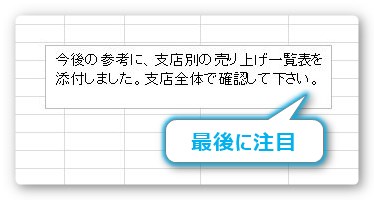
文字が消える・見切れる現象は、主に以下の4つのカテゴリーに分類できます。まずは、ご自身の状況がどれに該当するかを簡易チェックリストで確認してみましょう。
- テキストボックスのサイズ制限: ボックスの高さや幅が固定されており、入力されたテキスト量に対して不足している。
- フォントと文字サイズの不整合: 使用しているフォントのプロポーショナル幅や、極端に大きな文字サイズ設定が原因。
- オブジェクトの配置と重なり: 他の図形、セル、またはワークシートの要素(枠線など)と重なって隠れている。
- ファイルの破損または互換性問題: ファイル自体の軽微な破損、または異なるバージョンのExcelで開いた際のレンダリングエラー。
確実な解決策:段階的トラブルシューティング手順
問題を特定したら、以下の順序で対処を行うことで、ほとんどのケースを解決できます。基本的な操作から、より高度な設定変更へと進めていきます。
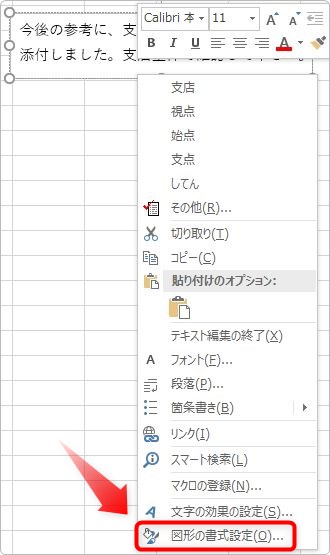
- テキストボックスの選択と基本プロパティ確認: 問題のテキストボックスをクリックして選択し、右クリックから「図形の書式設定」を開きます。「サイズとプロパティ」アイコン(サイコロと定規のマーク)をクリックし、「テキストボックス」タブを選択します。ここで「図形に合わせてテキストを縮小する」または「図形内でテキストを折り返す」オプションがチェックされているか確認し、必要に応じて変更します。
- サイズの自動調整設定: 同じ「テキストボックス」タブ内で、「余白」の設定を確認します。左、右、上、下の余白が極端に大きい(例: 1cm以上)と、表示領域が圧迫されます。標準的な0.1cm〜0.3cmに調整してみてください。
- オブジェクトの位置と重なり順の調整: テキストボックスが完全に消えている場合、他のオブジェクトの背面に隠れている可能性があります。「ホーム」タブの「検索と選択」→「オブジェクトの選択」をクリックし、該当領域のすべてのオブジェクトを選択して、右クリックから「順序」→「最前面へ移動」を試します。
- フォントとセルとの連動問題の切り分け: テキストボックスの内容がリンク貼り付け(=セル参照)されている場合、参照元のセルの幅や高さ、フォント設定の影響を受けることがあります。一時的にリンクを解除(値を静的に貼り付け)して現象が解消するか確認します。
高度な設定と予防策
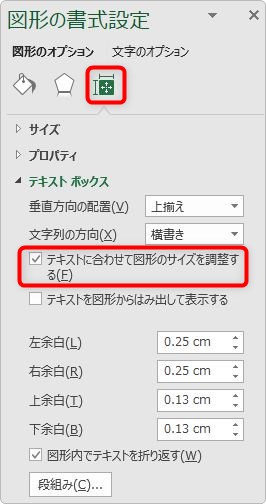
上記の基本手順で解決しない場合、または頻繁に問題が再発する環境では、以下のようなExcelの詳細設定や運用ルールの見直しが必要です。
| 問題シナリオ | 考えられる高度な原因 | 推奨される対処・予防策 |
|---|---|---|
| 特定のPCまたはExcelバージョンでのみ発生 | 使用フォントのインストール状況の違い、またはグラフィックスハードウェアアクセラレーションの不具合。 | 問題のPCで標準フォント(MS Pゴシック、游ゴシック等)に変更してテスト。Excelのオプション「ファイル」→「オプション」→「詳細設定」→「表示」セクションで「ハードウェア グラフィックス アクセラレーションを無効にする」を試す。 |
| ファイルを開くたびに状態が変わる、または印刷時のみ発生 | ワークシートの「ページレイアウト」設定(余白、拡大縮小)とテキストボックスのプロパティが衝突している。 | 「ページレイアウト」タブで、拡大縮小設定が「100%」かつ「次のページ数に合わせて印刷」がオフになっているか確認。テキストボックスの書式設定で「プロパティ」タブを開き、「セルに合わせて移動やサイズ変更をしない」を選択する。 |
| 多数のテキストボックスを含むファイルで動作が重く、表示が不安定 | オブジェクトの過多によるリソース不足、またはファイルの軽微な破損。 | 「ファイル」→「情報」→「問題のチェック」→「ドキュメント検査」を実行。不要なオブジェクトを削除する。根本的解決として、テキスト情報は可能な限りセルに入力し、書式設定でセルを結合・塗りつぶししてテキストボックスの代用とすることが、ファイルの安定性と互換性を高めます。 |
これらの対策を講じても問題が持続する場合は、そのExcelブックのコピーを作成し、新しいブックにデータのみを貼り付けて再構築する「ブックの浄化」が最終手段として有効です。これは、長年にわたる編集履歴や累積された不可視の書式情報が原因となる、根深いファイル破損のケースで効果を発揮します。
Excelで文字が見切れるときはどうすればいいですか?
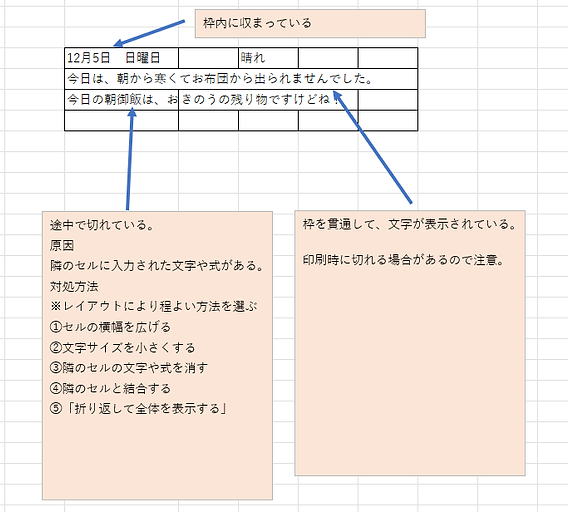
Excelで文字が見切れる場合は、セルの幅を広げるか、セルの書式設定で「折り返して全体を表示する」を選択します。また、テキストボックスのサイズ調整や「テキストに合わせて図形のサイズを調整する」設定も有効です。
より詳細な対処法
セル内の文字が見切れる主な原因は、セル幅が不足しているか、テキストボックスの自動調整が無効になっていることです。セルの書式設定から「配置」タブで「折り返して全体を表示する」にチェックを入れると、セル内で改行され、すべての文字が表示されます。テキストボックスの場合は、右クリックして「図形の書式設定」を開き、「サイズとプロパティ」から「テキストに合わせて図形のサイズを調整する」を選択することで解決できます。
エクセルで文章が見切れてしまうのはなぜですか?
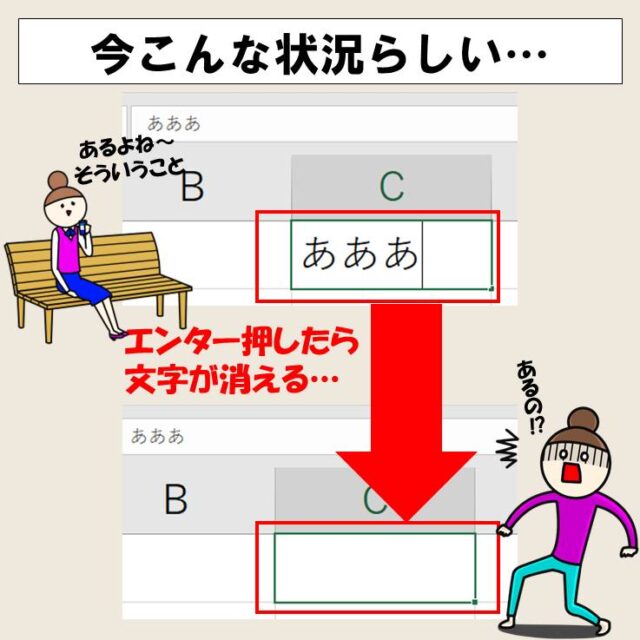
エクセルで文章が見切れてしまう主な原因は、セルの幅や高さが固定されているため、入力されたテキストの長さに合わせて自動的に調整されないからです。デフォルト設定ではセル内の長いテキストは隣の空セルに表示されますが、隣が埋まっていると切り捨てられます。
主な原因と解決策
見切れの根本原因は「セルの表示形式」にあります。セルの書式設定で「折り返して全体を表示する」を選択すると、セルの高さが自動調整され、すべてのテキストが表示されます。また、「セルを結合して中央揃え」を使用している場合、結合セル内のテキストも見切れることがあります。
Tip Técnico: 長いテキストを扱う場合は、テキストボックス(図形)の代わりに「メモ」機能を使用することをお勧めします。メモはセルに紐づき、ホバーで全文表示できるため、レイアウトを崩さずに詳細情報を追加できます。
エクセルで文字が消えてくのはなぜですか?
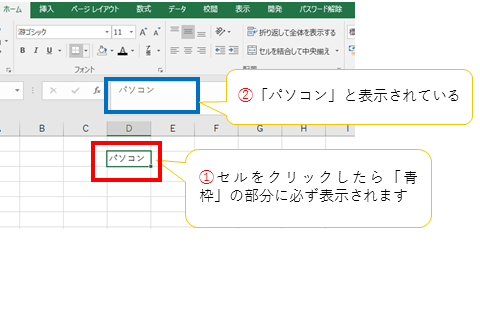
Excelで文字が消える主な原因は、テキストボックスのサイズ不足、フォントサイズの自動調整設定、またはセル内の文字列が隣接セルに隠れることです。テキストボックスのプロパティやセルの書式設定を確認することで解決できます。
詳細な原因と解決策
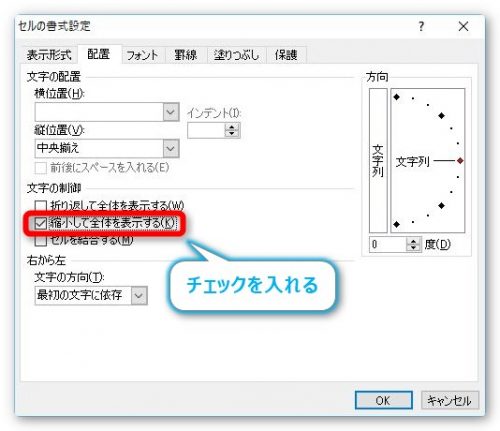
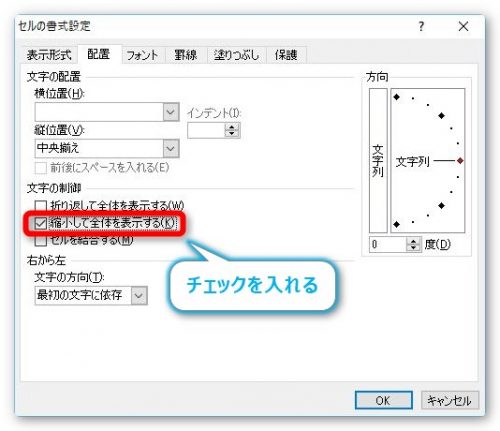
文字が消える現象は、テキストボックスの「サイズに合わせて図形を調整する」設定がオフになっている場合や、セルの「縮小して全体を表示する」設定が適用されていないときに発生します。また、隣接するセルにデータが入力されていると、文字列が部分的に隠れて見えることがあります。
- テキストボックスのサイズを手動で拡大する
- 「図形の書式設定」で「テキストに合わせて図形のサイズを調整する」を有効化
- セルの書式設定で「縮小して全体を表示する」を適用
- 隣接セルをクリアして表示領域を確保
よくある質問
Excelのテキストボックス内の文字が消える原因は何ですか?
テキストボックスのサイズが小さすぎるか、文字サイズが大きすぎるためです。また、テキストボックスの枠外に文字がはみ出している可能性もあります。
テキストボックスの文字が見切れる場合の対処法は?
テキストボックスを選択し、サイズを調整します。または、文字サイズを小さくして全体を表示させます。
複数のテキストボックスで同じ問題が発生した場合は?
すべてのテキストボックスを選択し、一括でサイズやフォント設定を変更します。書式のコピー/貼り付けも有効です。
設定を変更しても文字が消える場合は?
セルの書式設定や印刷設定を確認してください。また、別のファイルで試すか、Excelを再起動してみてください。
関連記事