
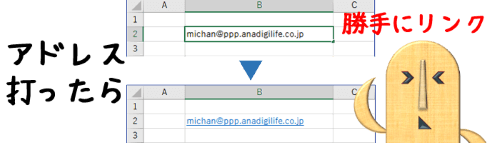
Excelで作成したハイパーリンクの青い文字と下線を消す方法を知りたい方へ。見栄えの良い資料作成に役立つ設定をご紹介します。
この記事では、簡単な手順でリンクのデフォルト書式を変更する方法を、実際に試しながら確認できるように解説します。さっそく始めましょう。
Excelでハイパーリンクの視覚的設定をカスタマイズする
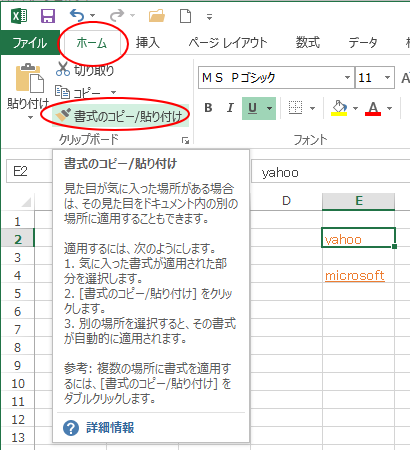
Excelのハイパーリンクは、デフォルトで青色の文字と下線が設定されています。これはウェブ上の標準的な表示と一致していますが、業務用のレポートや社内文書では、デザインの一貫性や視認性の観点から、このフォーマットを変更したい場面が多々あります。例えば、印刷用の資料では下線が邪魔に感じられることもあるでしょう。
Pro Tip: ハイパーリンクの書式変更は、セルの見た目を変えるだけで、リンク機能そのものには影響しません。安心してカスタマイズできます。
セルの書式設定による基本的な変更手順
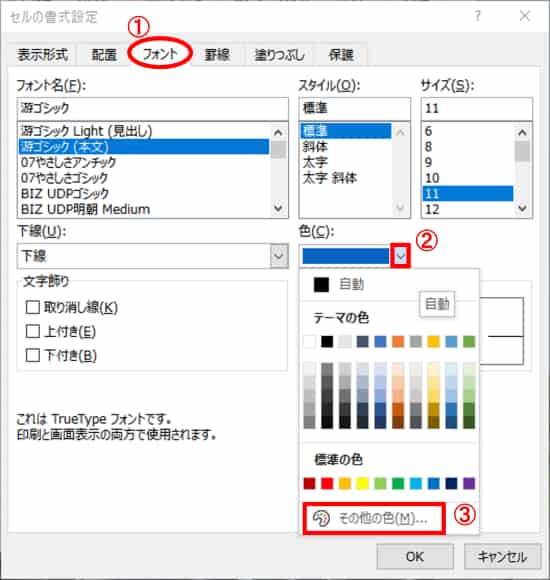
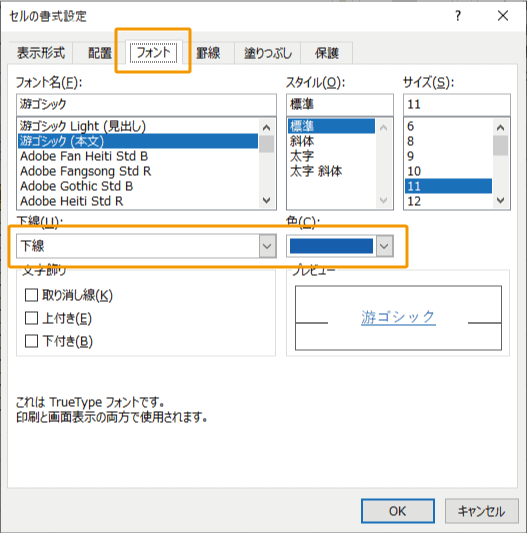
最も直接的な方法は、セルの書式設定ダイアログを使用することです。この方法では、リンクが設定された個々のセル、または選択した範囲のセルに対して、文字色や下線の有無を細かく制御できます。
- 変更したいハイパーリンクが設定されているセルを選択します。
- 右クリックし、コンテキストメニューから「セルの書式設定」を選択します。
- 表示されたダイアログで「フォント」タブをクリックします。
- 「色」のプルダウンメニューから任意の色(例:黒)を選択します。
- 「下線」のプルダウンメニューから「なし」を選択します。
- 「OK」をクリックして変更を適用します。
スタイルの定義と一括適用
複数のシートやブックで一貫した書式を使用したい場合、または頻繁に同じ変更を行う場合は、「セルのスタイル」を定義して活用するのが効率的です。これにより、作業の標準化と時間の節約が可能になります。
| 方法 | 利点 | 適用シーン |
|---|---|---|
| 個別の書式設定 | 細かい調整が可能 | 特定のセルだけ変更したい場合 |
| スタイルの定義と適用 | 一括処理と再利用性が高い | 社内テンプレートや定期的なレポート作成 |
スタイルを定義するには、「ホーム」タブの「スタイル」グループから「セルのスタイル」→「新しいセルのスタイル」を選択します。ダイアログでスタイル名(例:「カスタムハイパーリンク」)を入力し、「書式」ボタンをクリックして、前述の手順でフォント色と下線を設定します。作成したスタイルは、スタイルギャラリーに登録され、他のセルにワンクリックで適用できます。
VBAマクロを用いた高度な制御
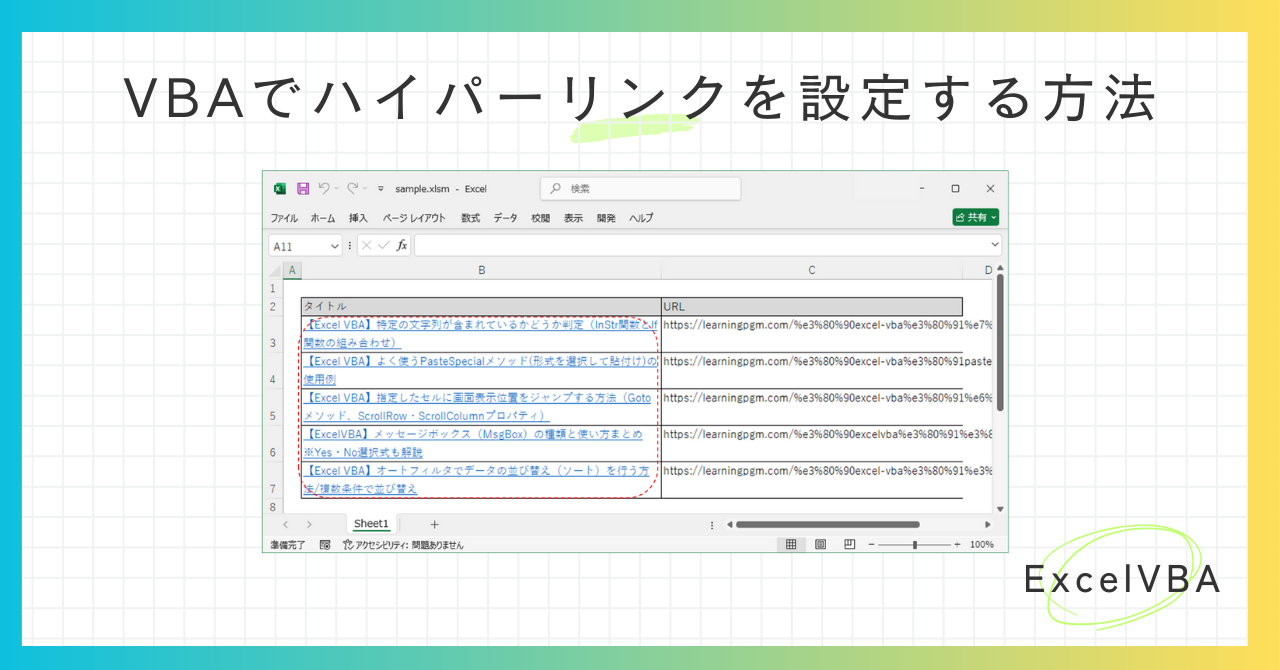
より高度な自動化や、特定の条件に基づいた動的な書式変更を実現するには、VBA(Visual Basic for Applications)の利用が有効です。例えば、ワークシート上のすべてのハイパーリンクの書式を一瞬で変更するマクロを作成できます。
- 開発タブからVisual Basic Editorを開きます。
- 標準モジュールに以下のようなコードを記述します。
Sub ChangeAllHyperlinkFormat()
Dim hl As Hyperlink
For Each hl In ActiveSheet.Hyperlinks
hl.Range.Font.Color = RGB(0, 0, 0) ' 黒色に設定
hl.Range.Font.Underline = xlUnderlineStyleNone ' 下線を削除
Next hl
End Sub
このマクロを実行すると、アクティブなシート内のすべてのハイパーリンクの文字色が黒に、下線が非表示になります。RGB値やその他のフォントプロパティを変更することで、さらに細かいカスタマイズが可能です。
これらの手法を組み合わせることで、文書の目的や読者の視認性に最適化された、プロフェッショナルな外観のExcel資料を作成することができます。状況に応じて最適な方法を選択し、効率的な作業フローを構築してください。
Excelでハイパーリンクの下線はどうやって消せますか?
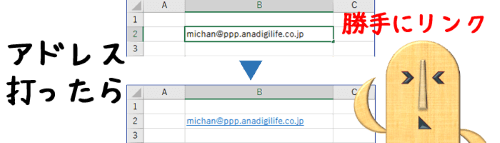
Excelでハイパーリンクの下線を消すには、セルを右クリックして「セルの書式設定」を選択し、「フォント」タブで「下線」を「なし」に設定します。または、Ctrl+1で書式設定ダイアログを開いて変更することもできます。
詳細な設定方法
ハイパーリンクの下線のみを非表示にする場合、セルの書式設定で「下線」オプションを調整します。これにより、リンク機能は維持したまま視覚的な下線を削除できます。複数のセルを一度に変更するには、範囲を選択してから同じ手順を実行します。
Excelの青い下線はどうやって消せますか?
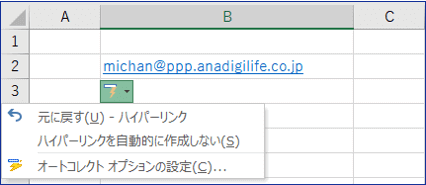
Excelの青い下線はハイパーリンクの書式設定です。消すには、セルを右クリックして「ハイパーリンクの削除」を選択するか、「ホーム」タブの「フォント」グループで「下線」ボタンをクリックして「なし」に設定します。
詳細な手順
青い下線はハイパーリンクが適用されていることを示します。完全に削除するには、まずハイパーリンク自体を解除し、その後で書式設定を変更する必要があります。右クリックメニューから直接削除するのが最も簡単な方法です。
ハイパーリンクのアンダーバーを消すには?
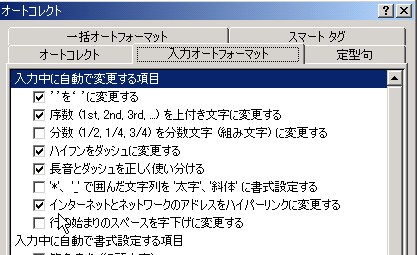
Excelでハイパーリンクのアンダーバーを消すには、リンクを右クリックして「ハイパーリンクの削除」を選択するか、セルの書式設定で「フォント」タブの「下線」を「なし」に設定します。これで青い文字と下線が両方消去できます。
詳細な設定方法
より確実に消去するには、セルを選択後「ホーム」タブの「フォント」グループで「下線」アイコンをクリックし「なし」を選択します。これでハイパーリンク機能を維持しながら視覚的な下線のみを非表示にできます。
よくある質問
ハイパーリンクの青い文字と下線を消すにはどうすればいいですか?
Excelのオプション設定で、ハイパーリンクの書式を変更できます。
設定を変更してもハイパーリンクの色が変わらない場合は?
セルの書式設定を確認し、手動で書式をクリアしてください。
この設定はすべてのハイパーリンクに適用されますか?
はい、設定を変更すると新規および既存のハイパーリンクに適用されます。
元の青い文字と下線に戻す方法は?
同じ設定画面でデフォルトのハイパーリンク書式を選択してください。
関連記事