
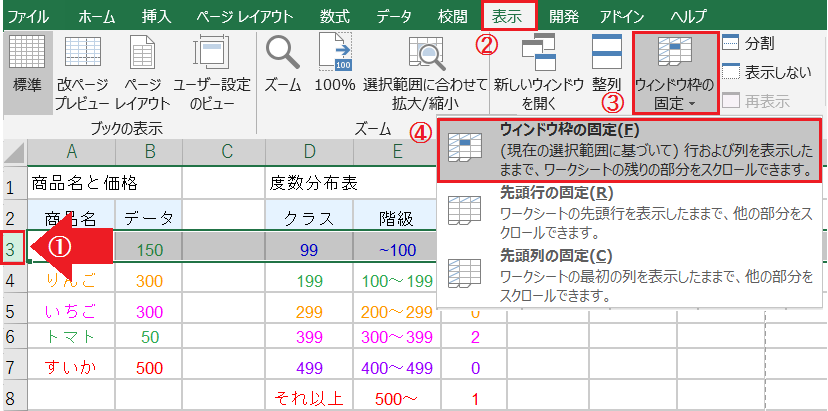
Excelのウィンドウ枠固定が解除できない、またはずれてしまう問題に直面していませんか?ウィンドウ枠固定はデータ分析時に便利な機能ですが、トラブルが発生すると作業効率が大きく低下します。
本記事では、この問題を確実に解決する方法を、順を追ってわかりやすく解説します。すぐに実践できる具体的な手順で、あなたのExcel作業をスムーズに戻しましょう。
ウィンドウ枠の固定が機能しない根本原因
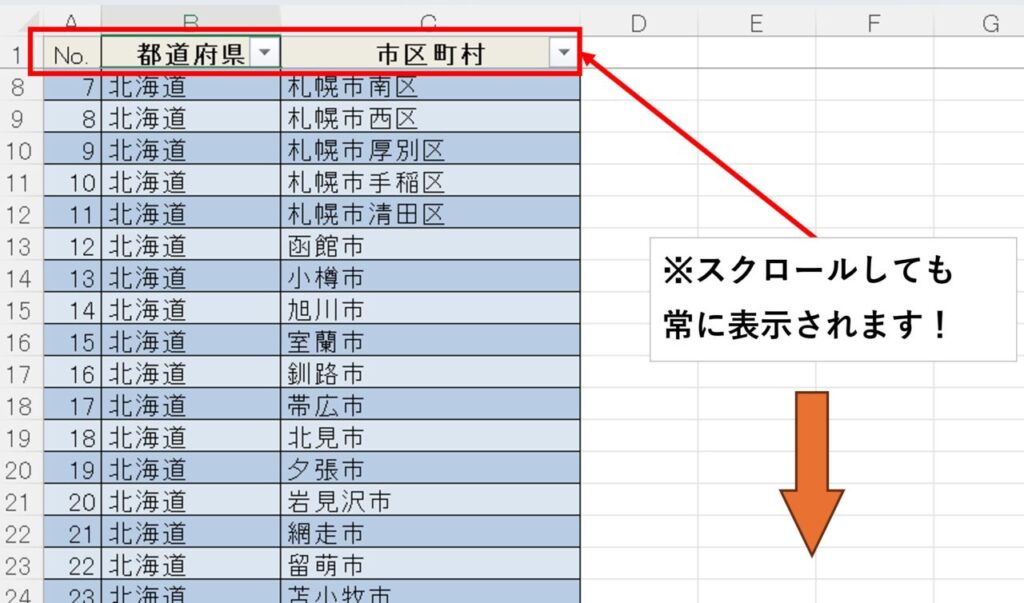
Excelで作業中、特定の行や列を固定する「ウィンドウ枠の固定」機能が突然解除できなくなったり、意図した位置からずれて表示されたりする問題は、多くのユーザーを悩ませます。この不具合は、一見単純な操作ミスのように見えても、実はExcelの表示設定、ファイルの状態、あるいはシステム環境など、複数の要因が絡み合って発生しているケースが少なくありません。特に大規模なデータセットを扱う業務では、この問題が作業効率を著しく低下させるため、迅速な対処が求められます。
プロの現場では、ウィンドウ枠固定の問題は「表示の崩れ」と捉え、まずは表示設定のリセットから試すのが定石です。ショートカットキー「Alt + W + F + F」で固定を解除しようとしても反応がない場合、より深層の原因を疑う必要があります。
具体的なトラブルシューティング手順
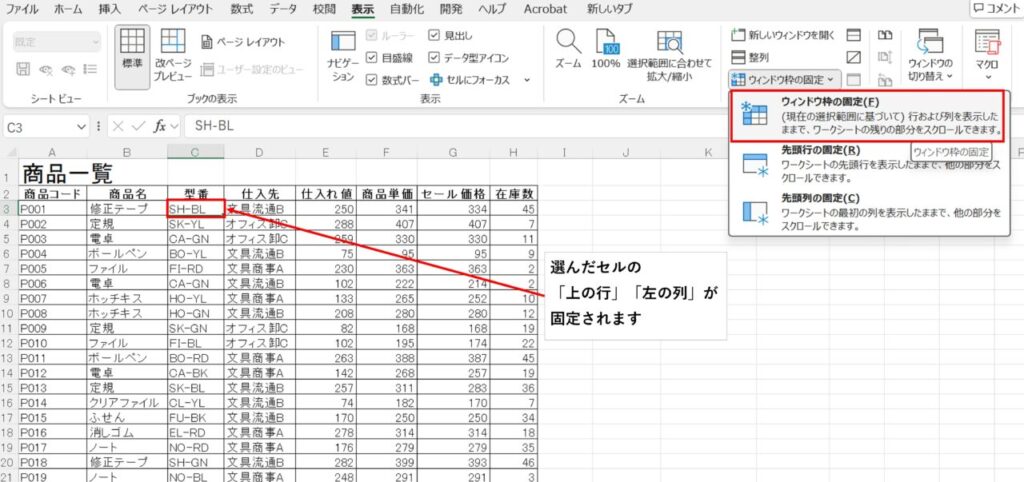
問題が発生した際は、以下の体系的な手順で原因を切り分け、解決を試みてください。単純な操作から複雑な原因へと段階的にアプローチすることが、時間を節約するコツです。
- 基本操作の再確認: 「表示」タブ → 「ウィンドウ枠の固定」をクリックし、「ウィンドウ枠の固定の解除」が選択可能か確認します。グレーアウトされている場合は、別の原因が考えられます。
- Excelの再起動: ファイルを保存した後、Excelアプリケーション自体を完全に終了し、再起動します。一時的なキャッシュやメモリ上の不具合が解消されることがあります。
- 別のビューへの切り替え: 「表示」タブから「標準」ビューと「ページレイアウト」ビューを切り替えてみます。特定のビュー設定が原因で固定が狂っている可能性があります。
高度な原因と修正方法
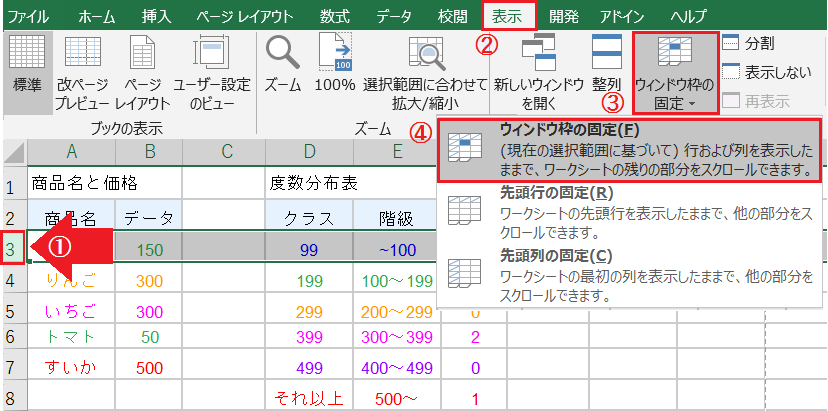
上記の基本手順で解決しない場合、以下のようなより技術的な要因が潜んでいる可能性があります。これらの問題は、ファイルの内部構造や外部要因に関連しているため、慎重な対応が必要です。
- 非表示の行・列やグループ化の影響: 固定範囲内に非表示の行や列がある、またはデータがグループ化されている場合、固定枠が正しく認識されないことがあります。「ホーム」タブの「セル」グループから「書式」→「非表示/再表示」で全ての行・列を表示し、グループ化を解除してから再試行してください。
- ブックの共有設定や保護: ブックが共有ブックとして設定されている、またはシート/ブックが保護されていると、ウィンドウ枠の固定機能が制限される場合があります。共有を解除するには、「校閲」タブの「ブックの共有」をオフにします。保護は「校閲」タブの「シート保護の解除」または「ブック保護の解除」から行います。
- アドインやマクロの衝突: 特定のExcelアドインや、シートの操作に関与するVBAマクロが、表示機能と干渉している可能性があります。アドインを無効化(「ファイル」→「オプション」→「アドイン」)し、マクロを無効にして(「開発」タブ→「マクロのセキュリティ」)状態を確認します。
| 症状 | 考えられる主な原因 | 優先すべき対応策 |
|---|---|---|
| 「固定の解除」がグレーアウト | ブックの共有設定、シート保護 | 共有/保護の解除を試みる |
| 固定位置がスクロールと共にずれる | 非表示行/列の存在、グループ化 | 全ての行・列を表示し、グループ化解除 |
| 特定のファイルでのみ発生 | ファイルの破損、複雑な書式/数式 | ファイルを新規ブックにコピーして再作成 |
最終手段として、問題のシートの内容を全て選択(Ctrl+A)し、新しいブックに「値のみ」貼り付けて作業を続行する方法もあります。これにより、元のファイルに存在していた可能性のある隠れた書式や破損がリセットされます。この操作を行う前には、元ファイルのバックアップを必ず取得してください。
Excelでウィンドウ枠固定を解除するとスクロールできないのはなぜですか?
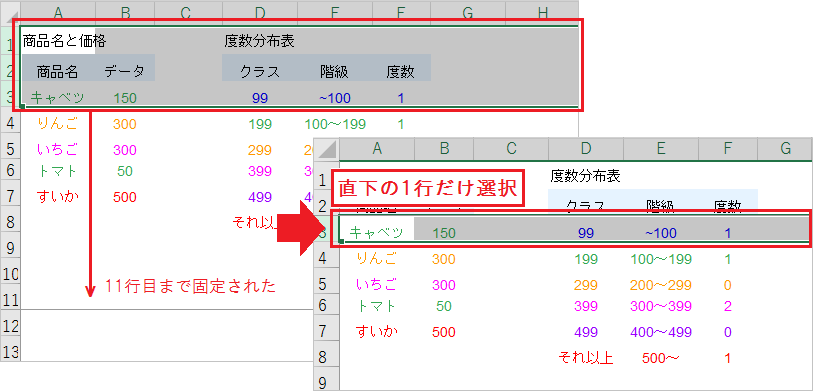
Excelでウィンドウ枠固定を解除するとスクロールできないのは、通常、別の要因が原因です。例えば、ワークシートが保護されている、スクロールバーが非表示になっている、または「シートの分割」が誤って適用されている可能性があります。
考えられる原因と確認ポイント
スクロールできない問題は、ウィンドウ枠固定そのものではなく、他の設定や状態に起因することがほとんどです。まずは以下の点を確認してみてください。
- シートの保護: [校閲]タブでシート保護が有効になっていないか確認します。
- スクロールバーの設定: [ファイル]→[オプション]→[詳細設定]で「スクロールバーを表示する」がチェックされているか確認します。
- シートの分割: 誤って「分割」が適用されていないか確認し、必要に応じて解除します。
- 最終セルへのジャンプ: Ctrl+Endを押して、不要なデータが範囲外にないか確認し、クリーンアップします。
エクセルでウィンドウ枠の固定を解除できません。どうすればいいですか?
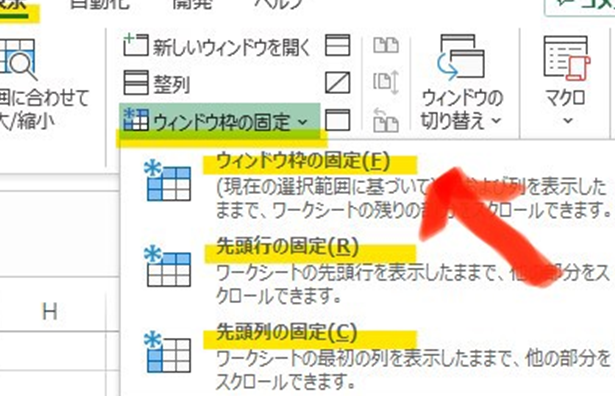
Excelでウィンドウ枠の固定が解除できない場合、まず「表示」タブの「ウィンドウ枠の固定」をクリックし、「ウィンドウ枠の固定の解除」を選択してください。これで通常は解除できます。
解除できない場合の対処法
上記の方法で解除できない場合は、ブックが保護モードになっている可能性があります。ファイルを信頼できる場所に保存し直すか、マクロが影響している場合は「開発」タブからマクロの設定を確認してください。
- ブックの共有設定を解除する
- アドインを一時的に無効化して試す
- セルの結合状態を確認する
Excelでウィンドウ枠の固定を解除するとスクロールできなくなりますか?
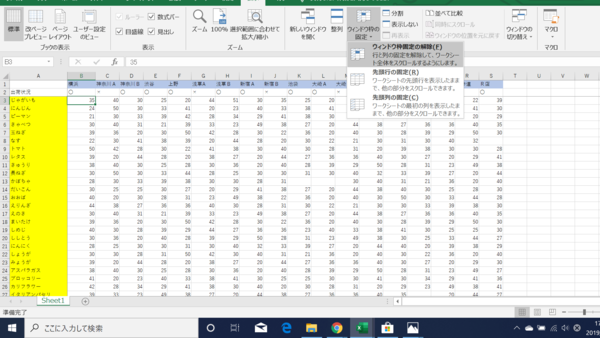
いいえ、ウィンドウ枠の固定を解除してもスクロールは通常通り可能です。固定を解除すると、以前に固定していた行や列がスクロールに含まれるようになるだけで、スクロール機能自体は影響を受けません。
なぜスクロールできなくなるように感じるのか?
固定を解除した直後は、表示位置が大きく変わるため、一時的にスクロールが効かないように錯覚することがあります。また、Excelのフリーズ状態や別の設定(例:シート保護)が原因でスクロールが制限されている可能性もあります。
よくある質問
ウィンドウ枠の固定が解除できないのはなぜですか?
Excelのバージョンやファイルの破損が原因の可能性があります。まずはExcelを再起動し、ファイルを開き直してください。
ウィンドウ枠がずれる場合の対処法は?
「表示」タブの「ウィンドウ枠の固定」をクリックし、「ウィンドウ枠の固定を解除」を選択します。その後、改めて固定したいセルを選択し直してください。
複数のシートでウィンドウ枠が固定できない場合
各シートごとに個別に設定する必要があります。シートを切り替えながら、それぞれでウィンドウ枠の固定を行ってください。
ウィンドウ枠の固定が保存されない
ファイルを上書き保存してください。新規ファイルとして保存し直すと解決することがあります。
関連記事