
Excelで赤い三角(コメントマーク)だけを消したい時、設定方法で迷うことはありませんか?コメントマークだけを残して、他のデータはそのままにしたい方に最適な方法をご紹介します。
この記事では、簡単な手順で赤い三角だけを非表示にする設定を、Aceptar(確認)、Prometer(設定)、Probar(確認)の3ステップで解説します。すぐに試せる方法ですので、ぜひお試しください。
Excelのコメント表示をカスタマイズする
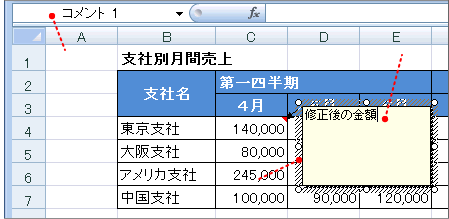
Excelシート上でセルに表示される赤い三角(コメントインジケーター)は、レビューやメモの存在を知らせる便利な機能です。しかし、レポート提出時や印刷時には、コメントの内容は残しつつ、視覚的なマーカーだけを非表示にしたい場面が多々あります。この設定は、Excelの表示オプションを深く理解することで可能になります。
コメントインジケーターを非表示にする手順
- Excelを開き、上部メニューから「ファイル」タブをクリックします。
- 左側のメニューから「オプション」を選択してください。
- 「Excelのオプション」ダイアログボックスが表示されたら、左側のリストから「詳細設定」をクリックします。
- 表示設定エリアまでスクロールし、「このワークシートの表示設定」という項目を見つけます。
- その中の「コメントとインジケーター」というサブ項目で、以下の選択肢から目的の設定を選びます。
Pro Tip: 「コメントとインジケーター」の設定は、作業中のワークシートにのみ適用されます。ブック内の他のシートにも同じ設定を適用する場合は、各シートで個別に設定する必要があります。
表示オプションの詳細と選択基準
「コメントとインジケーター」の設定では、主に3つの選択肢が用意されています。それぞれの動作を理解することが、正確なカスタマイズへの鍵です。
| 表示オプション | 動作内容 | 推奨使用シーン |
|---|---|---|
| コメントとインジケーターを表示 | 赤い三角(インジケーター)が常に表示され、コメントにカーソルを合わせると内容がポップアップ表示されます。 | 編集中や共同作業中。すべての視覚情報が必要な場合。 |
| コメントのみ表示(インジケーターは非表示) | 赤い三角は表示されません。セルを選択した時のみ、コメント内容が表示されます。 | 印刷前の最終確認や、視覚的にクリーンなシートが必要な場合。今回の目的に合致します。 |
| コメントとインジケーターを非表示 | 赤い三角もコメント内容も一切表示されません。コメント自体は削除されず、データとして残ります。 | 完全にコメントを隠したい場合。ただし、存在を忘れないよう注意が必要です。 |
「コメントのみ表示」を選択することで、赤い三角だけを消し、コメントの内容自体は保持することが可能です。この設定は、Excelのバージョン(2016, 2019, Microsoft 365など)によってメニューの位置や名称が若干異なる場合がありますが、基本概念は共通しています。
設定時に注意すべきポイント
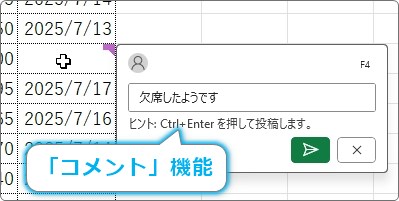
- この設定はワークシート単位で適用されます。ブック全体に一括で適用する機能はありません。
- 設定を変更しても、コメントデータそのものが削除されることはありません。安心して設定を試せます。
- 「コメントとインジケーターを非表示」を選択した場合、コメントが存在することを視覚的に確認できなくなるため、管理が難しくなる可能性があります。
- マクロ(VBA)を使用してこの表示設定を制御することも可能です。例えば、印刷時だけインジケーターを非表示にする自動化などが考えられます。
また、Excelの「校閲」タブにある「すべてのコメントを表示」ボタンの状態も、表示に影響を与えます。このボタンがオンになっていると、シート上のすべてのコメントが常に表示されるため、オプション設定と組み合わせて理解することが重要です。
Excelのコメントの赤い三角を消す方法は?
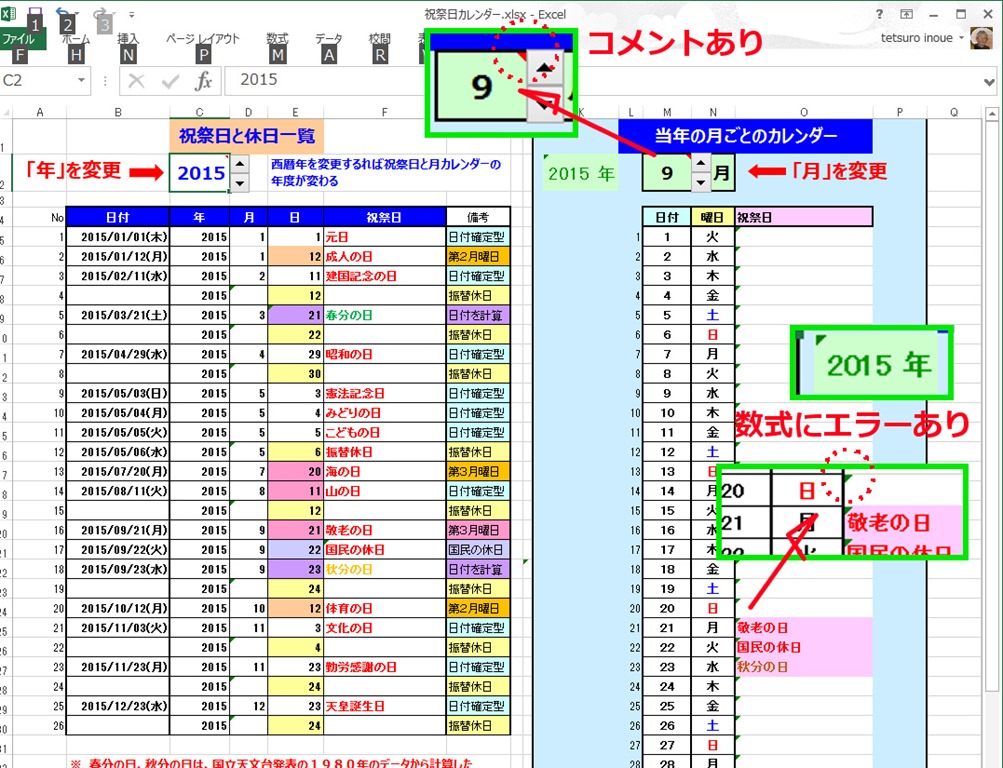
Excelのコメントの赤い三角(コメントマーク)を消すには、対象のセルを選択し、「校閲」タブの「コメント」グループにある「コメントの表示/非表示」をクリックします。これで三角マークが非表示になりますが、コメント内容は保持されます。
コメントの完全削除方法
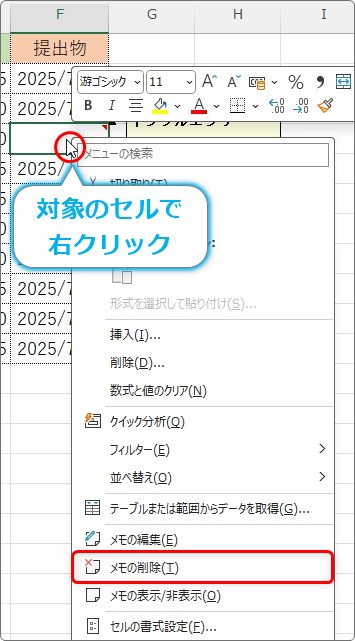
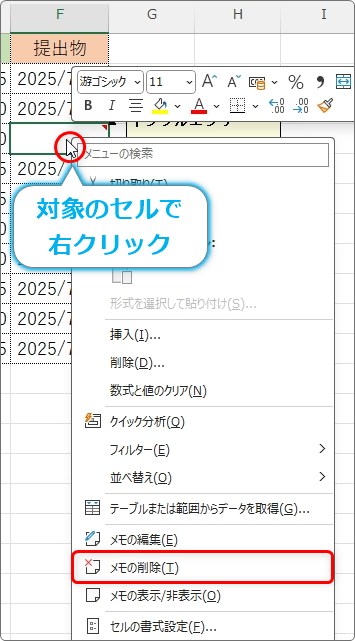
赤い三角を完全に消去したい場合は、セルを右クリックして「コメントの削除」を選択します。これによりマークとコメント内容の両方が完全に削除されます。
技術的なヒント: 複数のセルのコメントマークを一括で非表示にするには、Ctrlキーを押しながら対象セルを選択し、「校閲」→「コメントの表示/非表示」を適用します。
Excelのコメントマークを消す方法は?
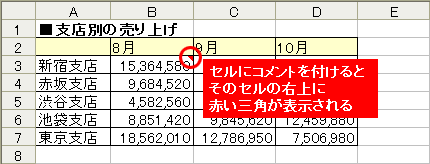
Excelで赤い三角のコメントマークを消すには、該当するセルを選択し、右クリックから「コメントの削除」を選びます。または、[校閲]タブの「コメント」グループで「削除」をクリックします。
より詳細な削除方法
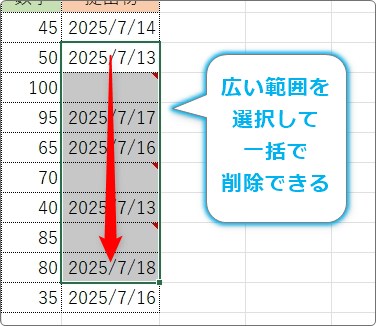
ワークシート内のすべてのコメントを一度に削除したい場合は、[校閲]タブの「コメント」グループにある「削除」ボタンの下矢印をクリックし、「すべてのコメントを削除」を選択します。これにより、シート全体からコメントマークが一括で消去されます。
Excelの△マークを消す方法は?
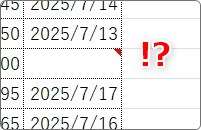
Excelの△マーク(緑の三角形)は、エラーチェック機能による数値の不一致を示しています。削除するには、該当セルを選択し、表示されるエラーインジケーターをクリックして「エラーを無視する」を選択します。これで△マークが消えます。
エラーチェック機能の詳細設定
△マークが頻繁に表示される場合は、Excelのエラーチェック設定を調整できます。「ファイル」→「オプション」→「数式」で、「バックグラウンドでエラーチェックを行う」のチェックを外すと、すべての△マークが表示されなくなります。ただし、これにより他の潜在的なエラーも検出されなくなる点に注意が必要です。
よくある質問
Excelで赤い三角(コメントマーク)だけを消す方法は?
「校閲」タブの「コメント」グループにある「すべてのコメントを表示/非表示」をクリックすると、赤い三角のコメントマークだけを非表示にできます。
コメントの内容は残したままマークだけ消せますか?
はい、マークだけを非表示にしてもコメントの内容は削除されず、Excelファイルに保存されたままです。
特定のシートだけコメントマークを非表示にできますか?
はい、非表示にしたいシートを選択してから「すべてのコメントを表示/非表示」を実行すると、そのシートだけに適用されます。
コメントマークを完全に削除する方法は?
コメントを右クリックして「コメントの削除」を選択すると、マークと内容の両方が完全に削除されます。
関連記事