
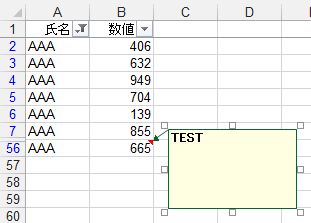
Excelのコメントが突然枠外に表示されて作業が中断する経験はありませんか?この問題は設定の誤りや表示の不具合が原因で発生します。本記事では、Excelのコメントが正しい位置に戻る確実な修復手順を、初心者でも迷わず実行できる3ステップで解説します。画面のスクロールやズーム調整から表示設定の詳細確認まで、実際に試しながら問題を解決していきましょう。
コメントが画面外に消える原因と根本的な解決策
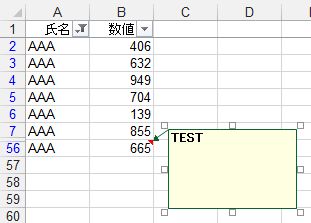
Excelでセルに追加したコメント(メモ)が、意図せず枠の外に表示されたり、画面から完全に見えなくなったりする問題は、多くのユーザーを悩ませます。この現象は、単なる表示の乱れではなく、ファイルの表示設定やコメントオブジェクトの位置情報が何らかの原因でずれてしまうことで発生します。特に、複数のコメントを管理する大きなブックや、他のユーザーから受け取ったファイルで発生しやすい傾向があります。
プロのヒント: コメントが飛んで表示される問題は、Excelの「表示」設定と「オブジェクトの位置」の2点を集中的に確認することで、ほぼ解決できます。まずは落ち着いて、以下の手順を試してみましょう。
確実な修復手順:表示設定のリセットから
最初に試すべきは、Excelの基本的な表示設定を確認し、必要に応じてリセットすることです。これだけで多くのケースが解決します。
- Excelの上部メニューから「表示」タブをクリックします。
- 「表示」グループ内にある「コメント」ボタンの状態を確認します。「すべてのコメントを表示」がオンになっていると、すべてのコメントが常に表示され、位置がずれて見える原因になります。必要に応じてオフに切り替えてください。
- 次に、「ページレイアウト」表示モードになっていないか確認します。画面下部のステータスバー、または「表示」タブから「標準」モードに切り替えることで、表示が正常に戻ることがあります。
- 最後に、ズームレベルを100%にリセットします。極端に拡大または縮小していると、オブジェクトの表示位置が狂うことがあります。
コメントオブジェクトの位置を直接修正する方法
表示設定を変更しても問題が解決しない場合、コメント自体の「オブジェクト」としての位置がずれている可能性が高いです。この場合は、より直接的なアプローチが必要になります。
- コメントの選択と移動: 問題のコメントが表示されているセルを右クリックし、「コメントの編集」を選択します。コメントの枠の縁が点線で表示された状態(編集モード)にします。この状態で、コメント枠の縁(マウスポインタが十字矢印に変わる部分)をドラッグして、適切な位置に移動させます。
- すべてのコメントをリセット: 複数のコメントがずれている場合、VBA(マクロ)を使う方法が効率的です。開発タブを表示し、VBAエディタを開いて以下の簡易コードを実行すると、アクティブシートのすべてのコメントを元のセルに近い位置に自動調整できます。初心者の方は慎重に操作してください。
| 発生原因 | 具体的な現象 | 推奨する最初の対処法 |
|---|---|---|
| 「すべてのコメントを表示」設定がON | すべてのコメントが常時表示され、重なって見える | 「表示」タブで「コメント」表示をオフにする |
| コメントオブジェクトの位置情報のずれ | 特定のコメントだけが遠くに離れて表示される | コメントを編集モードにして手動で位置を修正 |
| 表示モード(ページレイアウト等)の影響 | 印刷範囲や余白の設定により表示位置が変わる | 表示モードを「標準」に切り替える |
| ファイルの互換性や破損 | 他のバージョンで作成・編集されたファイルで発生 | ファイルを新規ブックにコピー&ペーストして再作成 |
コメントの位置が大きくずれ、枠の縁すら見つけられない場合は、該当するセルを選択した状態で「校閲」タブの「コメント」グループにある「前のコメント」「次のコメント」ボタンを利用してコメントを順にたどり、編集モードに入る方法が有効です。これにより、現在選択されているコメントがどこにあっても、その編集枠を画面中央付近に強制的に呼び出すことが可能になります。この操作は、特に広範囲に散らばったコメントを整理する際の第一歩として推奨されます。
上級者向け注意点: コメントの位置情報はファイルに保存されます。問題が解決したら、その状態でファイルを上書き保存することが重要です。保存せずに閉じると、次回開いた時に再び古い(ずれた)位置情報が読み込まれてしまいます。
これらの手順を試しても改善が見られない、または問題が特定のファイルにのみ頻発する場合は、ファイル自体に軽微な不具合が生じている可能性があります。その際は、問題のシートのデータとコメントを新しいブックにコピーし直すことで、多くの不具合が解消されます。コメントをコピーする時は、コメントが含まれるセル範囲全体を選択し、右クリックメニューから「形式を選択して貼り付け」を選び、「コメント」のみを貼り付ける設定を行うのが確実です。
エクセルのコメントが見えなくなったのですが?
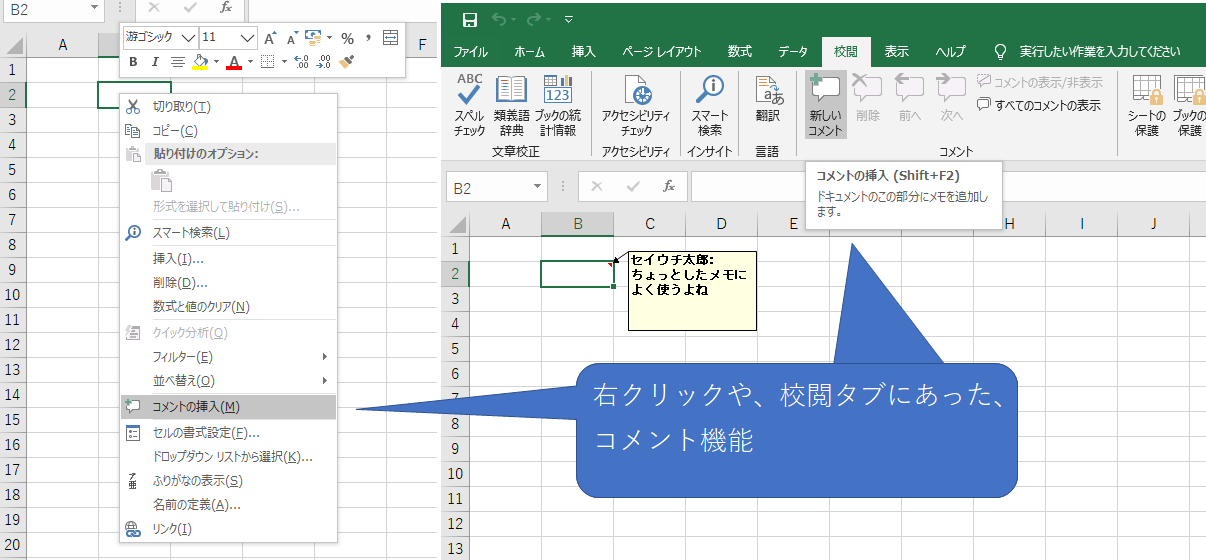
Excelのコメントが見えなくなった場合、まず「表示」タブの「コメント」グループで「すべてのコメントを表示」をクリックしてください。これで通常は表示が復元します。表示設定やズームレベルが原因で見えなくなることもあります。
コメント表示が復旧しない場合の詳細な対処法
上記の操作で解決しない場合は、より詳細な原因が考えられます。ワークシートの表示倍率が極端に小さい場合、コメントは非表示になることがあります。また、コメントの表示設定が「コメントとインジケータ」以外に変更されている可能性も確認しましょう。ファイルの表示設定をリセットするために、一度Excelを再起動することも有効です。
エクセルのセルのコメントはどうやって修正する?
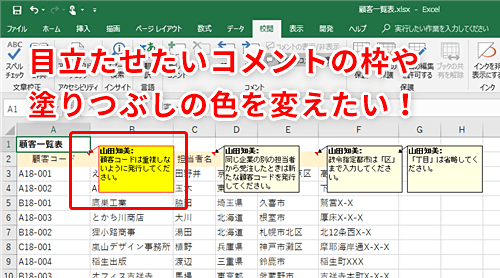
Excelでセルのコメントを修正するには、修正したいコメントを右クリックして「コメントの編集」を選択するか、コメントをダブルクリックして直接テキストを編集します。編集後はコメント枠外をクリックして完了です。
詳細な編集方法と注意点
コメント編集時には、書式設定ツールバーが表示され、文字の太字や色変更も可能です。複数のコメントを一括編集する場合は、[校閲]タブの「コメント」グループから管理画面を開くと効率的です。
Excelでコメントを常に表示するにはどうしたらいいですか?
Excelでコメントを常に表示するには、コメントを右クリックし、「コメントの表示/非表示」を選択して「常に表示」を選びます。これにより、コメントが常に画面上に表示されるようになります。
詳細な設定方法
コメントを常に表示するには、まず対象のセルを選択し、コメントを右クリックします。メニューから「コメントの表示/非表示」を選び、「常に表示」を選択します。これで、ワークシートをスクロールしてもコメントが固定表示されます。複数のコメントを一括で設定する場合は、Ctrlキーを押しながらコメントを選択してから同様の操作を行います。
よくある質問
1. Excelのコメントが枠外に表示される原因は何ですか?
主な原因は、コメントの表示位置が手動で調整された後、ワークシートのサイズや表示倍率が変更されたためです。また、古いバージョンのExcelファイルを新しいバージョンで開いた場合にも発生することがあります。
2. コメントを元の位置に戻す方法はありますか?
はい、コメントを右クリックして「コメントの書式設定」を選択し、「プロパティ」タブで「オブジェクトの位置をセルに合わせて移動する」にチェックを入れると、セルに合わせて表示されます。
3. 複数のコメントが一度に枠外に表示された場合、一括で修正できますか?
可能です。「ホーム」タブの「検索と選択」から「オブジェクトの選択」をクリックし、Shiftキーを押しながら全てのコメントを選択して、一括で書式設定を適用できます。
4. この問題を予防する方法はありますか?
コメントを追加する際に、自動的に表示される吹き出しをドラッグで移動せず、セルに近い位置に留めておくことをお勧めします。また、定期的に「オブジェクトの位置をセルに合わせて移動する」設定を確認してください。
関連記事