
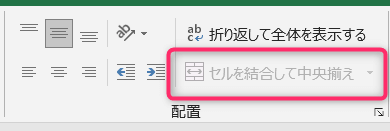
Excelでセルの結合がグレーアウトして選択できない場合、ワークシートの保護や共有ブック設定が原因であることが多いです。まずはこれらの設定を確認し、問題を特定しましょう。
この記事では、具体的なチェック手順と解決方法を段階的に解説します。すぐに使える対処法で、作業効率を回復させましょう。
セル結合が無効化される主なシナリオ
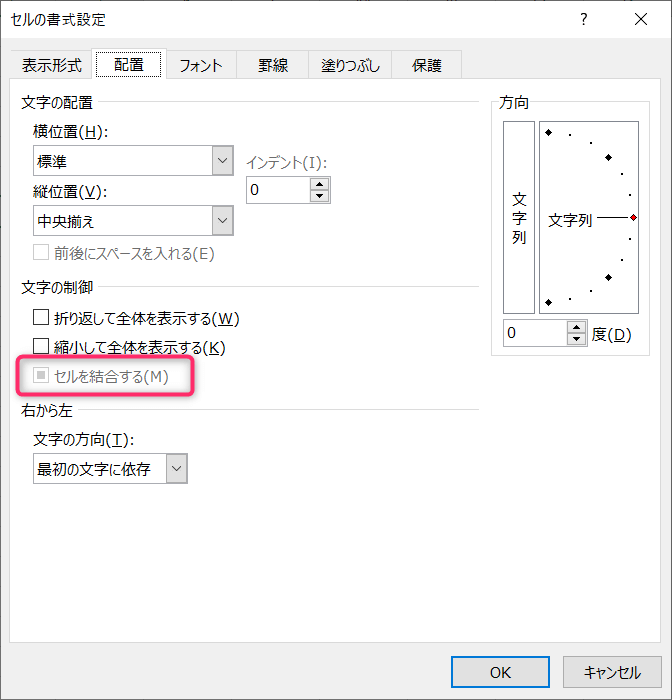
Excelで作業中、[ホーム]タブの[セルを結合して中央揃え]ボタンやその隣の▼メニュー内のオプションがグレーアウト(淡色表示)し、選択できない状態に遭遇することがあります。これは単なる不具合ではなく、Excelの設計上、特定の条件下ではセルの結合操作が許可されないためです。この状態は、データの整合性を保つための保護機能とも言えます。
Pro Tip: セル結合がグレーアウトしている場合、まずはシート全体や対象範囲の「編集ロック」状態を疑いましょう。これが最も一般的な原因です。
編集の制限:シート保護とブックの共有
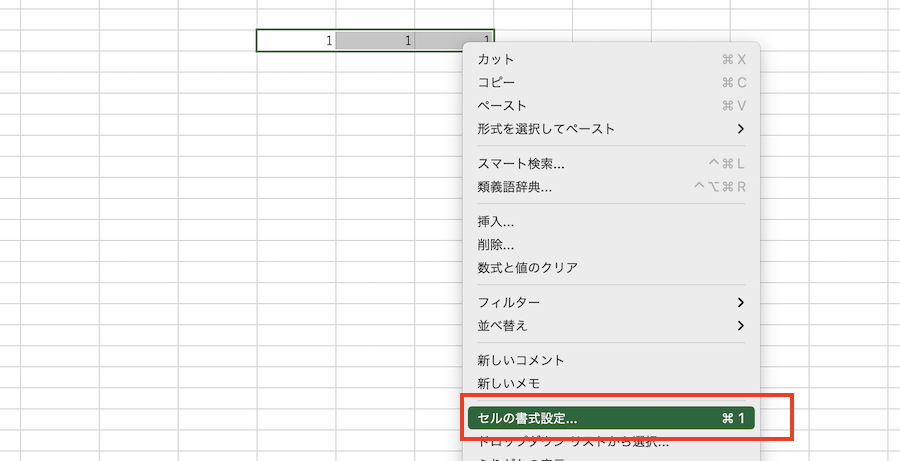
最も頻繁に発生する原因は、ワークシートが「保護」されていることです。シート保護が有効な場合、許可されていない操作(多くの場合、セルの結合・分割を含む)は実行できなくなります。同様に、ブックが「共有ブック」として設定されている場合も、競合を避けるためにセル結合などの一部の書式設定操作が制限されます。
- シート保護の確認方法: [校閲]タブ → [シートの保護] をクリック。ダイアログが表示されパスワードの入力が求められる場合は、保護が有効です。解除にはパスワードが必要です。
- 共有ブックの確認方法: [校閲]タブ → [ブックの共有] をクリック。ダイアログの「複数のユーザーによる同時編集と、ブックの結合を許可する」にチェックが入っていれば共有中です。
選択範囲に潜む技術的な制約
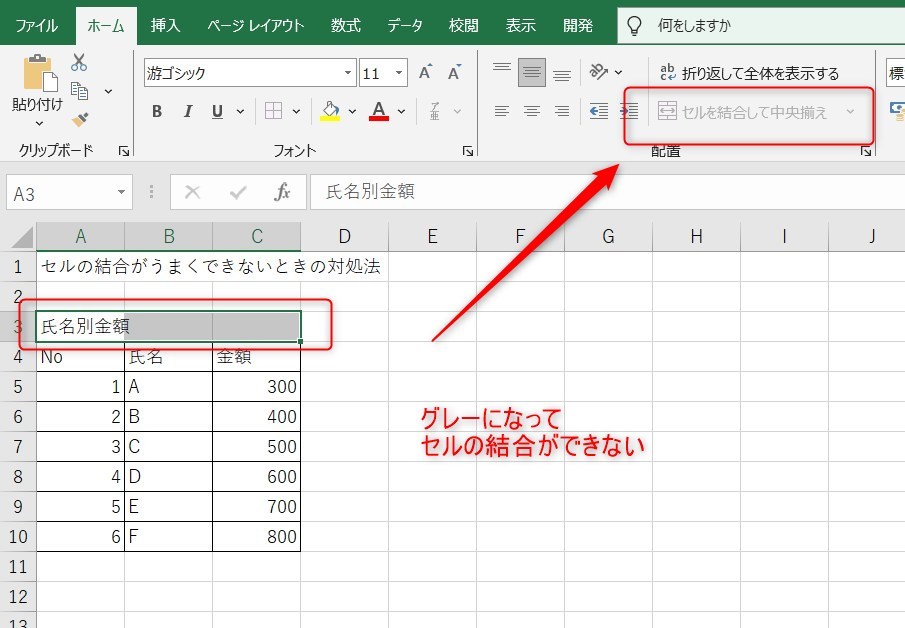
シートが保護されていなくても、選択しているセルの状態によっては結合機能が使えません。これは、結合操作が適用できないデータ構造を意図的にブロックするExcelの挙動です。
| 選択状態 | 結合がグレーアウトする理由 | 解決のヒント |
|---|---|---|
| 複数のシートをグループ選択している | 複数シートに跨る操作ではセル結合はサポートされていない。 | シートのグループ化を解除(シートタブを単独クリック)する。 |
| テーブル(Ctrl+T)内のセルを選択している | Excelのテーブル機能は構造化されたデータを管理するため、セル結合は原則不可。 | テーブルを範囲に変換するか、テーブルの外で作業する。 |
| ピボットテーブルのレポート領域を選択している | ピボットテーブルの構造は動的であり、手動でのセル結合は許可されない。 | セル結合は不可能。書式設定はピボットテーブルのスタイルオプションを使用。 |
段階的なトラブルシューティング手順
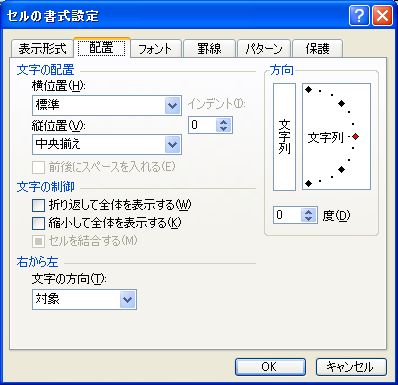
問題を体系的に解決するために、以下の順序で確認と対応を行うことを推奨します。
- 選択範囲の確認: 単一のワークシート内の、テーブルやピボットテーブル以外の連続したセル範囲を選択しているか確認する。
- シート保護の確認と解除: [校閲]タブでシート保護が有効か確認。パスワードを知っている場合は解除を試みる。パスワードが不明な場合は、設定者に問い合わせる必要がある。
- ブックの共有状態の確認と解除: 共有ブック機能が不要であれば、[ブックの共有]ダイアログでチェックを外して解除する。解除時は他のユーザーにブックを閉じてもらう必要がある。
- Excelの状態再読み込み: 稀に一時的な不具合の場合がある。ファイルを保存して閉じ、Excelアプリケーションを再起動して開き直す。
これらの手順を踏んでも解決しない、またはシート保護のパスワードが分からない場合は、新しいシートやブックにデータをコピーして作業を続けるという最終手段が残されています。ただし、数式や参照が壊れないように注意深く行う必要があります。
エクセルでセルの結合が選択できないのはなぜですか?
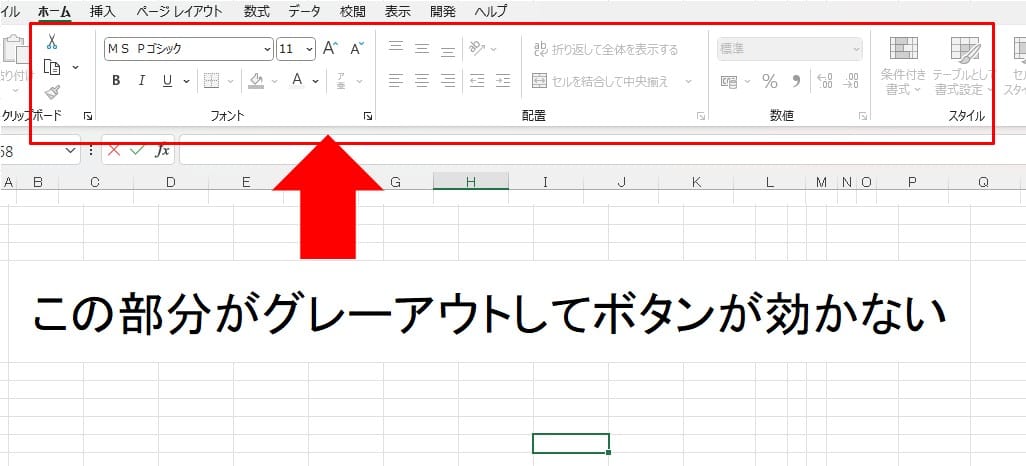
Excelでセルの結合が選択できない主な理由は、ワークシートが保護されている、テーブル内のセルを選択している、または編集モードになっているためです。これらの状態では結合機能が制限されます。
具体的な原因と解決方法
セルの結合がグレーアウトする具体的な状況として、ワークシート保護が有効になっている場合があります。保護を解除するには、[校閲]タブの[シート保護の解除]をクリックします。また、Excelテーブルに変換された範囲内ではセルの結合は使用できません。テーブルを通常の範囲に変換する必要があります。
- ワークシートが保護されている
- Excelテーブル内のセルを選択している
- セルが編集モード(F2キー押下後など)になっている
- 複数のシートを選択しているグループ編集モード
- 共有ワークブックとして設定されている
Tip Técnico: セルの結合ができない場合、代わりに「中央揃え」機能を使用して見た目を整える方法もあります。ただし、これは見た目だけで実際にはセルは結合されていないので、データ処理には注意が必要です。
セルの結合ボタンが押せないのはなぜですか?
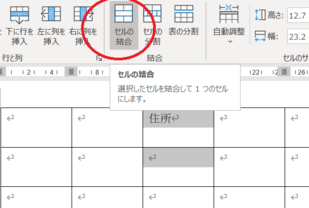
Excelでセルの結合ボタンが押せない主な理由は、ワークシートが保護されているか、複数のセル範囲が選択されていないためです。また、共有ブックや特定の編集モードでも無効化されることがあります。
詳細な原因と解決策
セルの結合がグレーアウトする具体的な状況として、以下のケースが考えられます。まず、ワークシートの保護が有効になっている場合、多くの編集機能が制限されます。次に、結合したいセルが単一のセルしか選択されていない場合、結合機能は利用できません。さらに、ブックが共有モードになっているときも、この機能は使用不可となります。
技術的なヒント: シートの保護を解除するには、「校閲」タブの「シート保護の解除」をクリックします。結合には、少なくとも2つ以上の隣接するセルを選択する必要があります。
Excelでセルのロックを解除するには?
Excelでセルのロックを解除するには、まずシート全体の保護を解除する必要があります。リボンの「校閲」タブから「シートの保護の解除」をクリックし、パスワードを入力します。これでセルの編集が可能になります。
保護の解除に関する詳細
シートが保護されている場合、デフォルトではすべてのセルがロックされています。保護を解除すると、個別のセルロック設定(「セルの書式設定」→「保護」タブ)が有効になり、特定のセルだけを再ロックできます。これはデータ入力用のセルを開放しながら、計算式やヘッダーを保護するのに便利です。
よくある質問
Excelでセルの結合がグレーアウトして選択できない理由は何ですか?
シートが保護されている場合、セルの結合機能はグレーアウトして使用できません。シートの保護を解除すると利用可能になります。
セルの結合ができない他の原因はありますか?
はい、ブックが共有モードになっている場合も結合機能が制限されます。共有を解除すると通常通り使用できます。
保護されたシートでセルの結合を許可する方法は?
シートの保護設定で「セルの結合」のチェックを入れると、保護中でも結合が可能になります。
共有ブックでセルの結合を有効にするには?
共有を一時的に解除し、結合を行った後、再度共有設定を行う必要があります。
関連記事