
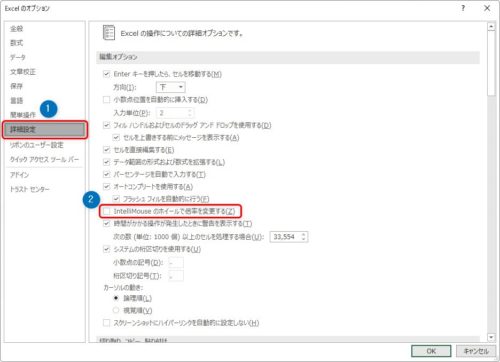
Excelでズーム(拡大・縮小)がマウスホイールで勝手に動く問題に直面していませんか?この予期せぬ動作は作業効率を低下させます。本記事では、この厄介な現象を解決する確実な方法をご紹介します。
まずは問題の原因を明確にし、次に具体的な解決手順を段階的に説明します。最後に、設定が正しく適用されているか確認する方法をお伝えしますので、安心して読み進めてください。
Excelでマウスホイールが意図せずズーム操作を引き起こす原因
Excel作業中、マウスホイールでスクロールしようとした際に、画面が予期せず拡大・縮小(ズーム)されてしまう現象は、多くのユーザーを困惑させます。この動作は通常、特定のキーが誤って押された状態や、ソフトウェア側の設定が原因で発生します。特に、データ分析や複雑な表計算を行っている最中に発生すると、作業の流れが途切れ、生産性を低下させる要因となります。
プロの現場では、このような予期せぬ操作の切り替えは、データ入力ミスやレイアウトの崩れにつながる重大なリスクと認識されています。常に安定した操作環境を維持することが、精度の高い業務遂行の基本です。
主な原因とその特定方法
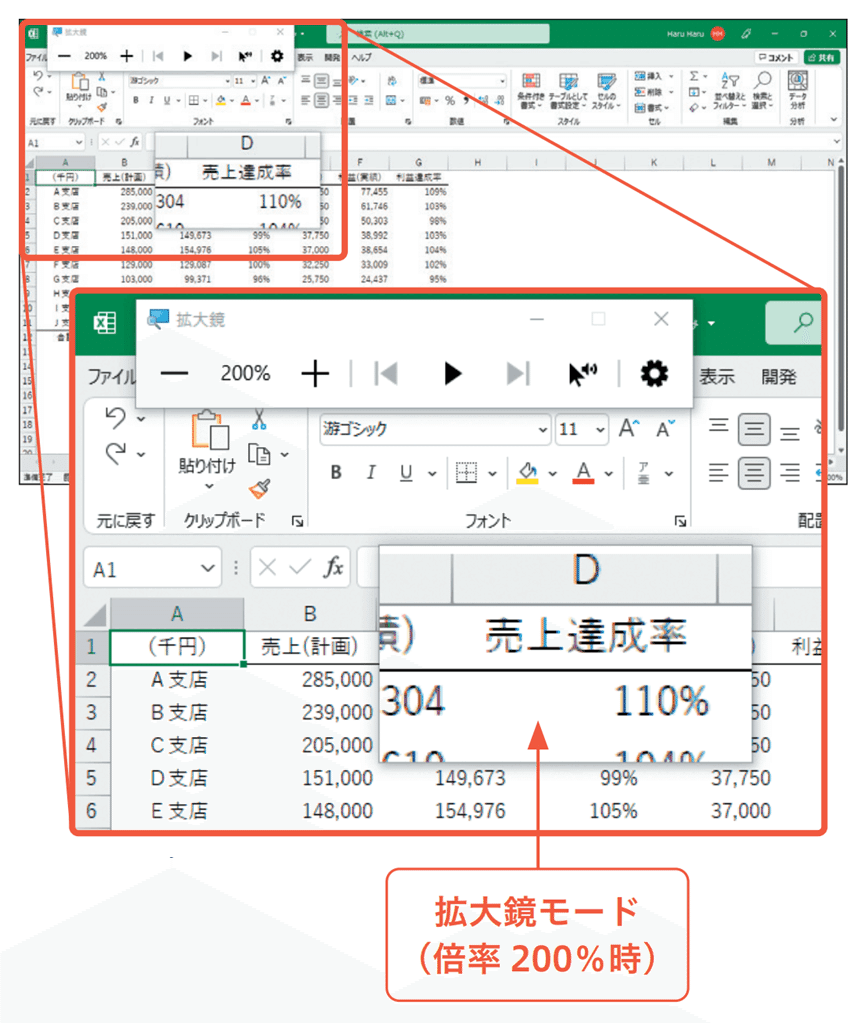
問題を解決するには、まず根本原因を正確に特定する必要があります。以下のリストは、最も頻繁に発生する原因をまとめたものです。
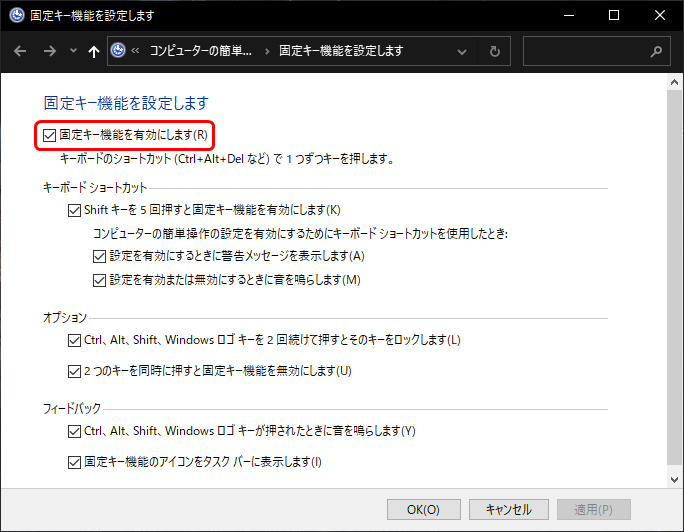
- Ctrlキーの誤作動: マウスホイールによるズームは、通常「Ctrl」キーを押しながらホイールを回すことで実行されます。キーボードのCtrlキーが物理的に押しっぱなしになっていたり、キーストロークの認識エラーが発生したりしている可能性があります。
- Excelの「ズーム ホイール」設定: 一部のバージョンやアドインでは、マウスホイールの動作を「スクロール」から「ズーム」に変更する設定が存在します。この設定が有効になっているか確認が必要です。
- マウスドライバー・ソフトウェアの競合: ゲーミングマウスや高機能マウスに付属する専用ソフトウェアが、ホイールの動作に独自の割り当て(マクロやキーシミュレーション)を行っている場合があります。
- 他のアプリケーションによる干渉: バックグラウンドで動作する別のソフトウェア(リモートデスクトップツール、アクセシビリティ機能など)が、キーボードやマウスの入力を横取りしている可能性があります。
解決策の実践的な手順
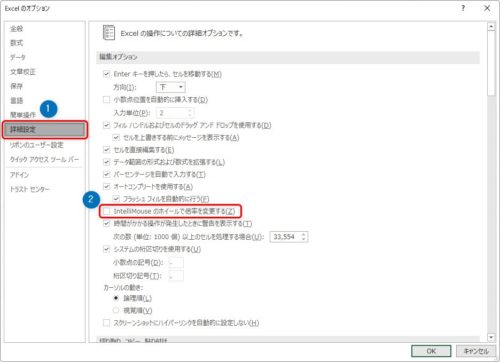
原因を特定したら、以下の手順に従って対処します。問題が解決するまで、上から順番に試行してください。
- キーボードのCtrlキーを数回強く押して離し、物理的な引っかかりがないか確認します。キーボードを別のものに一時的に交換してテストするのも有効です。
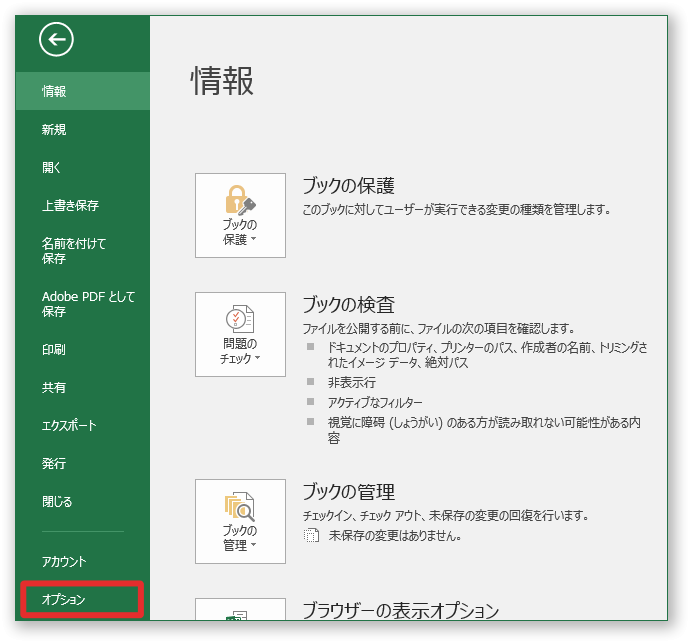
- Excelを起動し、「ファイル」→「オプション」→「詳細設定」を開きます。「編集設定」セクション内にある「ズーム ホイール」または類似のチェックボックスがオフになっていることを確認します。
- マウスメーカーの公式サイトから最新のドライバーをダウンロードして再インストールします。マウス設定ソフトウェア内で、ホイール動作が「標準スクロール」に設定されているか確認・修正します。
- PCを再起動し、必要最小限のアプリケーションのみでExcelを起動して現象が再現するかテストします。これにより、他のソフトウェアの干渉を切り分けられます。
設定項目と代替操作方法の比較
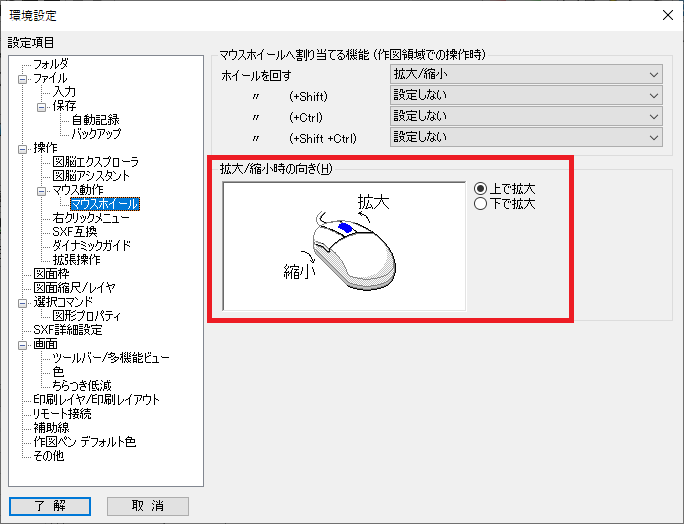
Excelにおけるズーム操作には複数の方法が存在します。マウスホイールに依存しない、確実な操作方法を把握しておくことは、緊急時や環境が異なるPCで作業する際に役立ちます。
| 操作方法 | 具体的な手順 | 利点 | 注意点 |
|---|---|---|---|
| ステータスバーのズームスライダー | 画面右下のステータスバーにあるスライダーをドラッグ。 | 視覚的に倍率を調整可能。直接クリックで100%に即時復帰。 | 細かい調整には向かない。 |
| 「表示」タブのズームコマンド | リボンの「表示」タブ→「ズーム」グループ内の「ズーム」または「選択範囲に合わせてズーム」をクリック。 | 正確な倍率指定が可能。特定のセル範囲に合わせて最適化できる。 | マウス操作よりステップ数が多い。 |
| キーボードショートカット | Ctrl + Alt + F1 (ズーム選択範囲) など、カスタマイズ可能なショートカットキーを割り当て。 | 最も速く、再現性が高い。両手がキーボードにある場合に効率的。 | ショートカットを覚える必要がある。 |
マウスホイールの意図しない動作は、ハードウェアとソフトウェアの境界で起こる典型的なトラブルです。上記のチェックリストと解決手順を体系的に適用することで、ほとんどのケースで迅速な復旧が可能となります。根本的な解決後は、代替操作方法を組み合わせて使用することで、作業の信頼性をさらに高めることができるでしょう。
エクセルの拡大縮小が勝手に変わるのはなぜですか?
Excelでズームが勝手に変わる主な原因は、マウスホイールの「Ctrlキーでズーム」機能が有効になっているためです。この設定により、Ctrlキーを押しながらホイールを回すとズームが自動的に調整されます。
詳細な原因と対処法
Excelのデフォルト設定では、Ctrlキーを押しながらマウスホイールを回すとズームレベルが変更されます。意図せずCtrlキーが押されている状態でホイール操作をすると、ズームが勝手に変化するように感じられます。この機能は「ファイル」→「オプション」→「詳細設定」→「Ctrlキーを押しながらマウスホイールでズーム」のチェックを外すことで無効にできます。
技術的なヒント: この機能はExcel 2010以降のバージョンで標準搭載されています。特にノートパソコンではCtrlキーが誤って触れやすいため、頻繁に発生する場合は設定の確認をお勧めします。
Excelのスクロールが勝手に動くのはなぜですか?
Excelのスクロールが勝手に動く主な原因は、マウスホイールのズーム機能が誤って有効になっていることです。この設定は「ファイル」→「オプション」→「詳細設定」の「マウスホイールでズーム」をオフにすることで修正できます。
その他の原因と確認方法
マウスドライバーの不具合やExcelのアドインが原因の場合もあります。まずは別のマウスで試すか、Excelをセーフモードで起動して問題が解消するか確認しましょう。Windowsのマウス設定でスクロール速度が異常に速く設定されている可能性もあります。
パソコンのズームが勝手に動くのはなぜですか?
パソコンのズームが勝手に動く主な原因は、マウスホイールの誤操作や、Excelなどのソフトウェアの設定(「ホイールでズーム」機能が有効になっている場合)です。また、ドライバーの不具合や、キーボードショートカット(Ctrl+ホイール)の誤認識も考えられます。
Excelでズームが勝手に動く場合の詳細
Excelでは、「ファイル」→「オプション」→「詳細設定」内の「ホイールでズーム」チェックボックスが有効になっていると、マウスホイールの回転でズームが変更されます。意図しない動作の場合は、この設定をオフにすることで解決できます。
Tip Técnico: マウスドライバーソフトでホイールの感度を調整したり、Excel以外のアプリケーション(ブラウザなど)で同様の現象が起きる場合は、OSレベルでのマウス設定を確認しましょう。
よくある質問
Excelでマウスホイールを回すと、なぜ勝手にズーム(拡大・縮小)が動くのですか?
Ctrlキーを押しながらマウスホイールを回すと、Excelはデフォルトでズーム機能を実行します。意図せずCtrlキーが押されている場合、この現象が発生します。
マウスホイールによる勝手なズームを無効にする方法はありますか?
Excelのオプションで設定を変更できます。「ファイル」→「オプション」→「詳細設定」→「Ctrlキーを押しながらマウスホイールでズーム」のチェックを外してください。
この問題は特定のマウスやExcelバージョンで発生しますか?
すべてのバージョンのExcelで発生する可能性があります。一部のマウスドライバーや設定が影響することもありますが、基本的にはExcelの標準機能です。
設定を変更しても問題が解決しない場合はどうすればよいですか?
マウスドライバーの設定を確認してください。また、Excelを再起動するか、別のマウスで試すことで問題が解決することがあります。
関連記事