
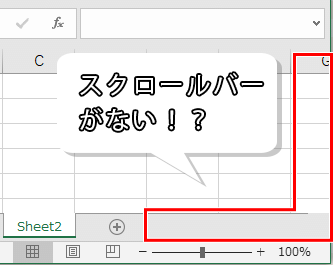
Excelのスクロールバーが消えた、または動かない時、作業効率が大きく低下します。Excelのスクロールバー問題は、設定の誤りや表示モードなど複数の原因が考えられます。
この記事では、簡単な確認手順から具体的な解決策まで、段階的に問題を解決する方法を紹介します。すぐに実践できる対処法で、ストレスなくExcel作業を再開しましょう。
スクロールバーが消える・動かない原因の特定
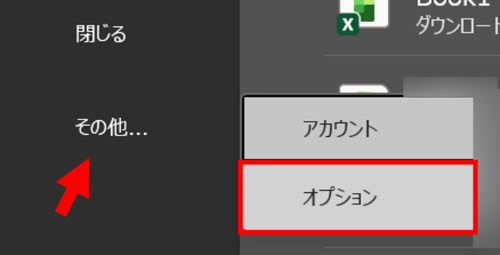
Excelで作業中、突然スクロールバーが表示されなくなったり、クリックしても反応しなくなったりする状況は、生産性を大きく低下させます。この問題は、単純な表示設定から、より深いソフトウェアの競合まで、多岐にわたる要因によって発生します。まずは、現象をよく観察し、どのような状態なのかを正確に把握することが、効率的な解決への第一歩です。画面が固定されているのか、バー自体が非表示なのか、それとも反応しないだけなのか。この初期診断が、その後の対処法を決定づけます。
基本設定から確認すべき解決手順
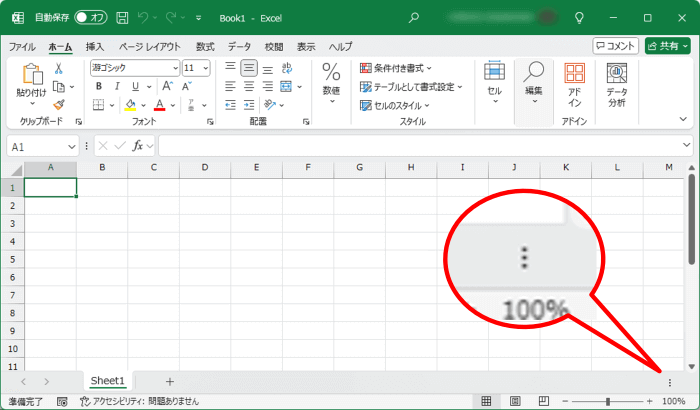
多くの場合、問題はExcelの内部設定に起因しています。以下の順序で確認を進めることで、迅速に解決できる可能性が高まります。
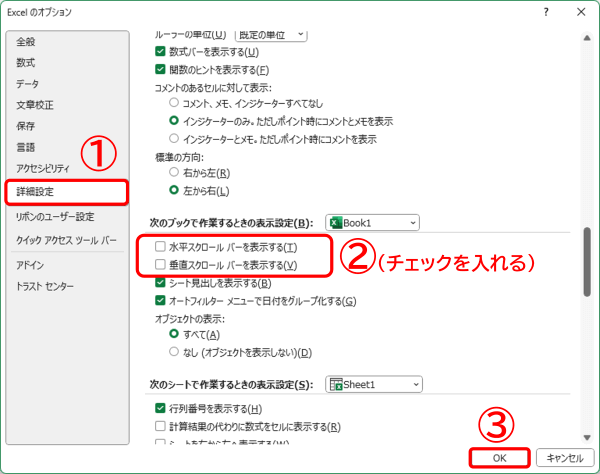
- Excelオプションの確認: 「ファイル」→「オプション」→「詳細設定」を開きます。「表示」セクションにある「水平スクロールバーを表示する」「垂直スクロールバーを表示する」のチェックボックスがオンになっているか確認してください。これがオフになっていると、バーは非表示になります。
- ズーム設定のリセット: 画面右下のズームスライダーが極端な値(400%以上や10%以下)に設定されていると、スクロールバーが機能しなくなることがあります。スライダーを100%付近に調整してみましょう。
- ウィンドウの固定解除: 「表示」タブの「ウィンドウ」グループにある「ウィンドウ枠の固定」が有効になっていないか確認します。これがオンだと、特定の行や列が固定され、スクロール範囲が制限されることがあります。
プロのTip: 設定を変更してもすぐに反映されない場合は、Excelを一旦完全に終了(タスクマネージャーでプロセスを確認)し、再起動してみてください。キャッシュや一時的な状態が原因であることが多いです。
ファイル固有の問題と高度なトラブルシューティング
上記の基本設定で解決しない場合、問題は開いている特定のブック自体にある可能性があります。このようなケースでは、より技術的なアプローチが必要になります。
- 最終セルへのジャンプ: Ctrl + Endキーを押して、Excelが認識している「使用されている最後のセル」に移動します。意図せず遠くのセル(例: XFD1048576)に書式や値が設定されていると、スクロール範囲が巨大になり、バーが実質的に動かなくなることがあります。不要な行・列を削除し、Ctrl + Sで保存してください。
- 互換モードの確認: 古いバージョンのExcel(.xls形式など)で作成されたファイルを新しいバージョンで開いている場合、表示に不具合が生じることがあります。ファイルを最新の形式(.xlsx)で「名前を付けて保存」し、動作を確認します。
- アドインの無効化: サードパーティ製のアドインが競合を起こしている可能性があります。「ファイル」→「オプション」→「アドイン」から、すべてのアドインを無効化し、問題が解消するかテストします。
環境要因と根本的な修復方法

特定のファイルではなく、Excelアプリケーション全体で問題が発生している場合は、PC環境やExcelのインストール状態に原因があると考えられます。以下の表は、環境起因の問題とその対処法を比較したものです。
| 想定原因 | 具体的な症状 | 推奨される対処法 |
|---|---|---|
| グラフィックスドライバの不具合 | スクロールバーを含む画面表示全般がちらつく、反応が遅い | PCメーカーまたはグラフィックスカードメーカーのサイトから最新ドライバをインストール |
| Officeプログラムの破損 | Excelに限らず、他のOfficeアプリでも不具合が発生する | コントロールパネルの「プログラムのアンインストール」からOfficeの「修復」機能を実行 |
| システムリソースの不足 | 非常に大きなファイルを開いている時のみ発生する、PC全体の動作が重い | タスクマネージャーでメモリ使用率を確認し、不要なアプリを終了。ファイルを分割することを検討。 |
修復機能で解決しない最終手段としては、Officeの完全な再インストールが挙げられます。その前に、重要なブックファイルのバックアップを必ず取得してください。また、Windowsの更新が適用されていない場合、システムとOfficeアプリケーション間の互換性に問題が生じている可能性もあるため、OSの更新も併せて確認する価値があります。
Excelのスクロールバーが消えた。どうすれば表示できますか?
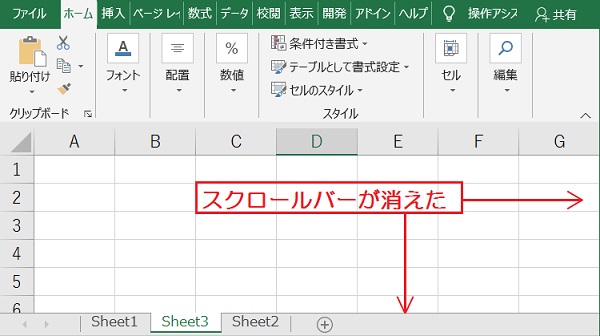
Excelのスクロールバーが消えた場合、まず「ファイル」→「オプション」→「詳細設定」を開き、「スクロールバーを表示する」のチェックボックスがオンになっているか確認してください。これで通常は表示されます。
スクロールバーが表示されないその他の原因
オプション設定で有効になっているのに表示されない場合は、Excelウィンドウが最大化されていないか、ブックが「ページレイアウト」表示モードになっていないか確認してください。また、特定のアドインが干渉している可能性もあります。
技術的なヒント: スクロールバーが完全に消え、キーボードの矢印キーも効かない場合は、Alt + F11でVBAエディタを開き、Ctrl + Gでイミディエイトウィンドウを表示し、「Application.CommandBars("Worksheet Menu Bar").Enabled = True」と入力してEnterキーを押すと、メニューバーと共にスクロールバーが復活することがあります。
Excelのスクロールが動かなくなったのですが、どうすればいいですか?
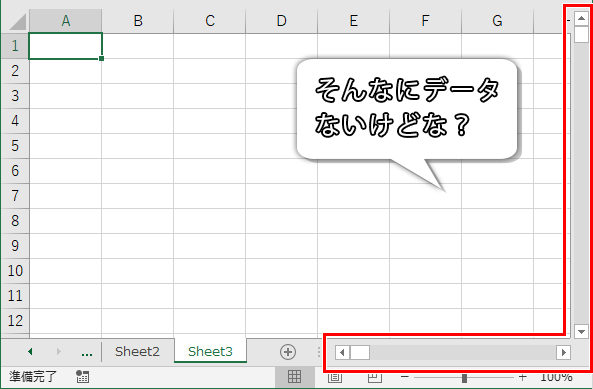
Excelのスクロールが動かなくなった場合、まずは「Scroll Lock」キーがオンになっていないか確認してください。キーボードのScroll Lockキーを押してオフにすると、通常のスクロールが復活することが多いです。
他の一般的な原因と対処法
Scroll Lockが原因でない場合は、Excelの設定やファイルの問題が考えられます。ワークシートの保護が有効になっている、表示倍率が極端に大きい、またはマクロやアドインの影響でスクロールがロックされている可能性があります。ファイルを再起動したり、表示設定を確認したりすることで解決することがあります。
エクセルでマウスホイールが動かないのはなぜですか?
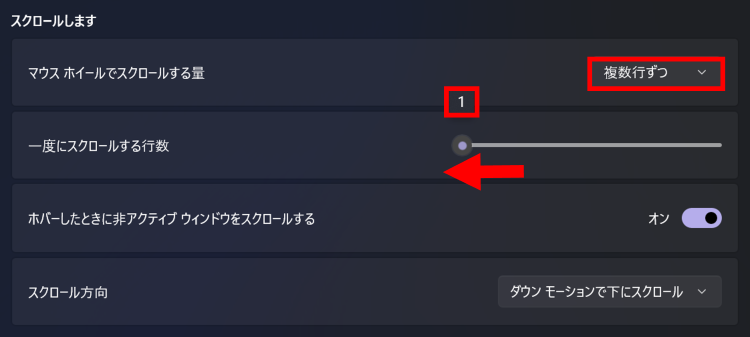
Excelでマウスホイールが動かない主な原因は、Excelの「スクロールロック」機能が有効になっていることです。この機能がオンになると、マウスホイールでのスクロールが無効になります。通常はキーボードのScroll Lockキーを押すことで解除できます。
その他の可能性と対処法
Scroll Lockが原因でない場合は、マウスドライバーの問題やExcelの設定が考えられます。マウスの再起動やドライバーの更新、Excelの「詳細設定」で「スクロールロックの状態を表示する」を確認してみてください。
- キーボードのScroll Lockキーを押して解除
- マウスを再起動または別のUSBポートに接続
- マウスドライバーを最新版に更新
- Excelのオプション→詳細設定で設定を確認
よくある質問
Excelのスクロールバーが突然消えてしまいました。どうすれば戻りますか?
「ファイル」→「オプション」→「詳細設定」で「スクロールバーを表示する」にチェックを入れてください。
スクロールバーは表示されているのに、クリックしても動きません。どうすればいいですか?
「表示」タブの「ウィンドウ枠の固定」を解除してみてください。セルが固定されている可能性があります。
スクロールバーが非常に小さく、操作しづらいです。調整方法はありますか?
マウスホイールでスクロールするか、Ctrl+矢印キーで移動してください。表示サイズの調整はできません。
スクロールバーをクリックすると、意図しない場所にジャンプします。原因は何ですか?
ブック内に非表示の行や列、または結合セルがある可能性があります。それらを確認・修正してください。
関連記事