
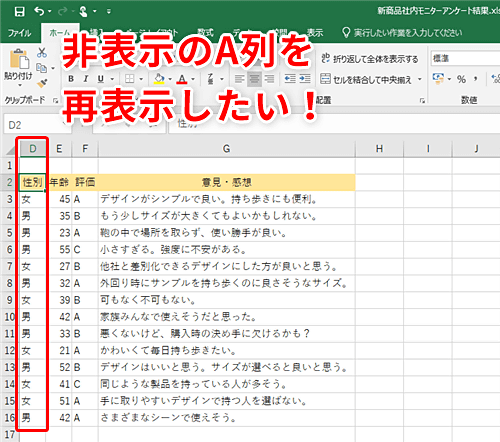
Excelの行列見出し(A, B, C... 1, 2, 3...)が突然消えてしまい、作業が進まないとお困りではありませんか?この問題は設定の誤りや表示モードの変更が原因で起こることが多く、多くのユーザーが戸惑っています。
心配はいりません。この記事では、Excelの行列見出しを確実に復活させるための、シンプルで効果的な解決手順を3ステップでご紹介します。すぐに試せる方法ですので、今すぐ作業を再開できます。
Excelの行・列ラベルが非表示になった原因と対処法
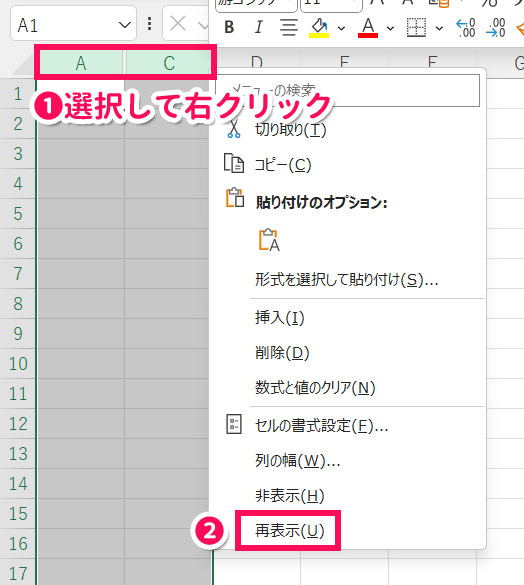
Microsoft Excelを使用中に、ワークシートの左側にある行番号(1, 2, 3...)や上部にある列記号(A, B, C...)が突然表示されなくなることがあります。これは「見出し」または「ヘッダー」と呼ばれる部分で、セルの位置を特定するための重要なガイドです。この表示が消えると、データの参照や編集が非常に困難になり、作業効率が大幅に低下します。本記事では、この現象が発生する主な原因と、状況に応じた確実な解決手順を、専門的な観点から詳細に解説します。
表示設定の確認と基本修復手順
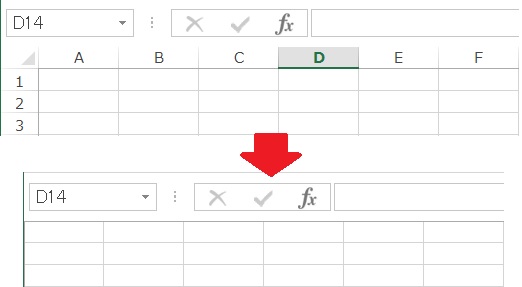
まず、最も一般的な原因である表示設定の誤操作を疑います。Excelには、ワークシートの見た目を制御するための様々なオプションが用意されており、その一つが行・列見出しの表示/非表示を切り替える機能です。以下の手順で、この設定を確認・修正してください。
- Excelのウィンドウ上部にある「ファイル」タブをクリックします。
- 左側のメニューから「オプション」を選択します。
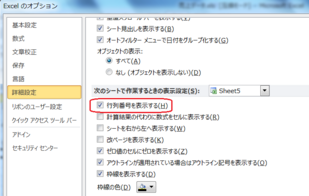
- 「Excelのオプション」ダイアログボックスが開いたら、左側のリストから「詳細設定」をクリックします。
- 右側の設定項目をスクロールし、「このワークシートの表示オプション」というセクションを見つけます。
- その中にある「行番号と列記号を表示する」のチェックボックスがオフになっていないか確認します。オフになっている場合は、チェックを入れて「OK」ボタンをクリックします。
この操作で通常は見出しが復旧します。しかし、設定を変更しても変化がない場合や、特定のブックでのみ発生する場合は、より深い原因が考えられます。
高度なトラブルシューティング:ブックの状態と表示モード
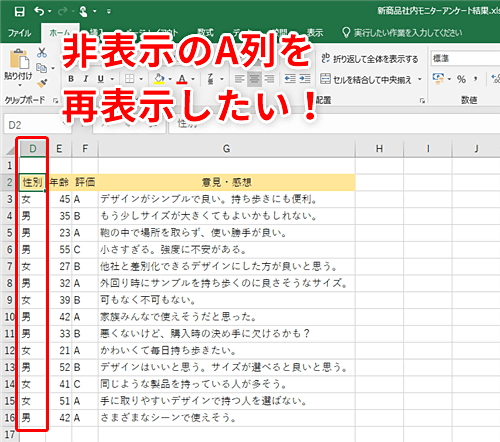
基本設定を確認しても問題が解決しない場合、ブック自体の状態やExcelの表示モードに起因する可能性があります。特に、他のユーザーから受け取ったブックや、マクロが含まれるブックで発生しやすい問題です。
- ページレイアウト表示モード: 「表示」タブ内の「ページレイアウト」が選択されていると、印刷時の状態をシミュレートするため、行・列見出しが非表示になることがあります。「標準」または「改ページプレビュー」モードに切り替えてください。
- ウィンドウの分割または固定: ウィンドウの分割や行・列の固定(フリーズ)が極端な位置で設定されていると、見出し部分が画面外に押し出されて見えなくなることがあります。「表示」タブの「分割」または「ウィンドウ枠の固定」を解除してみてください。
- ブックの保護または共有状態: ブックが保護されている、または共有ワークブックとして設定されている場合、表示設定が制限されることがあります。必要に応じて保護を解除するか、共有状態を終了することを検討します。
プロのTip: 問題が特定のブックにのみ発生する場合は、そのファイルを新しいブックにデータのみを貼り付ける(値貼り付け)ことで、ファイルに付随する設定や不具合をリセットできる場合があります。これは最終手段として有効です。
原因別の解決策比較表
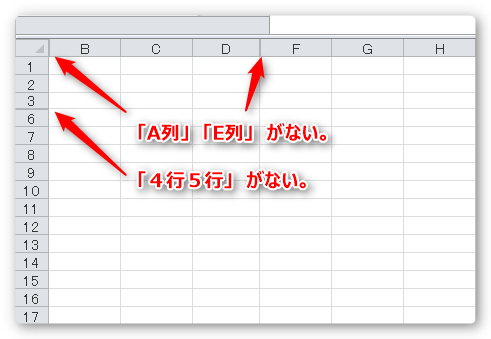
問題の原因を特定し、適切な対処法を選択するために、以下の表を参照してください。状況に応じて複数の方法を試す必要があるかもしれません。
| 考えられる原因 | 確認・対処方法 | 想定される復旧時間 |
|---|---|---|
| 「行番号と列記号を表示する」設定がオフ | Excelオプションの詳細設定でチェックを入れる。 | 即時 |
| ページレイアウト表示モード | 「表示」タブから「標準」モードに切り替える。 | 即時 |
| ウィンドウの分割/固定 | 「表示」タブで分割解除や枠固定の解除を行う。 | 即時 |
| アドインやマクロの衝突 | Excelをセーフモードで起動する、または問題のあるアドインを無効化する。 | 数分 |
| ファイルの破損 | ファイルを開き直す、または「開いて修復」機能を使用する。 | ファイルサイズによる |
最後に、これらの対策を講じても改善が見られない稀なケースとして、Excel自体のインストールに問題があるか、使用しているパソコンの表示ドライバに不具合が生じている可能性が考えられます。その場合は、Officeアプリケーションの修復や、グラフィックスドライバの更新といった、よりシステムに深く関わる作業が必要になります。Excelの「ファイル」→「アカウント」→「Officeの更新」から最新の更新プログラムを適用することも、潜在的なバグを修正する有効な手段です。
ExcelのABC列が消えた。戻すにはどうしたらいいですか?
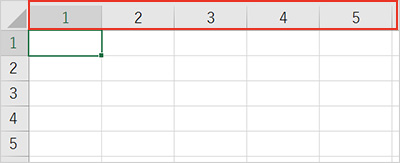
ExcelのABC列が消えた場合、通常は「表示」タブの「見出し」チェックボックスがオフになっています。「表示」タブ→「見出し」にチェックを入れると、A、B、Cなどの列見出しがすぐに表示されます。
詳細な手順と確認ポイント
「見出し」チェックボックスは、ワークシートの列と行の見出し(A、B、C...や1、2、3...)の表示/非表示を切り替えます。これがオフになると、見出しが画面から消えますが、データはそのまま残っています。設定を確認しても表示されない場合は、ブックが「ページレイアウト」表示モードになっていないか確認してください。
Excelの見出しが消えた。どうすればいいですか?
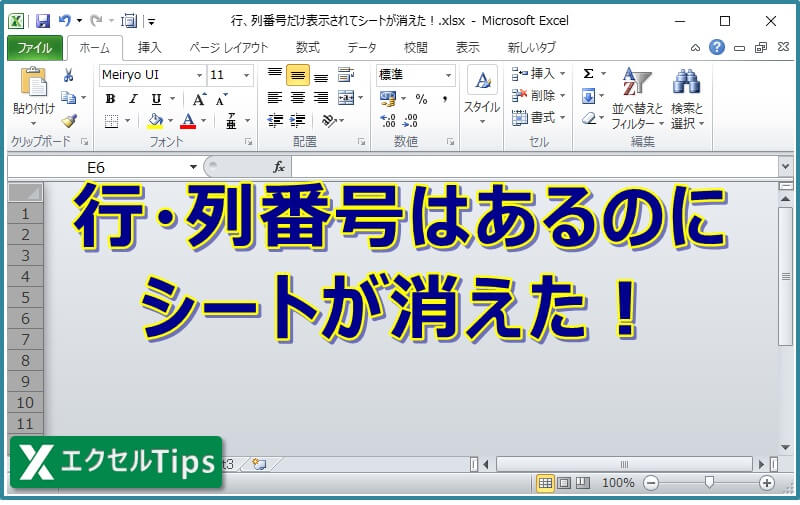
Excelの行・列の見出し(A, B, C... や 1, 2, 3...)が消えた場合、主に「表示」タブの「見出し」チェックボックスがオフになっている可能性があります。オンに切り替えるとすぐに復元できます。
見出しが消える主な原因と対処法
見出しが非表示になるのは、通常「表示」タブ内の設定が原因です。ファイルを共有する際や、誤操作で設定が変わるケースが多いため、まずは表示オプションを確認しましょう。詳細設定で印刷レイアウトとページレイアウトの切り替え時にも発生することがあります。
- 「表示」タブ → 「表示」グループ → 「見出し」のチェックボックスをオンにする
- 「ファイル」→「オプション」→「詳細設定」→「このワークシートの表示オプション」で「行と列の見出しを表示する」にチェック
- ブック全体で設定を確認する場合は、各シートを個別にチェック
エクセルの行1が消えた場合、どうすればいいですか?
Excelで行1が消えた場合、主に2つの原因が考えられます。表示設定で非表示になっているか、または誤って削除された可能性があります。まずは表示設定を確認し、必要に応じて元に戻す操作を行いましょう。
行1が消える主な原因と解決策
行1が消える現象は、以下のいずれかの原因によることがほとんどです。それぞれの状況に応じた対処法を試してみてください。
- 行が非表示になっている場合:行2を選択し、右クリックから「再表示」を選択します。
- 行が削除された場合:Ctrl+Zで操作を元に戻すか、行2を選択して右クリック→「挿入」で新しい行1を作成します。
- ウィンドウ枠の固定が原因の場合:「表示」タブ→「ウィンドウ枠の固定」→「ウィンドウ枠の固定を解除」を選択します。
よくある質問
Excelの行と列の見出しが表示されないのはなぜですか?
「表示」タブの「見出し」チェックボックスがオフになっている可能性があります。オンに切り替えてください。
行と列の見出しが突然消えた場合、どうすれば復元できますか?
キーボードショートカット「Ctrl + Shift + 8」(Windows)または「Command + Shift + 8」(Mac)を押すと表示/非表示を切り替えられます。
見出しがグレーアウトしていて操作できない場合は?
ブックが保護されているか、シートがロックされている可能性があります。校閲タブから保護を解除してください。
特定のシートだけ見出しが表示されないのはなぜですか?
そのシートのズーム設定が極端に小さいか、「ページレイアウト」表示モードになっている可能性があります。「標準」表示に切り替えて確認してください。
関連記事