
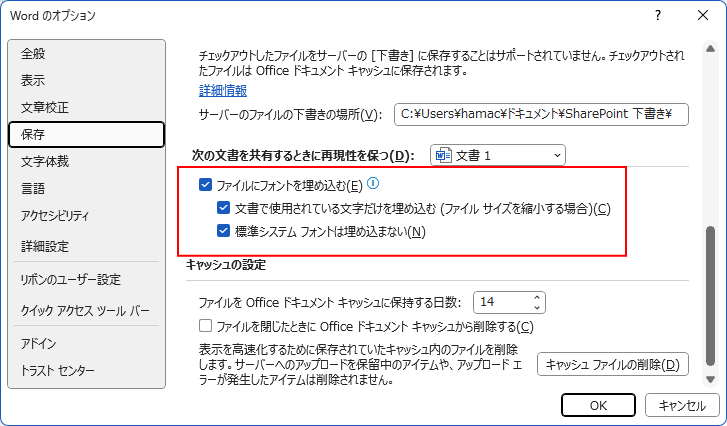
Excelで作業中、フォントが勝手に変わる現象に戸惑ったことはありませんか?特定のセルだけ異なる書式が適用される理由を、専門家がわかりやすく解説します。
この記事では、Excelの書式設定の仕組みを理解し、意図しないフォント変更を防ぐ具体的な解決策を紹介します。すぐに実践できるテクニックで、作業効率を向上させましょう。
Excelでフォントが意図せず変更される根本原因
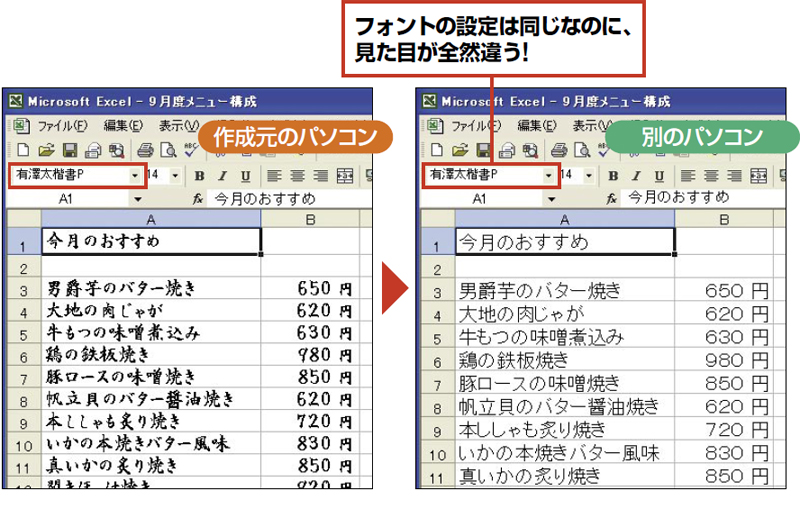
Excelで作業中、特定のセルや範囲のフォントが突然、あるいは部分的に変更される現象は、多くのユーザーを悩ませる一般的なトラブルです。この問題は単なる表示の不具合ではなく、Excelの内部的な書式設定の優先順位、ファイルの互換性、あるいはシステム環境に起因する複合的な要因が絡み合っていることがほとんどです。一見ランダムに思えるこの動作の背後には、明確なメカニズムが存在します。
主な原因とその特定方法
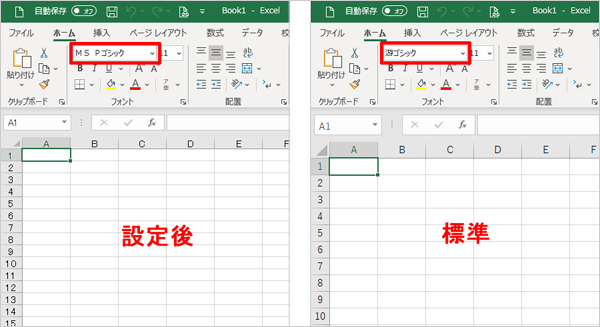
フォントの不一致や自動変更は、主に以下のカテゴリーに分類されます。まずは、どの状況に該当するかを切り分けることが迅速な解決への第一歩です。
- スタイルと条件付き書式の競合: 適用されたセルスタイルと条件付き書式の設定が衝突し、予期せぬ書式が優先表示される。
- テーマと既定フォントの設定: ブックのテーマまたは「標準」スタイルで定義されたフォントと、個別セルの書式設定が異なる場合。
- 外部データの貼り付け・インポート: ウェブ、他のアプリケーション(Word、PowerPoint)、CSVファイルなどからデータをコピーした際に、元の書式がそのまま引き継がれる。
- ブックの共有と互換性モード: 古いバージョンのExcel(.xls形式など)で保存されたファイルを開く、または複数ユーザーで編集すると、書式情報が正しく維持されない。
- アドインまたはマクロの影響: 特定のアドインやVBAマクロが実行され、セルの書式を自動的に上書きする。
プロの技: 原因を特定するには、フォントが変わっているセルを選択し、「ホーム」タブの「書式のコピー/貼り付け」機能(刷毛アイコン)で正常なセルをクリックし、問題のセルに適用してみてください。これで一時的に修正されれば、それはセル固有の書式設定の問題である可能性が高いです。
体系的トラブルシューティング手順
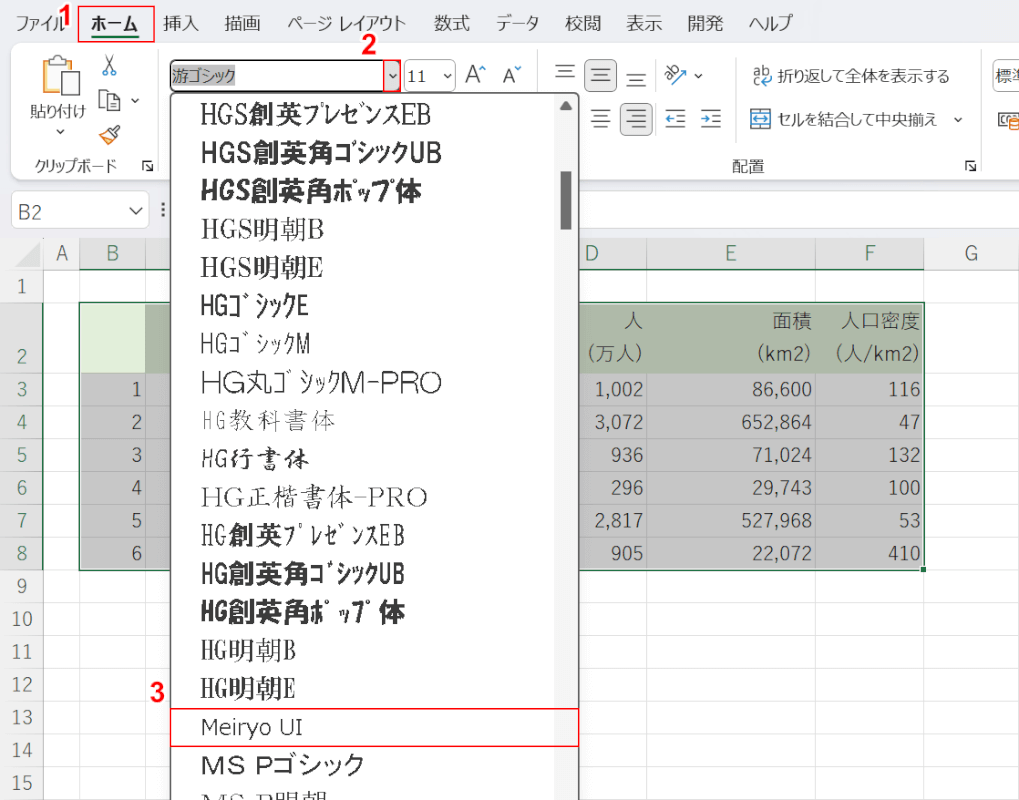
問題を根本から解決するためには、系統的なアプローチが不可欠です。以下の手順に従って、原因を絞り込み、修正を行いましょう。
- セルの書式設定を直接確認: 問題のセルを右クリックし、「セルの書式設定」→「フォント」タブを開く。ここで設定されているフォント名とスタイルが意図したものか確認します。
- セルスタイルの適用を解除: 「ホーム」タブの「セルスタイル」ギャラリーから「標準」スタイルを適用し、すべてのカスタムスタイルをリセットします。
- 条件付き書式ルールの確認と削除: 「ホーム」タブ→「条件付き書式」→「ルールの管理」を開き、該当するセル範囲に適用されているすべてのルールを確認・削除します。
- ブックのテーマと既定フォントの変更: 「ページレイアウト」タブ→「テーマ」→「フォント」で、現在のテーマフォントセットを確認・変更します。また、「標準」スタイルを右クリックして「変更」し、フォントを明示的に設定します。
- 外部データの書式をクリアして貼り付け: 外部からデータを貼り付ける際は、「貼り付け」オプションから「値のみ」または「テキストのみ」を選択し、書式情報を持ち込まないようにします。
| 想定原因 | 具体的な現象例 | 最適な解決アプローチ |
|---|---|---|
| スタイルの競合 | 見出し行だけフォントが異なる、数値セルが太字になる | セルスタイルギャラリーで「標準」スタイルを再適用 |
| 条件付き書式の残留 | 特定の値が入力された時だけフォント色や種類が変わる | 「条件付き書式のルールの管理」から該当ルールを削除 |
| テーマ/既定フォントの不一致 | 新しいシートやブックを作成すると常に特定のフォントになる | 「ページレイアウト」タブでテーマフォントを変更、または「標準」スタイルを修正 |
| 外部データの書式付き貼り付け | ウェブ表をコピーした後、その範囲だけフォントが統一されない | 貼り付け時に「形式を選択して貼り付け」→「値」または「テキスト」を選択 |
高度な設定と予防策
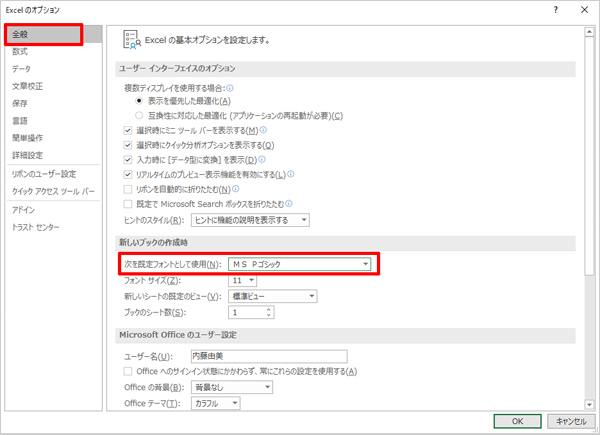
基本的な修正を行っても問題が再発する場合、より深い設定や環境要因を疑う必要があります。特に企業環境やチームでの共有ファイルでは、以下の点に留意してください。
- Excelのオプション設定: 「ファイル」→「オプション」→「全般」セクションで、「新しいブックの作成時」の「使用するフォント」と「フォントサイズ」が適切に設定されているか確認します。ここでの設定は、すべての新規ブックのデフォルトとなります。
- Normal.dotmテンプレートの修復: Excelの既定のテンプレートファイル(Normal.dotm)が破損していると、起動時のデフォルトフォントに異常が生じることがあります。このファイルを探して削除または名前を変更すると、次回起動時にExcelが新しい正常なテンプレートを自動生成します(ファイルの場所はバージョンにより異なります)。
- アドインの無効化テスト: 「ファイル」→「オプション」→「アドイン」から、すべてのアドインを一時的に無効化し、問題が解消するかテストします。特定のアドインが原因であれば、そのアドインの更新や再インストールを検討します。
- ファイル形式の統一: チームで作業する場合は、常に最新の.xlsx形式(または.xlsm)を使用し、古い.xls形式での保存を避けます。互換性モードは書式の保持に問題を起こしやすいです。
フォントの問題は、データの視認性とドキュメントの信頼性に直接影響します。一つの現象に対して複数の原因が重なっていることも珍しくないため、表層的な修正ではなく、上記の体系的な手順に従って根本原因を特定し、適切な対策を講じることが、生産性の高いExcel運用につながります。
エクセルでフォントが勝手に変わるのはなぜですか?
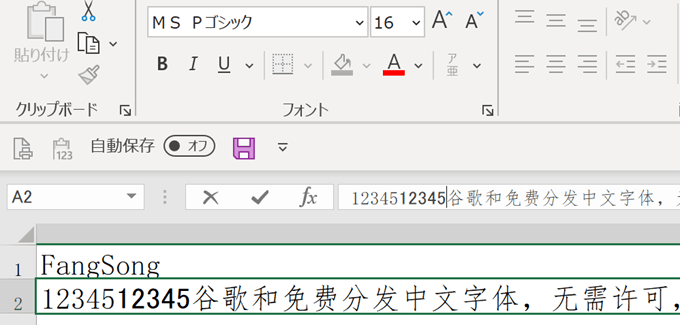
Excelでフォントが自動的に変更される主な原因は、セルの書式設定の継承、テンプレートやスタイルの適用、互換性の問題、またはアドインやマクロの影響です。特に、他のファイルからデータをコピーした場合に元の書式が引き継がれることが多いです。
詳細な原因と対処法
フォントの自動変更は、Excelの「標準」スタイルが再定義された場合や、セルに適用されている条件付き書式が変更をトリガーする場合にも発生します。また、異なるバージョンのExcel間でファイルを開くと、フォントの互換性により表示が変わることもあります。
技術的なヒント: フォントの固定には、セルを選択して「ホーム」タブの「フォント」グループで明示的に設定し、「スタイル」ギャラリーから「標準」スタイルを右クリックして「変更」→「書式」でフォントを設定すると、新規ブックでも一貫性を保てます。
Excelでフォントが途中で変わるのはなぜですか?
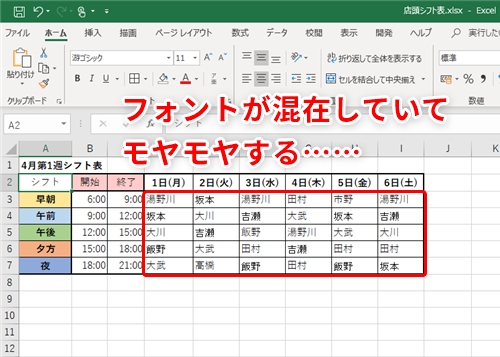
Excelでフォントが途中で変わる主な原因は、セルや範囲に異なる書式設定が適用されているためです。具体的には、手動での書式変更、条件付き書式、別のソースからの貼り付け、スタイルの適用などが考えられます。
詳細な原因と確認ポイント
フォントの不一致は、特定のセルだけに個別の書式(フォント、サイズ、色)が設定されている場合に発生します。例えば、データの一部をコピー&ペーストした際に、元の書式がそのまま引き継がれることがあります。また、ワークシート内に複数の「スタイル」が定義されており、それが意図せず適用されている可能性も検討すべきです。
- セル範囲を選択し、「ホーム」タブの「書式のクリア」から「書式」を選択して統一
- 「条件付き書式」ルールを確認し、不要なルールを削除
- データ貼り付け時は「貼り付けのオプション」で「値のみ」を選択
Excelで文字サイズが自動で変わるのはなぜですか?
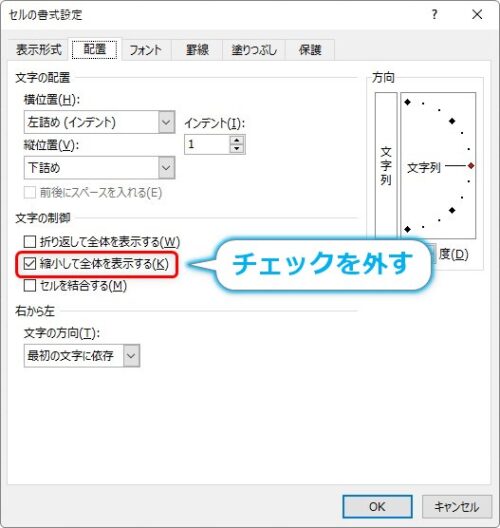
Excelで文字サイズが自動で変わる主な原因は、セルの幅に対して文字数が多すぎる「文字あふれ」状態です。Excelはセル内に収めるために自動的に文字サイズを縮小する「縮小して全体を表示する」機能が働くためです。
自動サイズ調整の仕組み
Excelには「セルの書式設定」で「縮小して全体を表示する」オプションがあり、これが有効になっていると、セル幅を超える文字列を自動的に縮小表示します。これはデータの可読性を保つための設計ですが、意図せず発生することがあります。
- セル幅が狭すぎる場合
- 「縮小して全体を表示する」設定が有効
- 他のセルから書式がコピーされた場合
- テンプレートや既定の設定の影響
よくある質問
Excelでフォントが自動的に変更されるのはなぜですか?
Excelのテーマ設定やスタイルの適用、互換性の問題により、フォントが自動的に変更されることがあります。
一部のセルだけフォントが異なる原因は何ですか?
個別のセルに手動でフォント設定が適用されているか、条件付き書式が設定されている可能性があります。
フォントの自動変更を防ぐ方法はありますか?
テーマの設定を確認し、スタイルを統一して適用することで、自動変更を防ぐことができます。
他のファイルを開くとフォントが変わるのはなぜですか?
ファイル間でテーマやフォント設定が異なる場合、互換性の問題でフォントが変更されることがあります。
関連記事