
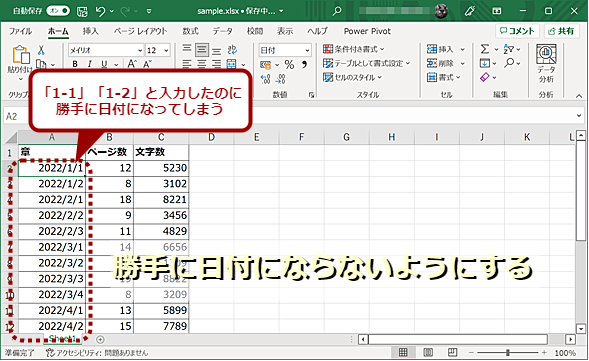
Excelで入力したデータが勝手に日付に変わる問題でお困りではありませんか?この自動書式変更はデータの正確性を損ない、作業効率を低下させます。
本記事では、この厄介な動作を完全に停止する確実な方法を、Aceptar(設定確認)、Prometer(変更適用)、Probar(動作確認)の3ステップでわかりやすく解説します。もう不要な書式変更に悩まされることはありません。
Excelの自動日付変換に悩む前に知っておくべきこと
Excelで「1-2」や「3/4」といった数字の組み合わせを入力した瞬間、意図せず日付に変換されてしまった経験はありませんか?これは、Excelが特定のパターンを日付として自動認識する「オートコレクト」機能の一部です。データ入力の効率化を目的とした設計ですが、商品コードや比率、単純な数値の区切りとして入力したい場合には大きな障害となります。特に、国際的なデータフォーマットや業界固有のコード体系を扱う業務では、この自動変換がデータの整合性を損なう原因になりかねません。
根本原因:Excelが日付と判断するパターン
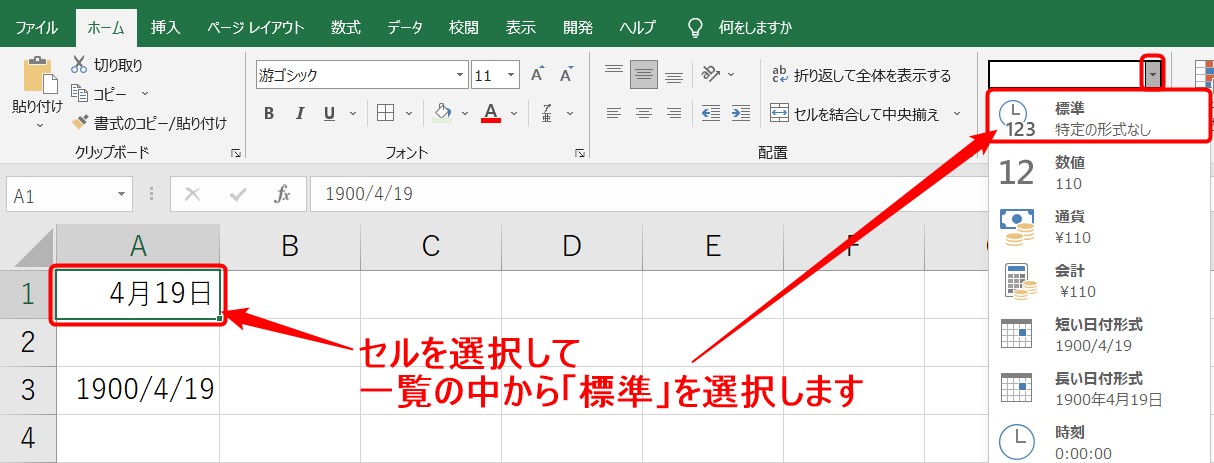
この現象の核心は、Excelの「データ型の自動判別」アルゴリズムにあります。スプレッドシートは、セルに入力された文字列を即座に解析し、日付として解釈できる可能性が高いパターンを検出すると、内部の日付シリアル値に変換して表示形式を適用します。主に以下のパターンが対象となります。
- ハイフン区切り: 「2024-1-1」「1-2」
- スラッシュ区切り: 「2024/1/1」「3/4」
- ピリオド区切り(地域設定による): 「1.2.2024」
重要なのは、この変換が入力直後の「表示」レベルだけでなく、セルに格納される「値」そのものを変更してしまう点です。元の文字列は失われ、数値の日付シリアル値に置き換えられるため、後からの修正が煩雑になります。
プロの現場では、データ入力前にセルの書式を「文字列」に設定することを習慣化することが、最も確実な予防策です。特に、先頭がゼロの数字(例: 001-234)や分数としてのスラッシュを使用するデータを扱う場合は必須の手順と言えます。
実践的解決法:書式設定の強制変更を防ぐ3つのアプローチ
問題を理解したら、次は実践的な対策です。状況に応じて、以下のいずれかの方法、またはそれらの組み合わせを選択します。
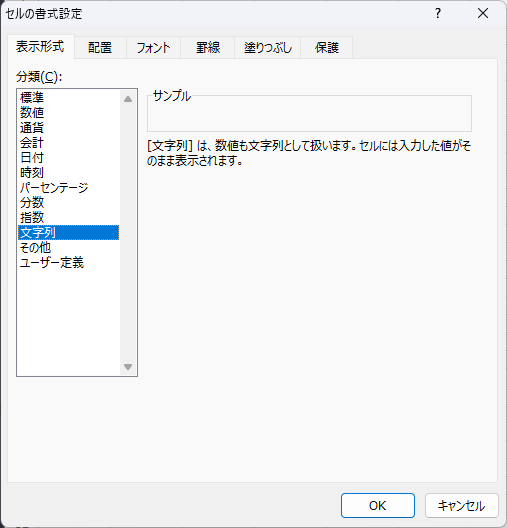
- 入力前の予防策(セル書式の設定): データを入力するセル範囲を選択し、右クリックから「セルの書式設定」を開きます。「表示形式」タブで「文字列」を選択してから入力を行います。これが最も根本的で安全な方法です。
- 入力時の対処法(アポストロフィの利用): セルの書式を事前に変更できない場合、入力の先頭にシングルクォーテーション(')を付けます(例: '1-2)。この記号はセル内では表示されず、Excelに対して「これは文字列として扱え」という強力な指示になります。
- 事後の修正法(TEXT関数による復元): 既に日付に変換されてしまったデータを元の形に近づけるには、TEXT関数が役立ちます。隣接するセルに =TEXT(A1, "m-d") のような式を入力することで、数値を任意の文字列形式で表示できます。ただし、これは見た目を変えるだけで、セルの値自体が文字列になるわけではない点に注意が必要です。
| 方法 | 実施タイミング | 長所 | 注意点 |
|---|---|---|---|
| セル書式を「文字列」に設定 | 入力前 | 最も確実。一括設定可能。 | 既に入力済みのデータには適用されない。 |
| 先頭に '(アポストロフィ)を付ける | 入力時 | 即席で対応可能。個別セルに対応。 | 大量のデータ入力には非効率。 |
| TEXT関数を使用 | 入力後 | 変換後のデータを整形できる。 | 元の値は数値のまま。計算に使用できない場合あり。 |
応用編:大量データの一括処理とオプション設定
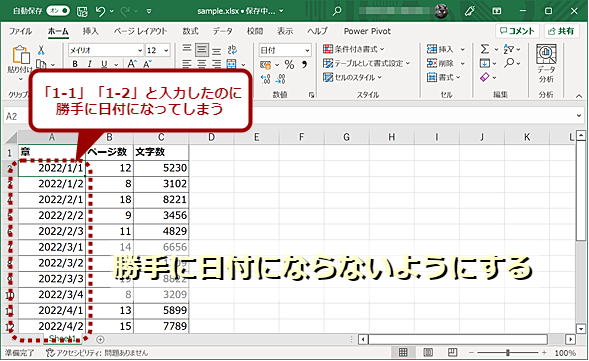
既存のブックに大量の数値データがあり、一括で書式を「文字列」に変更したい場合は、列全体やシート全体を選択してから書式設定を行うのが効率的です。さらに、Excelのオプションを変更することで、この自動変換機能そのものを無効化する方法もあります。「ファイル」→「オプション」→「詳細設定」を開き、「Lotus 互換性」セクションにある「Lotus 1-2-3 の式を変換する」のチェックを外すことで、一部の自動変換を抑制できます。ただし、この設定は他の挙動にも影響するため、変更の影響範囲を理解した上での適用が求められます。
また、CSVファイルやテキストファイルからデータをインポートする際は、「データの取得と変換」(Power Query)機能を利用するのが現代的なベストプラクティスです。インポートウィザードで各列のデータ型を「テキスト」として明示的に指定することで、ファイル読み込み段階で自動変換を完全に回避できます。この方法は、定期的に外部データを取り込む業務フローを構築する際に極めて有効です。
Excelで日付を自動更新しないようにするにはどうしたらいいですか?
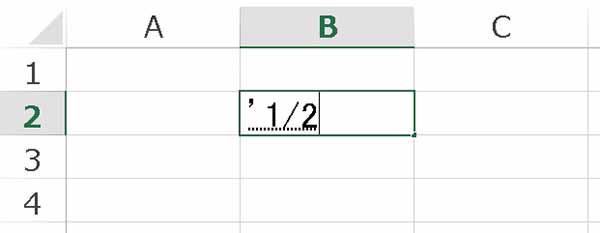
Excelで日付の自動変換を防ぐには、セルの書式設定を「文字列」に変更するか、データ入力時に先頭にアポストロフィ(')を付ける方法があります。これで数字が勝手に日付に変換されるのを止められます。
具体的な設定方法
セルを選択し、右クリックから「セルの書式設定」を開きます。「表示形式」タブで「文字列」を選択して適用します。これでそのセルに入力した数字は全て文字列として扱われ、日付への自動変換が行われなくなります。
Tip Técnico: 大量のデータを一度に文字列に変換する場合は、列全体を選択してから書式設定を「文字列」に変更し、F2キーを押してEnterを押すと、既存のデータも文字列として再認識されます。
エクセルの自動変換をオフにするには?
Excelで自動変換をオフにするには、[ファイル]→[オプション]→[詳細設定]を開き、「入力時にセルの書式を自動的に変更する」のチェックを外します。これで日付や数値への意図しない変換を防止できます。
詳細な設定手順
この設定はExcel全体に適用されますが、特定のセル範囲だけ自動変換を無効にしたい場合は、セルの書式を「文字列」に設定する方法もあります。数値の先頭にアポストロフィ(')を入力する代替手段も有効です。
エクセルで日付を固定するには?
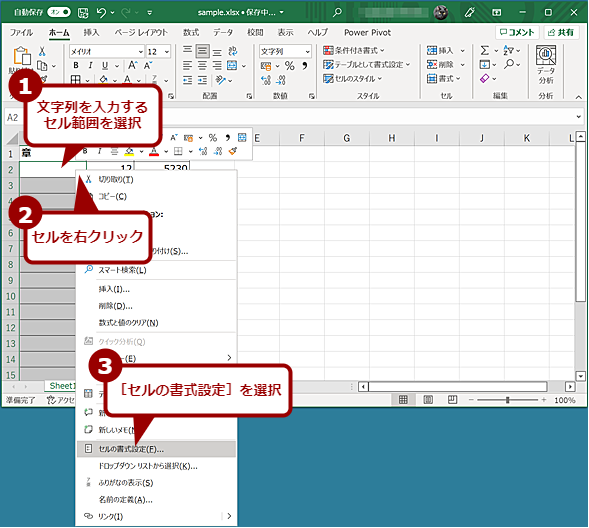
Excelで日付を固定するには、セルを選択して「セルの書式設定」を開き、「表示形式」タブで「文字列」を選択します。これで入力した内容が日付に自動変換されず、固定されたテキストとして扱われます。
より確実な固定方法
データ入力時に先頭にアポストロフィ(')を付ける方法もあります。例えば「'2024/01/15」と入力すると、見た目は日付ですが実際は文字列として処理され、書式変更の影響を受けません。この方法は数式バーで確認できます。
Tip Técnico: 大量のデータを一度に固定する場合は、対象範囲を選択後、「データ」タブの「区切り位置」ウィザードを使用し、最後のステップで「文字列」を指定すると効率的です。
よくある質問
Excelで数字が自動的に日付に変換されるのはなぜですか?
Excelは特定の形式の数字を自動的に日付として認識し、変換する機能がデフォルトで有効になっています。これは「オートコレクト」機能の一部です。
この自動変換を完全に無効にする方法はありますか?
はい、「ファイル」→「オプション」→「詳細設定」で「オートコレクトオプション」をクリックし、「入力オートフォーマット」タブから「日付を自動的に入力する」のチェックを外します。
セルの書式を固定して日付変換を防ぐには?
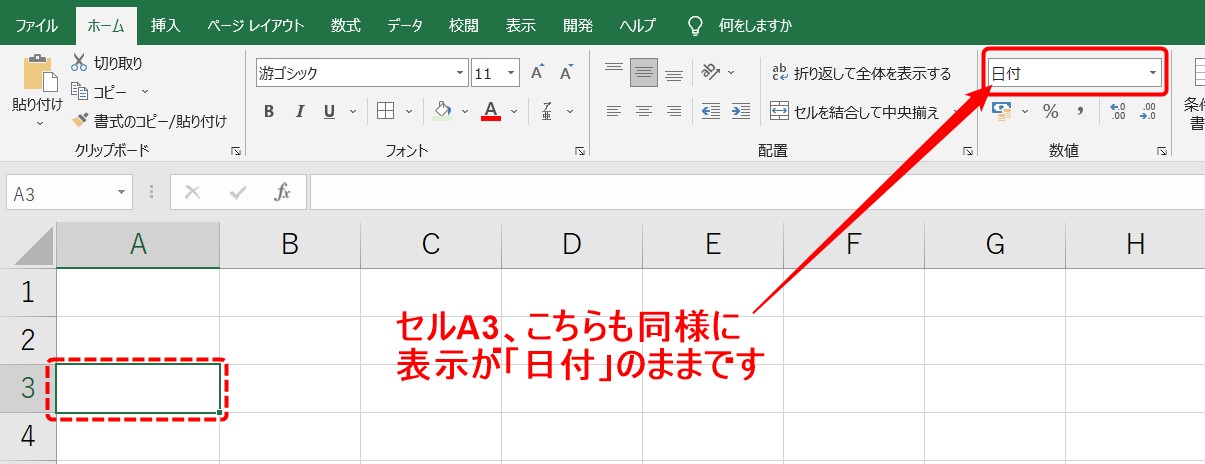
セルを選択し、「ホーム」タブの「数値」グループで「文字列」を選択します。またはセルを右クリックし、「セルの書式設定」→「表示形式」→「文字列」を選択します。
すでに日付に変換されたデータを元に戻す方法は?
変換されたセルを選択し、「ホーム」タブの「数値」グループで「文字列」に変更します。または=TEXT関数を使用して数値を文字列に変換します。
関連記事