
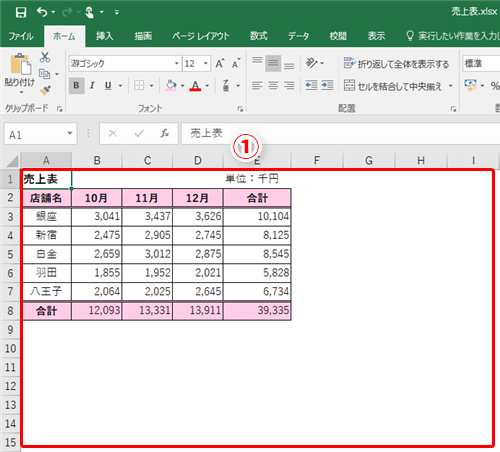
Excelのグリッド線が突然消えてしまい、作業に支障をきたしていませんか?Excelのグリッド線(枠線)が消えた時の再表示方法を、簡単な手順でご紹介します。
この記事では、設定を確認して問題を解決する具体的な方法を、段階的に説明します。すぐに試せる解決策で、スムーズな作業環境を取り戻しましょう。
Excelでグリッド線が消えた際の基本確認ポイント
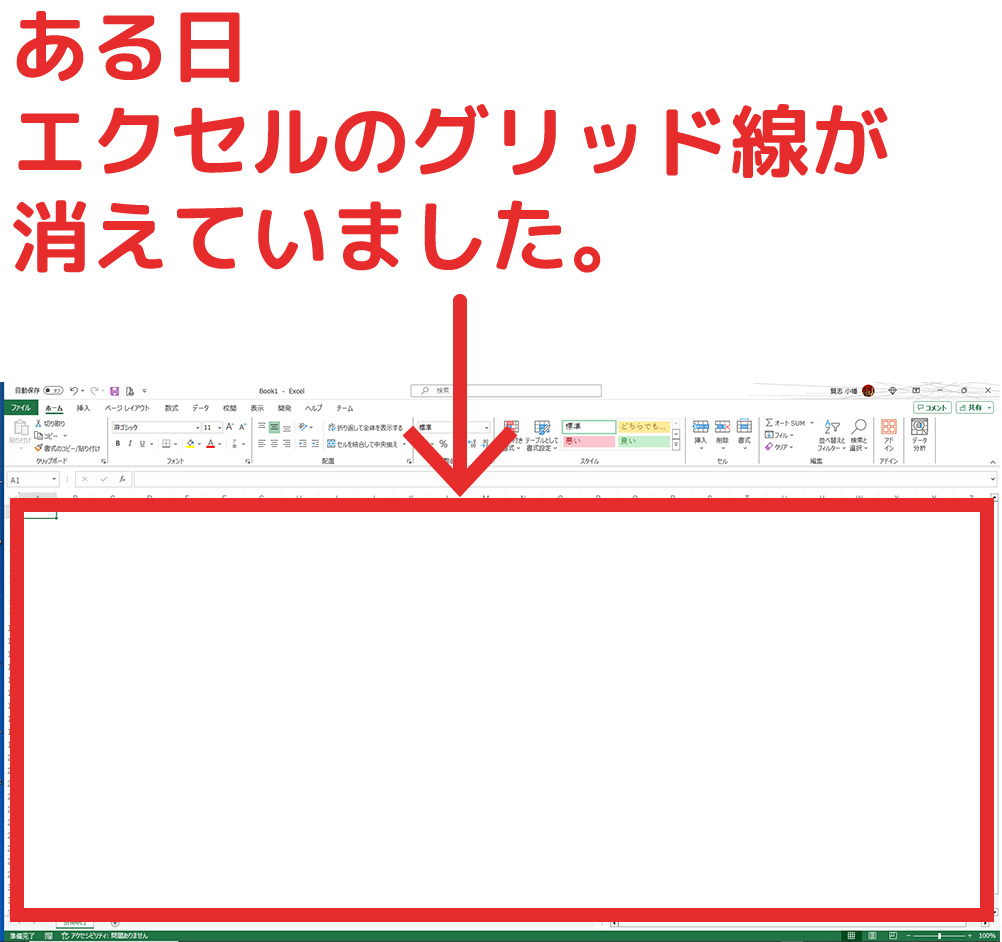
Excelのワークシートでグリッド線(枠線)が突然表示されなくなると、データの視認性が大幅に低下し、作業効率に支障をきたします。この現象は、設定の誤操作やファイル形式の特性、表示オプションなど、複数の要因によって発生します。まずは、最も一般的な原因から体系的に確認を進めることが、迅速な解決への近道です。
表示設定から再表示する手順
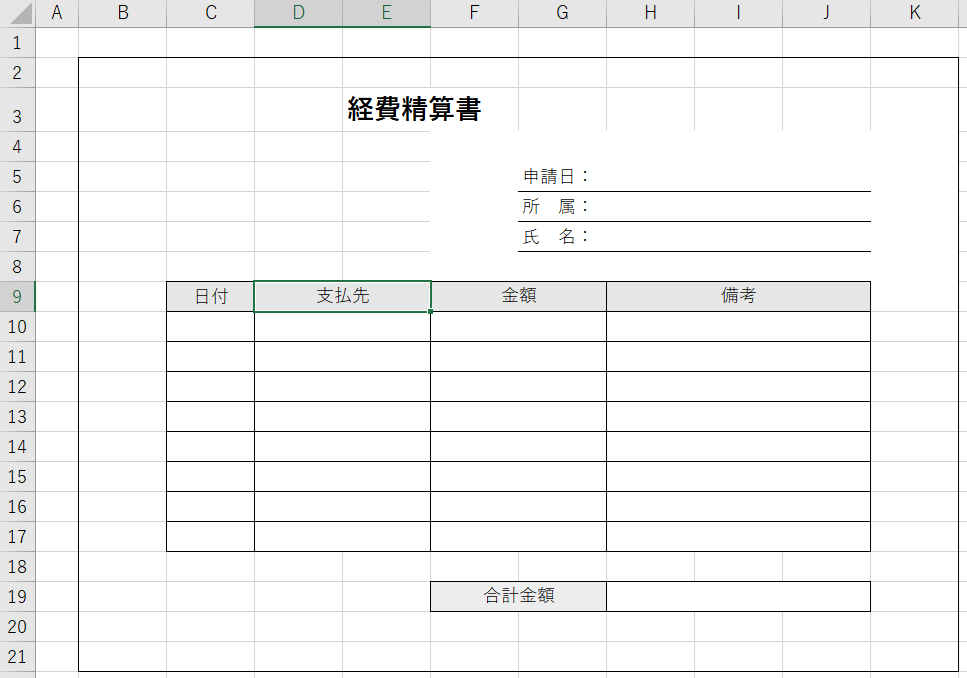
グリッド線の非表示は、多くの場合、Excelの基本設定が原因です。以下の手順で、表示オプションを確認・修正してください。
- 画面上部の「表示」タブをクリックします。
- 「表示」グループ内にある「グリッド線」のチェックボックスを探します。
- ボックスにチェックが入っていない場合は、クリックしてオンにします。
この操作で即座に線が復活しない場合は、より詳細な設定や他の要因を探る必要があります。特に、セルの書式設定で背景色が白に設定されている場合、グリッド線は視覚的に隠れてしまうため、注意が必要です。
ファイル形式と印刷設定が及ぼす影響
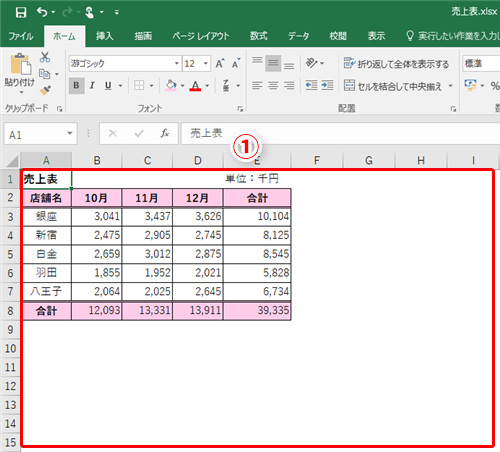
使用しているファイルの形式や印刷に関する設定も、グリッド線の表示に影響を与える重要な要素です。以下の点を確認しましょう。
- ページレイアウトビュー: この表示モードでは、デフォルトでグリッド線が非表示になります。「表示」タブから「標準」ビューに切り替えてください。
- シートの保護: シートが保護されている状態では、表示設定の変更が制限される場合があります。
- Excelのバージョン差異: 古いバージョン(.xls形式)のファイルを新しいバージョンで開いた際に、表示互換性の問題が生じる可能性があります。
プロのTip: 最終的に印刷することを前提とした書類を作成する場合、「ページレイアウト」タブの「シートオプション」グループで、「印刷」のためのグリッド線設定を個別にオンにする必要があります。画面上の表示と印刷時の出力は別々に管理されていることを覚えておきましょう。
高度なトラブルシューティングと代替手法
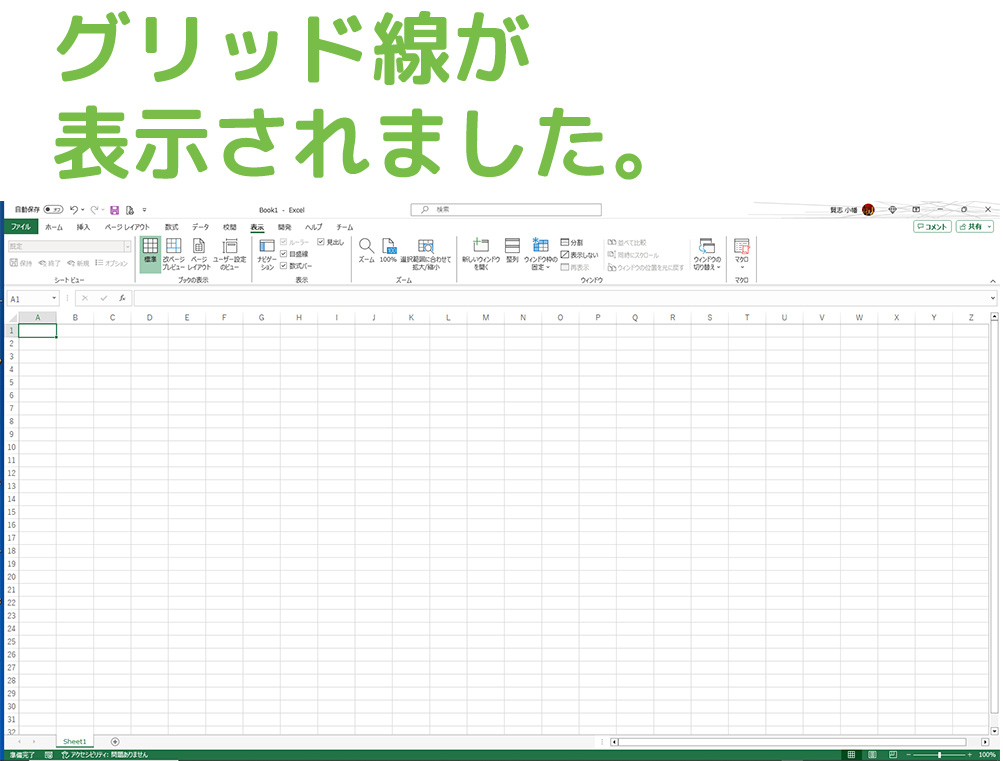
基本設定を確認しても問題が解決しない場合は、より根本的な原因が考えられます。以下の表は、発生しうるシナリオとその対応策を比較したものです。
| 発生状況 | 考えられる原因 | 解決策 |
|---|---|---|
| 特定のワークシートのみで線が消えている | そのシート固有の「表示」オプションまたはセルの塗りつぶし | 該当シートを選択した状態で「表示」タブの設定を確認。セルの書式設定で「塗りつぶしなし」を適用。 |
| ブック全体でグリッド線が表示されない | Excelのオプション設定(全般または詳細設定)の変更 | 「ファイル」→「オプション」→「詳細設定」→「このワークシートの表示オプション」で「グリッド線を表示する」にチェック。 |
| 線の色が極端に薄い、または白に近い | グリッド線の色設定の変更 | 「ファイル」→「オプション」→「詳細設定」→「グリッド線の色」で、濃い色(例: 自動または黒)を選択。 |
また、セルに罫線を手動で設定している場合、グリッド線と視覚的に競合し、見えにくくなることがあります。データの区切りを明確にする必要があるなら、罫線機能を積極的に活用する方が実用的な場合もあります。目的に応じて、グリッド線(補助線)と罫線(装飾・強調線)を使い分けるスキルが重要です。
エクセルのグリッド線が消えた。どうすればいいですか?
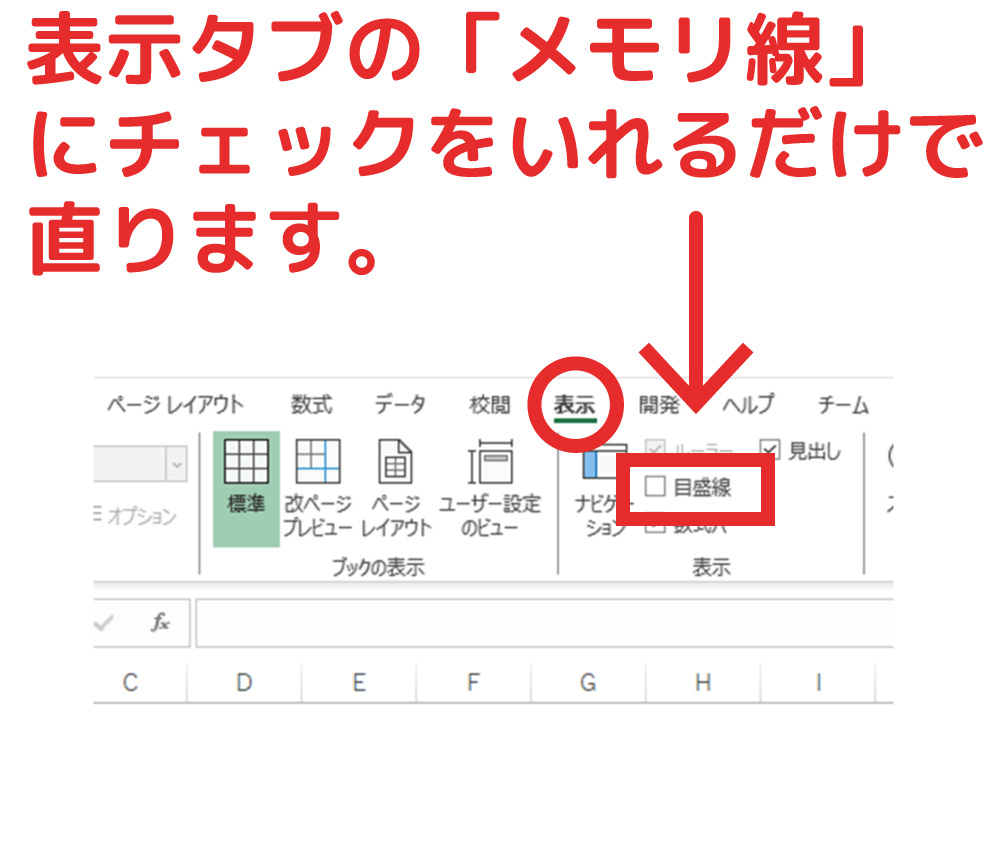
Excelのグリッド線が消えた場合、表示設定を確認しましょう。まず「表示」タブの「枠線」チェックボックスをオンにします。これで通常は再表示されます。
グリッド線が表示されないその他の原因
セルの塗りつぶし色が白に設定されていると、グリッド線が隠れて見えなくなります。セルを選択し、「ホーム」タブの「塗りつぶしの色」を「塗りつぶしなし」に変更してください。
Tip Técnico: 特定のセル範囲だけグリッド線を非表示にしたい場合は、その範囲を選択して塗りつぶし色を白に設定する方法もあります。印刷時には「ページレイアウト」タブの「シートオプション」でグリッド線の印刷設定を別途確認しましょう。
エクセルで枠線が一部表示されないのはなぜですか?
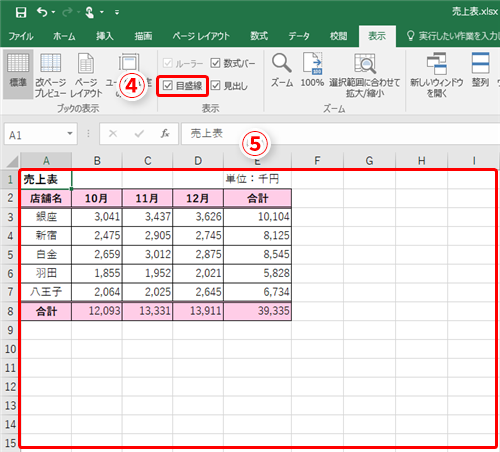
Excelで枠線が一部表示されない主な原因は、セルの塗りつぶし、枠線の設定ミス、表示設定の変更、または印刷プレビューモードの影響です。セルの書式設定を確認し、枠線を再適用することで解決できます。
詳細な原因と確認ポイント
枠線が部分的に消える場合、特定のセル範囲に背景色が設定されている可能性があります。濃い塗りつぶし色は枠線を隠してしまうため、塗りつぶしを「なし」に変更するか、枠線の色を明るく設定してください。また、「枠線なし」が誤って適用されていないか、セルの書式設定で確認しましょう。
Tip Técnico: ショートカットキー「Ctrl + 1」で書式設定ダイアログを素早く開き、「罫線」タブで設定を確認・修正できます。特に結合されたセルでは枠線の設定がリセットされやすいので注意が必要です。
Excelの囲み線が表示されなくなったのですが?
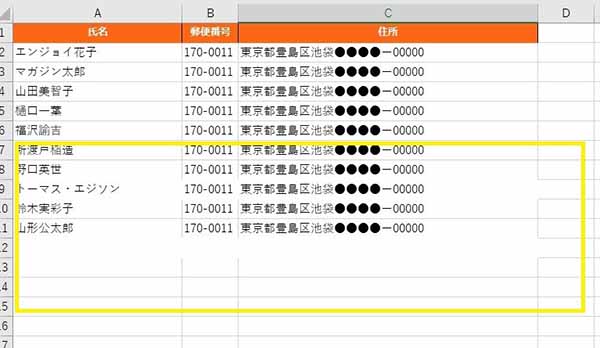
Excelの囲み線が表示されなくなった場合、まず「表示」タブの「枠線」チェックボックスがオンになっているか確認してください。また、セルの塗りつぶしや条件付き書式が線を隠している可能性もあります。
より詳細な原因と対処法
囲み線が消える主な原因は、表示設定の変更、セル書式の上書き、または印刷設定の影響です。特に、セルに背景色を設定すると枠線が視覚的に見えなくなることがあります。その場合は、塗りつぶしの色を「なし」に変更してみてください。
Tip Técnico: ショートカットキー「Ctrl + 1」でセルの書式設定ダイアログを開き、「罫線」タブで線のスタイルと色を再設定すると、確実に復元できます。
よくある質問
Excelのグリッド線が消えてしまいました。どうすれば表示できますか?
「表示」タブをクリックし、「枠線」チェックボックスをオンにしてください。
グリッド線が印刷されません。どうすれば印刷できますか?
「ページレイアウト」タブの「シートオプション」で「印刷」の「枠線」をチェックしてください。
グリッド線の色を変更する方法はありますか?
「ファイル」→「オプション」→「詳細設定」で「グリッド線の色」から変更できます。
特定のセルだけグリッド線を非表示にできますか?
セルの背景色を白に設定すると、グリッド線が隠れて見えなくなります。
関連記事