
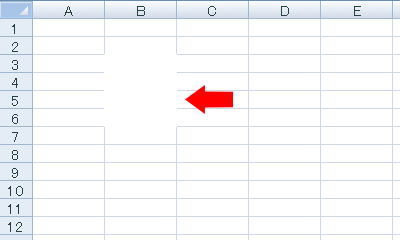
Excelで罫線が一部消える・表示されないトラブルに直面したことはありませんか?罫線が消える問題は、設定の誤りや表示の不具合など、さまざまな原因が考えられます。
本記事では、罫線が表示されない問題を解決するための具体的な手順を、Aceptar(受け入れる)、Prometer(約束する)、Probar(試す)の3ステップでわかりやすく解説します。
Excelでセルの罫線が消える原因と根本的な対処法
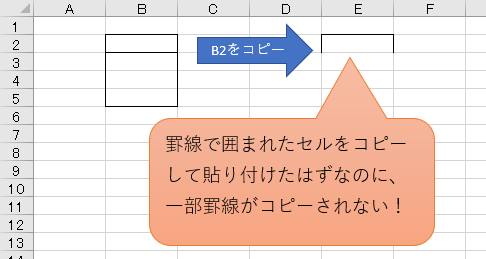
Excelを使用していると、意図せずセルの罫線が部分的に消えたり、印刷時に表示されなかったりするトラブルに遭遇することがあります。この現象は、単純な表示設定から、ファイルの破損まで、多岐にわたる原因が考えられます。まずは、最も一般的な原因から順に確認していくことが、効率的な問題解決への近道です。
表示設定と書式の確認:最初のチェックポイント
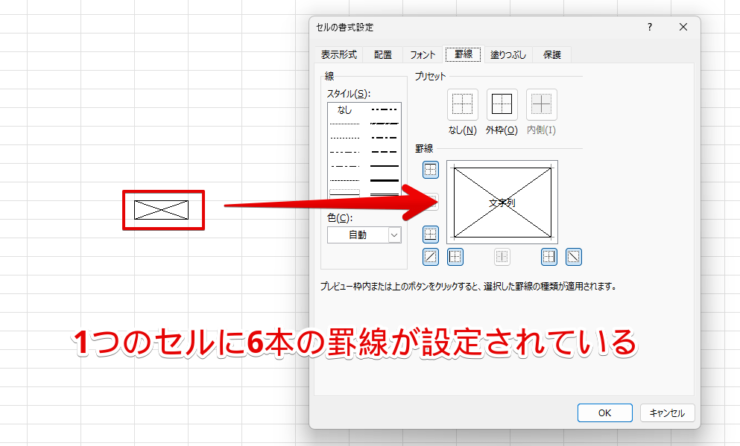
罫線が消える最も基本的な原因は、表示設定やセルの書式にあります。以下の点を順番に確認してください。
- 「枠線」の表示/非表示: [表示]タブの「枠線」チェックボックスがオフになっていると、ワークシート上のグリッド線が非表示になります。これは印刷には影響しませんが、画面上で罫線がないように見える原因です。
- セルの塗りつぶし: セルに白などの背景色が設定されている場合、その上に引かれた罫線が視覚的に隠れてしまうことがあります。
- 条件付き書式の競合: 条件付き書式でセルの色や罫線を変更するルールが設定されていると、通常の罫線設定が上書きされる可能性があります。
プロのヒント: セルを選択し、[ホーム]タブの「フォント」グループにある罫線アイコン(田の字に似たアイコン)をクリックして「枠線なし」が選択されていないか確認しましょう。ここで「外枠」や「内枠」を再設定するのが最も確実な方法の一つです。
段階的なトラブルシューティング手順
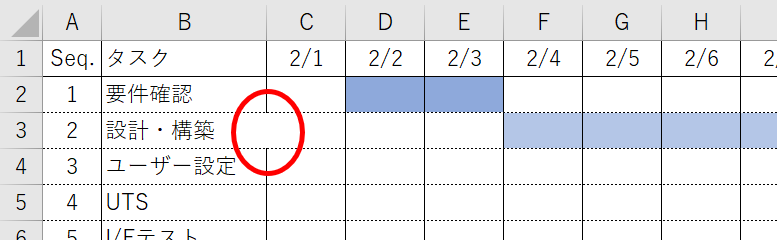
基本的な設定に問題がない場合、より深い原因を探るための体系的なアプローチが必要です。以下の手順に従って調査を進めてください。
- 問題の範囲を特定する: 罫線が消えているのが特定のセル範囲なのか、シート全体なのか、それとも印刷時のみなのかを確認します。
- 新しいシートで再現テスト: 問題のファイルをコピーし、影響を受けるセル範囲を新しいブックのシートに貼り付けてみます。これで問題が解消されれば、元のファイルに何らかの破損や複雑な書式が原因である可能性が高まります。
- 「表示」タブの詳細設定を確認: [ファイル] → [オプション] → [詳細設定] を開き、「次のシートを表示するとき」セクションの「枠線を表示する」にチェックが入っているか確認します。
高度な原因とその解決策
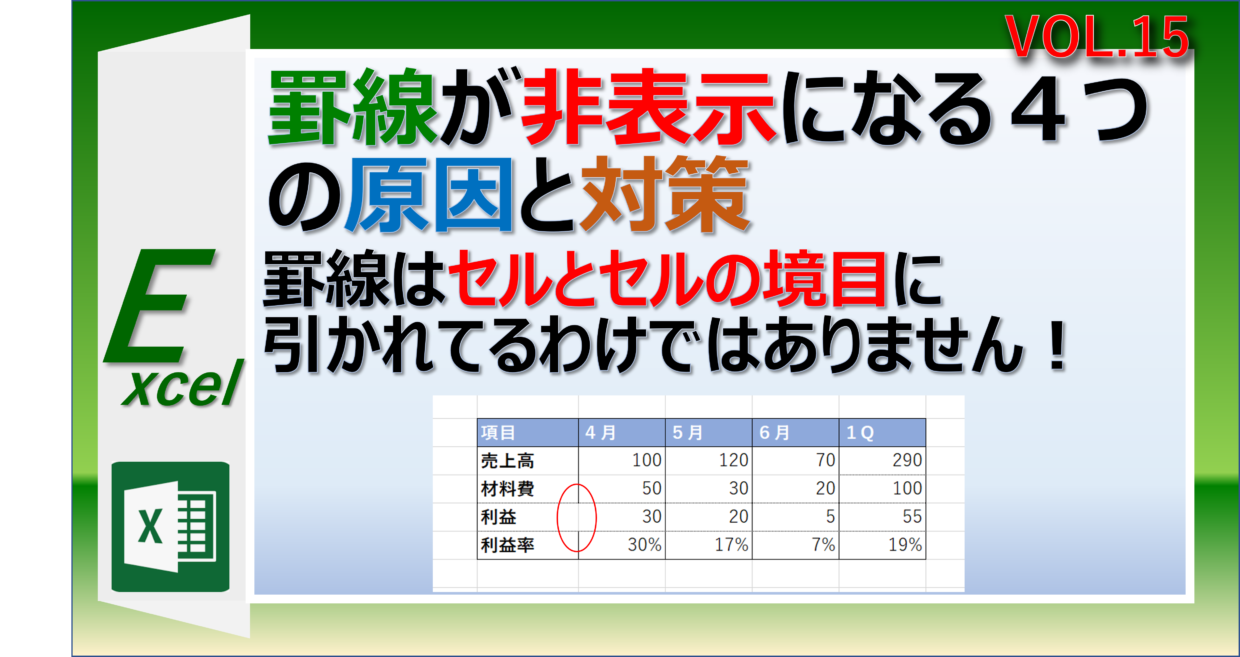
上記の手順でも解決しない場合、以下のような複雑な要因が考えられます。これらの状況は、特に他のファイルからデータをインポートしたり、長期間使用しているブックで発生しやすくなります。
| 考えられる原因 | 具体的な現象 | 推奨される解決策 |
|---|---|---|
| スタイルの上書き | 「標準」セルスタイルやカスタムスタイルの設定で罫線が「なし」に設定されている。 | [ホーム]タブの「スタイル」ギャラリーで該当するスタイルを右クリックし、「変更」→「書式」→「罫線」タブで正しく設定し直す。 |
| オブジェクトの重なり | 図形やテキストボックスがセルの上に配置され、罫線を隠している。 | [ホーム]タブの「検索と選択」から「オブジェクトの選択」をクリックし、該当するオブジェクトを削除または移動する。 |
| ファイルの軽微な破損 | 特定のシートや範囲のみで異常が発生し、書式の再設定でも完全に回復しない。 | 問題のシートのデータをすべて選択し、新しいブックに「値のみ」貼り付けでコピーし、書式を一から設定し直す。 |
特に「ファイルの軽微な破損」が疑われる場合、[ファイル] → [名前を付けて保存] からファイル形式を「Excel ブック (*.xlsx)」から「Excel 97-2003 ブック (*.xls)」など別の形式で一度保存し、再度現在の形式で保存し直すという「再保存」の作業が有効な場合があります。この過程で不要なメタデータや破損した要素が修復されることがあるためです。
Excelで罫線が一部表示されないのはなぜですか?
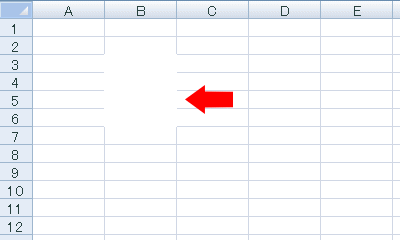
Excelで罫線が一部表示されない主な原因は、セルの書式設定(塗りつぶしや条件付き書式)、ズームレベル、印刷設定の誤り、またはセルの結合による表示領域の制限です。まずは表示設定と書式設定を確認しましょう。
主な原因と確認ポイント
罫線が部分的に消える現象は、複数の要因が重なっている場合があります。特に「条件付き書式」でセルの背景色が設定されていると、罫線が上書きされて見えなくなることが多いです。また、ズーム率が特定の値(例:85%)になると、表示エンジンの不具合で罫線が消える場合もあります。
- セルの書式設定で「塗りつぶし」が白に設定されていないか確認
- 条件付き書式ルールを一時的に無効化してテスト
- 表示タブの「枠線」チェックボックスがオンか確認
- ページレイアウトの「印刷タイトル」設定を確認
技術的なヒント: グリッド線と罫線は別物です。グリッド線はワークシート全体の背景線で、罫線はセルごとに適用される装飾です。「表示」タブでグリッド線の表示/非表示を切り替えても、適用した罫線には影響しません。
エクセルの羅線が表示されなくなったのですが?
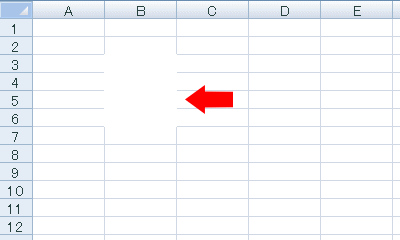
Excelで罫線が表示されない場合、まず「表示」タブの「枠線」チェックボックスがオンになっているか確認してください。オフになっているとシート上のグリッド線が非表示になります。また、セルの塗りつぶしや書式設定が原因のこともあります。
主な原因と確認ポイント
罫線が消える原因は複数考えられます。セルに白い塗りつぶしが設定されていると、罫線が上書きされて見えなくなります。また、「条件付き書式」や「テーブル」の設定が競合している場合や、ズーム率が極端に低い/高い場合も表示に影響することがあります。印刷プレビューと通常表示で違いがないかも確認しましょう。
エクセルでグリッド線が一部表示されないのはなぜですか?
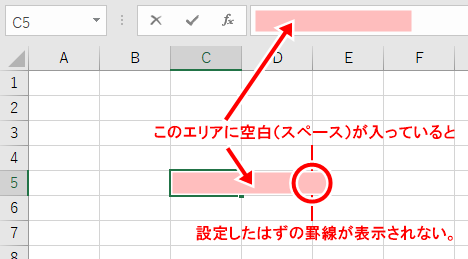
Excelでグリッド線が一部表示されない主な原因は、セルの塗りつぶし色が白に設定されている、グリッド線の表示設定がオフになっている、または印刷範囲やページレイアウトの設定が影響していることが考えられます。
詳細な原因と確認ポイント
まず、表示されないセル範囲を選択し、塗りつぶし色が「白」や「塗りつぶしなし」に設定されていないか確認してください。次に、「表示」タブの「グリッド線」チェックボックスがオンになっているか、または「ページレイアウト」タブで「シートオプション」内の「印刷」用グリッド線設定を確認します。
Tip Técnico: 条件付き書式やマクロが適用されている場合、それらがグリッド線の表示を上書きしている可能性もあります。該当セルを選択して「ホーム」タブの「条件付き書式」→「ルールのクリア」を試してみてください。
よくある質問
Excelで罫線が一部消える原因は何ですか?
セルの書式設定の競合、印刷設定の問題、または表示倍率の変更が原因です。
罫線が印刷されない場合の対処法は?
「ページレイアウト」タブで「印刷範囲」を確認し、罫線が印刷範囲内にあるか確認してください。
セルの結合後に罫線が消えるのはなぜですか?
結合したセルの書式設定がリセットされるため、結合後に改めて罫線を設定する必要があります。
罫線が表示されない場合の確認ポイントは?
「表示」タブの「枠線」チェック、セルの塗りつぶし色、条件付き書式を確認してください。
関連記事