
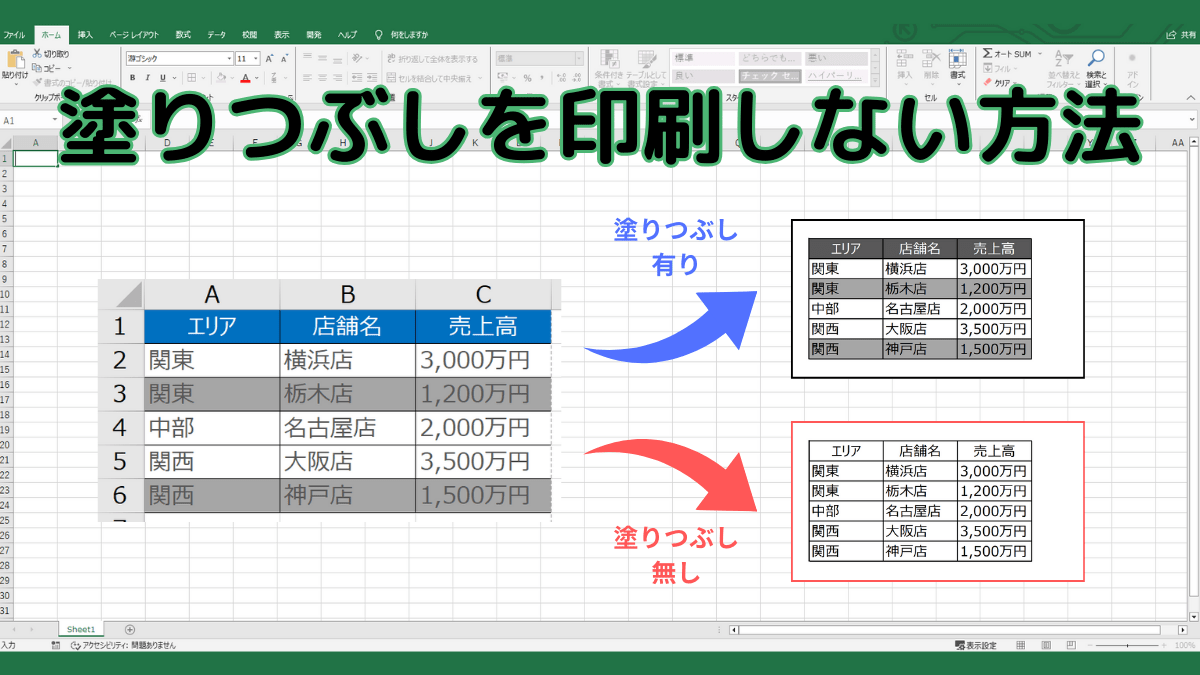
Excelでセルの塗りつぶしが印刷されない問題は、多くのユーザーが直面する共通の課題です。設定を適切に調整することで、この問題は簡単に解決できます。本記事では、印刷設定の確認から詳細オプションの調整まで、確実に色を印刷するためのステップバイステップガイドを提供します。
印刷プレビューで確認すべき最初のステップ
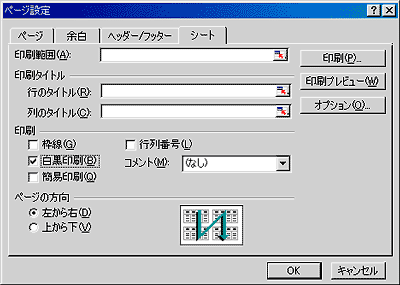
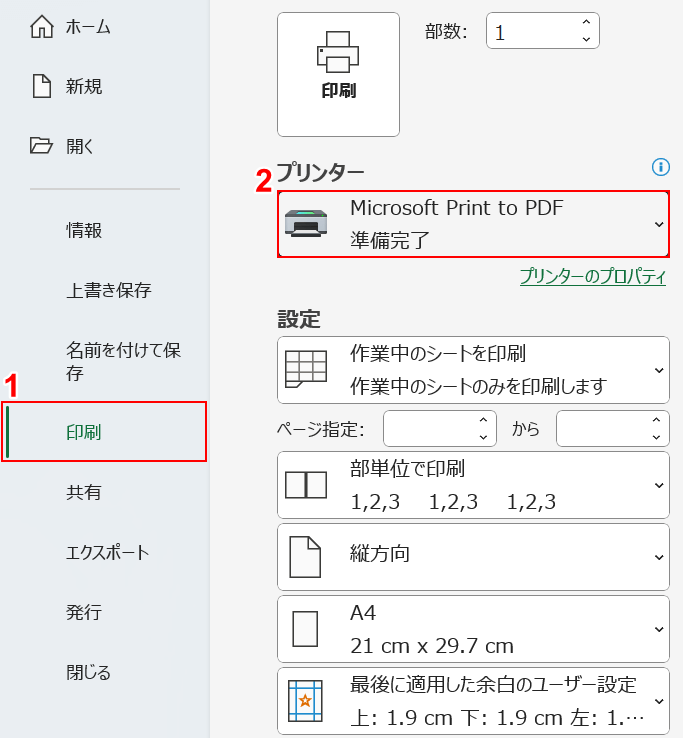
Excelで作成した資料のセル色が印刷されない場合、まずは印刷プレビューで状態を確認することが重要です。画面上では色が適用されているように見えても、印刷設定やプリンタードライバーの問題によって実際の出力結果が異なるケースは少なくありません。特に、業務用レポートやプレゼン資料では視覚的な要素が情報伝達の鍵となるため、この段階での早期発見がトラブルシューティングの効率を大幅に向上させます。
「白黒印刷」設定の見落としが原因のケース
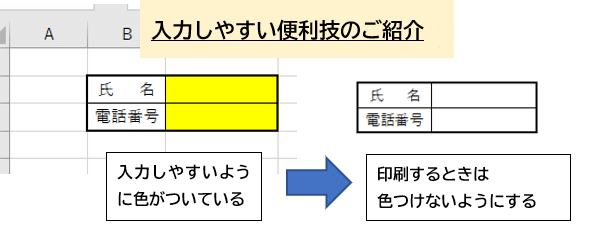
最も頻繁に遭遇する原因の一つが、意図せず「白黒印刷」モードが有効になっていることです。この設定は、インク節約やドラフト印刷を目的として使用されますが、セルの塗りつぶし色を無視してグレースケールで印刷するため、資料の視認性が損なわれます。設定はファイルごと、またはプリンターのプロパティで適用されるため、複数のExcelファイルを扱う環境では注意が必要です。
プロのアドバイス: 共有PCやネットワークプリンターを使用する場合、前のユーザーの印刷設定が残っている可能性があります。重要な印刷前には必ず「印刷」ダイアログの「プリンターのプロパティ」を開き、カラーモードが「カラー」に設定されていることを再確認しましょう。
Excelのページ設定における詳細オプション
「ページレイアウト」タブ内の「ページ設定」ダイアログには、印刷品質に直接影響する高度なオプションが含まれています。ここで注目すべきは「シート」タブ内の「印刷」設定です。以下の項目がセル色の印刷に影響を与える可能性があります。
- 「草稿品質」にチェックが入っていると、印刷速度を優先するため塗りつぶしが省略される
- 「白黒で印刷」オプションが有効になっている(前述の設定とは別の項目)
- セルエラーの表示設定が誤って適用されている
プリンタードライバーとExcelの互換性問題
使用しているプリンタードライバーのバージョンやメーカー固有の設定が、Excelのグラフィックレンダリングと衝突することがあります。特に、以下の状況で問題が発生しやすいです。
| 状況 | 影響 | 対処法 |
|---|---|---|
| ドライバーが古い | 色情報の処理に不具合 | メーカーサイトから最新版を導入 |
| 「省インク」モード有効 | 背景色を自動で除外 | プリンター設定で無効化 |
| PostScriptとPCLの違い | 色再現性に差が生じる | ドライバータイプを切り替えて試験印刷 |
条件付き書式と印刷設定の相互作用
条件付き書式で適用されたセル色は、通常の塗りつぶしとは異なる方法でレンダリングされるため、印刷時に特別な考慮が必要です。条件付き書式のルールが複雑な場合や、動的なデータ範囲に適用されている場合、印刷エンジンがすべての書式を正しく解釈できないことがあります。この問題を解決するには、条件付き書式の適用範囲を確認し、必要に応じて静的な書式に変換する作業が有効です。
- 「ホーム」タブから「条件付き書式」→「ルールの管理」を選択
- 問題のシートに適用されているすべてのルールを確認
- 印刷必須の書式については、条件付き書式を適用した後、同じ色で通常の塗りつぶしを追加実行
- 「書式のコピー/貼り付け」を使用して、条件付き書式の見た目を静的な書式として複製
Excelのバージョンによっては、条件付き書式と印刷機能の互換性に微妙な差異が存在します。特に、大規模なデータセットで多数の条件付き書式ルールを使用している場合、印刷処理の負荷が高まり、色情報が省略されるリスクが増加します。パフォーマンスと視覚効果のバランスを考慮したルール設計が、安定した印刷出力を実現する鍵となります。
エクセルで塗りつぶしの色を印刷に反映させない方法はありますか?
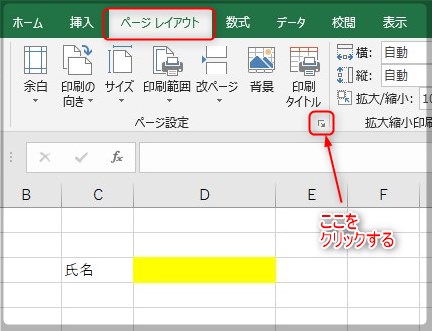
Excelでセルの塗りつぶし色を印刷しない方法は、印刷設定で「白黒印刷」を選択するか、「シートのオプション」から「白黒で印刷」にチェックを入れることです。これにより、色がグレースケールで印刷され、インクを節約できます。
より詳細な設定方法
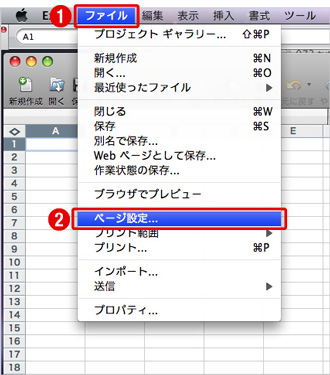
「ページレイアウト」タブの「シートのオプション」で「白黒で印刷」を選択すると、すべての色が白黒で印刷されます。また、「ファイル」→「印刷」→「ページ設定」→「シート」タブで「白黒印刷」をチェックする方法もあります。これらの設定は特定のシートにのみ適用されるため、必要に応じて各シートで設定してください。
Excelでセルの塗りつぶしが反映されないのはなぜですか?
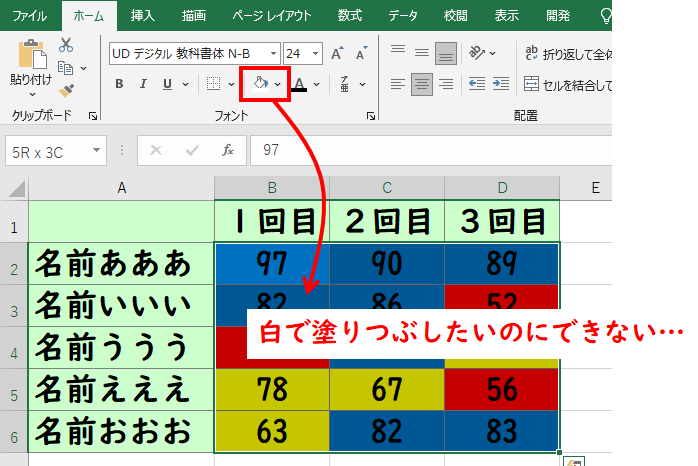
Excelでセルの塗りつぶしが反映されない主な原因は、印刷設定の「白黒印刷」が有効になっているか、セルの書式設定で「塗りつぶしなし」が選択されているためです。印刷プレビューで確認し、設定を変更することで解決できます。
詳細な原因と解決策
「ページレイアウト」タブの「シートのオプション」で「白黒印刷」のチェックを外す必要があります。また、セルを右クリックして「セルの書式設定」→「塗りつぶし」で色が正しく設定されているか確認してください。条件付き書式が優先されている場合も、通常の塗りつぶしが表示されないことがあります。
Tip Técnico: 印刷品質を維持したい場合は、「ファイル」→「オプション」→「詳細設定」で「高品質」モードを有効にすると、色の再現性が向上します。
Excelで黒塗り印刷するにはどうしたらいいですか?
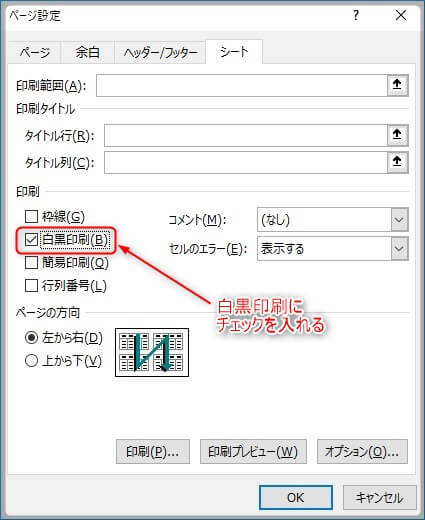
Excelで黒塗り印刷するには、セルの塗りつぶしを黒色に設定し、印刷設定で「白黒印刷」または「グレースケール」を選択します。これにより、色付きセルが黒で印刷されます。
詳細な設定手順
「ページレイアウト」タブから「ページ設定」ダイアログを開き、「シート」タブで「白黒印刷」にチェックを入れます。これで、塗りつぶし色に関わらず、セル内容が黒で印刷されます。
よくある質問
Excelでセルの塗りつぶし色が印刷されないのはなぜですか?
「白黒印刷」や「グレースケール印刷」の設定が有効になっている可能性があります。印刷設定で確認してください。
印刷プレビューでは色が表示されるのに、実際に印刷されないのはなぜですか?
プリンターのインク残量やドライバーの問題が考えられます。プリンターの状態を確認し、最新のドライバーをインストールしてください。
特定のセルだけ色が印刷されない場合の対処法は?
セルの書式設定で「塗りつぶしなし」が設定されていないか確認し、印刷範囲が正しく設定されているか確認してください。
Excelのバージョンによって印刷設定は異なりますか?
基本的な印刷設定は同じですが、メニューの場所や名称が異なる場合があります。使用しているExcelのバージョンに合わせた手順で確認してください。
関連記事