
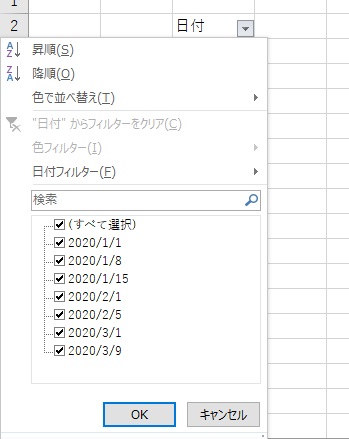
Excelのフィルタで日付がグループ化されない問題に直面したことはありませんか?日付が正しく分類されないと、データ分析の効率が大幅に低下します。この記事では、その原因と解決策をわかりやすく解説します。
すぐに実践できる具体的な手順をご紹介しますので、最後までお読みいただければ、この問題を確実に解決できるでしょう。
Excelのフィルタで日付が正しくグループ化されない原因と根本的解決策
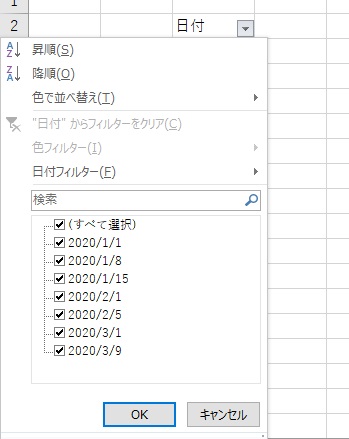
Excelのフィルタ機能で日付データを扱う際、期待通りに「年」「月」「四半期」などでグループ化されず、単なるテキストデータとして表示されてしまう問題は、多くのユーザーが直面する一般的な課題です。この現象は、一見するとExcelのバグのように見えますが、実際にはデータの形式やExcelの内部処理に関する理解不足に起因することがほとんどです。特に、外部ソースからインポートしたデータや、複数のユーザーが編集を重ねたファイルで発生しやすい傾向があります。
重要な技術的ポイント:Excelが日付を「日付型」として認識するためには、セルの値が内部的にシリアル値(日付を表す数値)として保存されている必要があります。見た目が日付形式であっても、これが満たされていない場合、フィルタのグループ化機能は正常に動作しません。
データ型の確認と修正:最初の診断ステップ
問題解決の第一歩は、対象の日付データがExcelによってどのように認識されているかを正確に把握することです。単純にセルの見た目をチェックするだけでは不十分で、データの「型」を確認する必要があります。
- 問題の日付が入力されているセルを選択します。
- Excelのリボンから「ホーム」タブをクリックし、「数値」グループのドロップダウンを確認します。ここに「日付」や「短い日付」と表示されていれば、データ型は正しい可能性が高いです。もし「標準」や「文字列」と表示されている場合は、これが問題の原因です。
- 「数式」タブの「関数の挿入」ボタン横にある「fx」ボタンの左側にある入力ボックス(数式バー)に「=TYPE(セル参照)」と入力してみてください。戻り値が「1」なら数値(日付型)、「2」なら文字列型です。
この診断により、データが文字列として扱われていることが判明した場合、次のセクションで説明する具体的な修正手法に進みます。
文字列化された日付を正しい日付型に変換する実践的手法
日付データが文字列として保存されている場合、それをExcelが認識できる正しい日付型に変換する必要があります。状況に応じて、以下のいずれかの方法が効果的です。
| 手法 | 適用ケース | 具体的な操作 | 注意点 |
|---|---|---|---|
| 区切り位置指定ウィザード | 「2024/01/15」や「2024-01-15」など、一貫した区切り文字で分割可能な形式 | データ範囲を選択 → 「データ」タブ → 「区切り位置」 → 「次へ」で区切り文字を指定 → 「列のデータ形式」で「日付」を選択(YMDなど形式を指定) | 元データの形式(年/月/日の順序)を正確に把握しておく必要あり |
| DATEVALUE関数 | 小規模なデータセットや、変換ルールが複雑な場合 | 隣接する列に「=DATEVALUE(文字列日付セル)」を入力し、結果を値として貼り付け | 関数は英語ロケールの日付形式(月/日/年など)を想定している場合があるので注意 |
| 値の貼り付け(演算) | データが数値に見えるが日付型として認識されない場合(例:20240115) | 空白セルに「1」を入力しコピー → 日付データ範囲を選択 → 「形式を選択して貼り付け」 → 「乗算」を選択 | この操作により、Excelにデータの再評価を強制する |
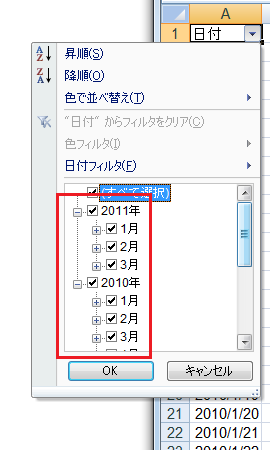
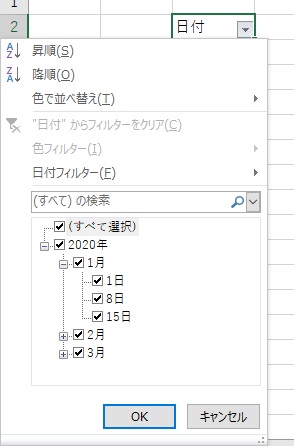
これらの手法を適用した後、必ずフィルタを一度解除し、再度適用してグループ化オプションが表示されるか確認してください。変換が成功していれば、「日付フィルタ」の下に「年ごと」「月ごと」などのグループ化メニューが現れます。
地域設定とシステム形式の不一致が引き起こす隠れた問題
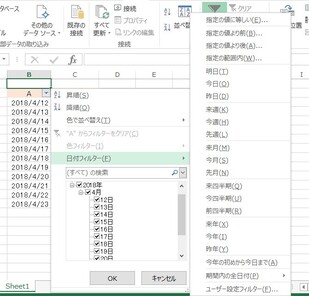
ExcelがインストールされているPCの地域設定(コントロールパネルの「地域と言語」設定)と、データファイル自体が想定している日付形式が一致しない場合、一見正しいデータ型でもフィルタのグループ化が機能しないことがあります。これは、国際的なチームでファイルを共有する際や、海外のシステムからエクスポートしたデータを扱う場合に特に顕著です。
- 日本式(和暦)と西暦の混在: 「令和6年1月15日」と「2024/01/15」が同一列に混在していると、Excelの解釈が混乱する可能性があります。
- 区切り文字の違い: システム設定がスラッシュ(/)を想定しているのに、データがハイフン(-)を使用している場合、またはその逆。
- 順序の違い: 月/日/年(MM/DD/YYYY)形式のデータを、日/月/年(DD/MM/YYYY)を想定する環境で開いた場合。
この問題を解決するには、ファイルを開くすべてのユーザーのExcelまたはOSの日付形式設定を統一するか、データインポート時に明示的に形式を指定する必要があります。Power Queryを使用してデータを取り込む場合は、変換ステップで「データ型の変更」を「日付」に設定し、ロケールを「日本語(日本)」などに指定することで、この問題を回避できます。
プロの技:大規模で複雑な日付データを扱う場合は、最初に「テーブル」形式(Ctrl+T)に変換しておくことを強く推奨します。テーブルにすると、データ型の一貫性が保たれやすく、フィルタやグループ化に関する予期せぬ動作を未然に防ぐことができます。
ピボットテーブルにおける日付グループ化の特別な考慮事項
標準のフィルタではなく、ピボットテーブルのフィルタや行ラベル/列ラベルで日付のグループ化ができない場合、上記のデータ型問題に加えて、ピボットテーブルキャッシュに関する要因も考える必要があります。ピボットテーブルは作成時に元データのスナップショットをキャッシュとして保持するため、元データを修正しても、ピボットテーブルの結果が自動的に更新されないことがあります。
- ピボットテーブル内の日付フィールドを右クリックし、「グループ」を選択します。このオプションがグレーアウト(選択不可)になっている場合、データ型に問題がある可能性が高いです。
- データ型を修正した後、ピボットテーブルを完全に更新するには、「分析」タブ(または「ピボットテーブルの分析」タブ)の「更新」ボタンをクリックするだけでは不十分な場合があります。ピボットテーブルの任意のセルを右クリックし、「ピボットテーブルのオプション」を選択します。
- 表示されるダイアログボックスの「データ」タブで、「ファイルを開くときにデータを更新する」にチェックを入れるか、より確実に「データソースの変更...」をクリックして、修正済みのデータ範囲を再度指定します。
このプロセスにより、ピボットテーブルのキャッシュがクリアされ、正しい日付型データに基づいたグループ化オプションが利用可能になります。グループ化ダイアログでは、「四半期」や「時間」など、より細かい単位でのグループ化も設定可能です。
Excelのフィルタで日付がグループ化されないのはなぜですか?
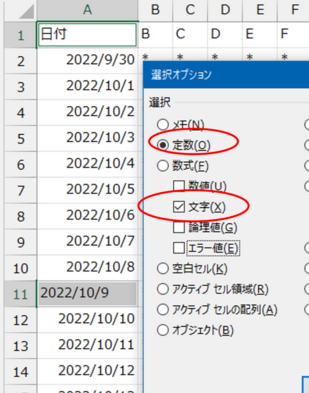
Excelのフィルタで日付がグループ化されない主な原因は、データが「日付形式」ではなく「文字列」として認識されているためです。セルの書式設定やデータのインポート方法によって、Excelが日付として正しく解釈できない場合に発生します。
データ形式の確認と修正方法
日付がグループ化されない場合、まずデータが実際に日付形式か確認が必要です。セルを選択して「ホーム」タブの「数値」グループで形式を確認し、「日付」に変更します。データが文字列の場合は「データ」タブの「区切り位置」機能で日付形式に変換できます。
技術的なヒント: 外部データをインポートする際、CSVファイルなどでは日付が文字列として読み込まれることがよくあります。インポート時に「データの取得と変換」機能を使用し、列データ型を「日付」に明示的に指定することで予防できます。
Excelのグループ化ができなくなった原因は?
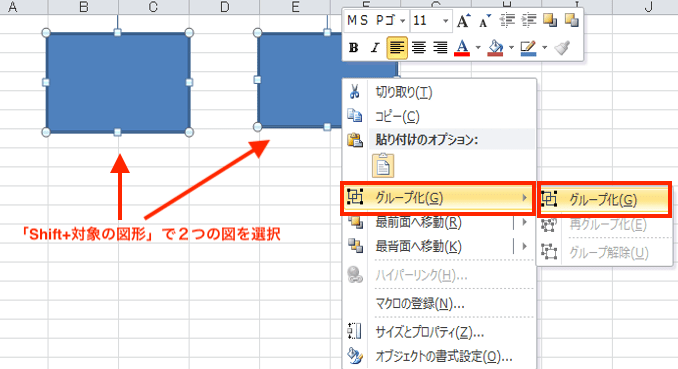
Excelのグループ化ができなくなる主な原因は、データ形式の問題(日付が文字列として認識されている)、フィルター設定の不備、またはワークシートの保護が有効になっていることです。まずはデータ形式を確認し、正しい日付形式に変換してください。
データ形式の詳細確認方法
セル内の日付が実際にExcelの日付形式として認識されているか確認するには、セルの書式設定を「標準」に一時的に変更します。数値(シリアル値)が表示されれば正しい日付形式ですが、元の文字列のままなら変換が必要です。
Tip Técnico: 大量の日付データを一括変換するには、空白列に「=DATEVALUE(元のセル)」関数を使用し、結果を値として貼り付ける方法が効率的です。その後、日付形式を適用してください。
エクセルでフィルターで選択した日付をまとめるには?
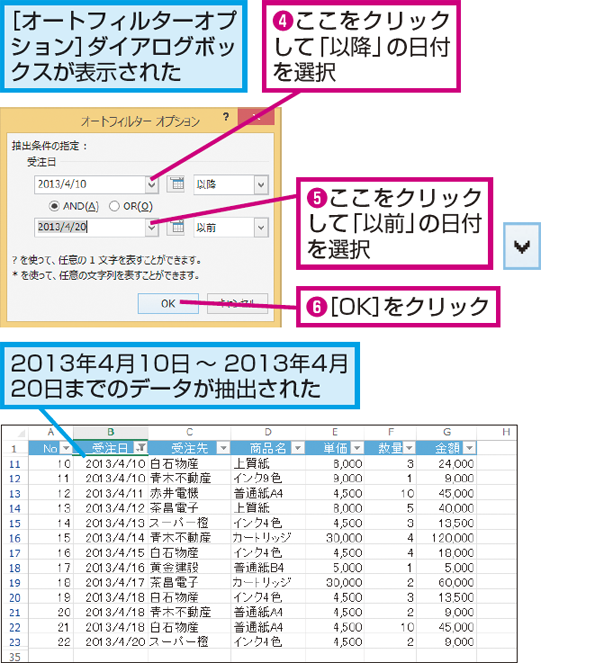
Excelでフィルターで選択した日付をまとめるには、SUBTOTAL関数とフィルター機能を組み合わせます。フィルターを適用した後、SUBTOTAL(109,範囲)で表示されている日付データのみを合計できます。これにより非表示の行を除外した集計が可能です。
SUBTOTAL関数の詳細な使い方
SUBTOTAL関数の第一引数に「109」を指定すると、可視セルのみを合計します。日付データが数値として保存されている場合、この方法でフィルター選択後の日付を集計できます。例えば、=SUBTOTAL(109,B2:B100)と入力すると、B列のフィルター表示されている日付のみを合計します。
よくある質問
Excelのフィルタで日付がグループ化されないのはなぜですか?
日付データが文字列として入力されている可能性があります。日付形式で入力されていることを確認してください。
日付がグループ化されるようにするにはどうすればよいですか?
日付列を選択し、「データ」タブから「テキストから列へ」を実行し、日付形式を指定します。
フィルタオプションに日付グループが表示されない場合の対処法は?
Excelのバージョンが古い可能性があります。最新バージョンに更新するか、日付を「YYYY/MM/DD」形式で統一してください。
ピボットテーブルでも同じ問題が発生しますか?
はい、同じ原因が考えられます。ピボットテーブルの元データの日付形式を確認してください。
関連記事