
Excelで「見えているセルだけ」をコピーできない時の直し方をご紹介します。この問題はフィルターや非表示セルがある時に発生しますが、簡単な手順で解決できます。
まずは落ち着いて、以下の方法を試してみてください。すぐに使えるテクニックで、作業効率が格段に向上します。
Excelのフィルター機能で表示セルのみをコピーする基本と落とし穴
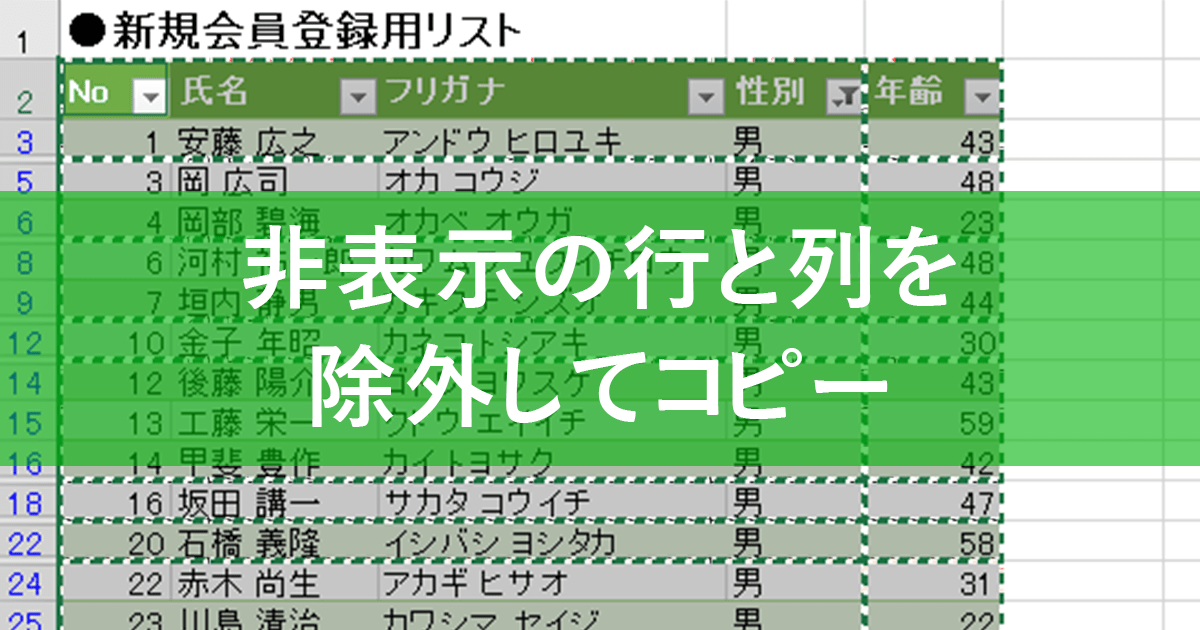
Excelでデータを分析する際、フィルターをかけて必要な行だけを表示させた後、その「見えているセルだけ」を別の場所にコピーしたい場面は頻繁にあります。しかし、単純に範囲選択してコピー・貼り付けを行うと、非表示の行のデータまで一緒にコピーされてしまい、意図しない結果を招くことがあります。この問題は、データの整理やレポート作成の効率を大きく低下させる要因の一つです。
プロの現場では、この「表示セルのみコピー」操作が正しく行えないことで、集計ミスやデータの重複が発生し、作業の手戻りが生じるケースが少なくありません。特に大規模なデータセットを扱う際には、この基本操作の確実な理解が必須です。
なぜこのようなことが起こるのでしょうか。その根本原因は、Excelの標準的なコピー操作が「選択範囲内のすべてのセル」を対象としている点にあります。フィルターで非表示になった行は、画面上からは消えていますが、データとしては依然として選択範囲内に存在しているため、コピーの対象から除外されないのです。この挙動を理解することが、問題解決への第一歩となります。
「ジャンプ」機能を使った確実な選択方法
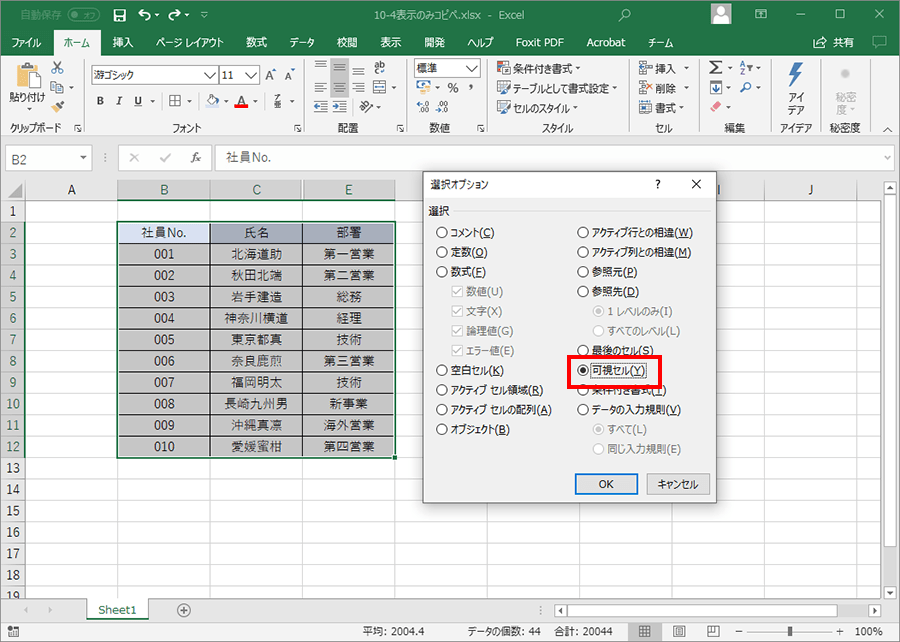
最も確実で基本的な解決策は、「ジャンプ」機能の中の「選択オプション」を利用する方法です。この機能は、表示されているセルだけを物理的に選択することを可能にします。
- まず、フィルターを適用して必要なデータだけを表示させます。
- コピーしたいセルの範囲を選択します(非表示の行も範囲内に含まれる状態です)。
- キーボードの
F5キーを押すか、「ホーム」タブの「検索と選択」から「ジャンプ」をクリックします。 - 表示されたダイアログボックスの左下にある「選択オプション」ボタンをクリックします。
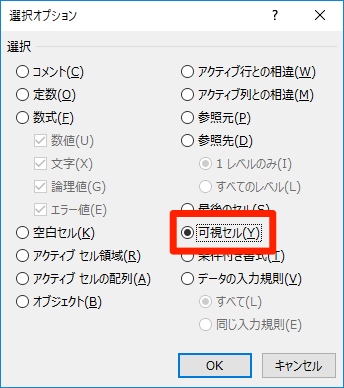
- 新たに開いたダイアログで「表示されているセル」を選択し、「OK」をクリックします。
この操作により、選択範囲内で実際に画面上に表示されているセルのみがアクティブに選択された状態になります。あとは通常通りコピー(Ctrl+C)し、貼り付け先で貼り付け(Ctrl+V)を行うだけです。この方法は、どのバージョンのExcelでも利用可能な汎用的な手法です。
ショートカットキーによる効率化と代替手法
上記の「ジャンプ」機能を使う方法は確実ですが、毎回ダイアログを操作するのは手間です。そこで、ショートカットキーを組み合わせた効率的な方法を覚えておくと便利です。
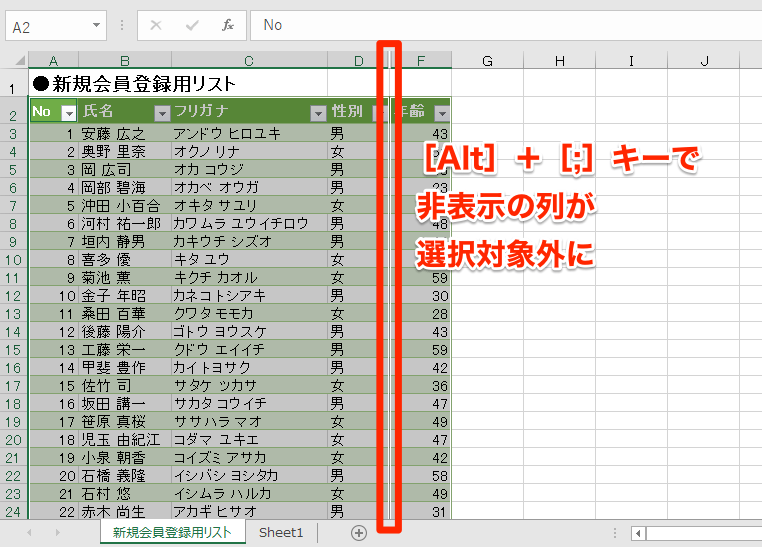
- Alt + ; (セミコロン): これは「表示されているセルのみを選択」する直接的なショートカットです。フィルターをかけた範囲を選択した後、このキーを押すだけで表示セルのみが選択されます。その後、通常のコピー操作を行います。
- 「フィルターオプションの設定」の活用: データタブの「詳細設定」にある「フィルターオプションの設定」で、抽出結果を別の場所に出力する設定を行う方法もあります。これは元のデータを一切変更せずに、表示されているレコードだけを新しい範囲に「書き出す」操作に近いものです。
| 方法 | 手順の簡便さ | 確実性 | 推奨するユーザーレベル |
|---|---|---|---|
| ジャンプ機能(F5) | 普通 | 非常に高い | 初級~上級(基本として覚える) |
| ショートカットキー(Alt+;) | 高い | 高い | 中級~上級(日常的に使う) |
| フィルターオプションの設定 | 低い(設定が必要) | 高い | 上級(複雑な抽出条件時) |
特に Alt + ; のショートカットは、一度覚えてしまうと作業効率が格段に向上します。このキー操作は、フィルターだけでなく、行や列を手動で非表示にした場合にも有効です。ただし、セルの「非表示」とフィルターによる「非表示」はExcel内部で異なる扱いである点には注意が必要で、後者の場合にこの問題が顕在化します。
重要なのは、コピー操作を行う「前」に、表示セルのみを確実に選択するというステップを挟むことです。この一手間を省略しようとするから、非表示データまでコピーされるエラーが発生します。ショートカットキーを活用して、このステップをできるだけ高速化することが実務のコツです。
また、Excelの設定や状態によっては、これらの方法が期待通りに動作しない場合もあります。例えば、ワークシートが保護されている場合や、選択範囲に結合セルが含まれている場合、あるいは特定のアドインが競合している場合などです。そのような場合の切り分け方法として、新規のブックで簡単なデータを作成し、同じ操作を試してみることが有効です。これで問題が再現しなければ、元のブックの設定やデータ構造に原因があると推測できます。
高度なケース:VBAマクロによる自動化の可能性
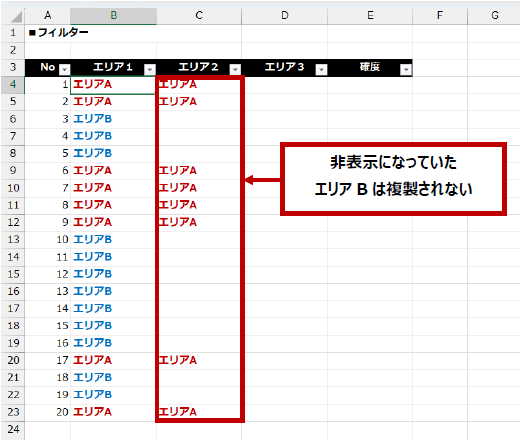
定期的に同じ形式のデータから表示セルのみを抽出してコピーする業務が存在する場合、VBA(Visual Basic for Applications)マクロを利用した自動化を検討する価値があります。マクロを使用すると、フィルターの適用、表示セルの選択、コピー、指定したシートへの貼り付けといった一連の操作をワンクリックで実行できます。
基本的なマクロのコードは、記録マクロ機能で「ジャンプ機能を使用した表示セルのみのコピー」操作を記録することで簡単に生成できます。生成されたコードの核となる部分は、SpecialCells(xlCellTypeVisible) というプロパティを使用して表示セルを選択する処理です。この技術は、手動操作の背後でExcelが実行していることをコード化したものに他なりません。
- メリット: 操作の標準化、ヒューマンエラーの削減、反復作業の時間大幅短縮。
- デメリット: マクロの作成・管理に関する知識が必要、セキュリティ設定によっては実行に制限がある。
マクロを導入する際は、必ずテスト用のデータで動作を確認し、元のデータを変更する前にバックアップを取るという基本原則を守ることが不可欠です。また、フィルター条件が変わるたびにマクロを修正する必要がないよう、汎用的な構造で設計することが望ましいです。
Excelで可視セルのみコピーできないのはなぜですか?
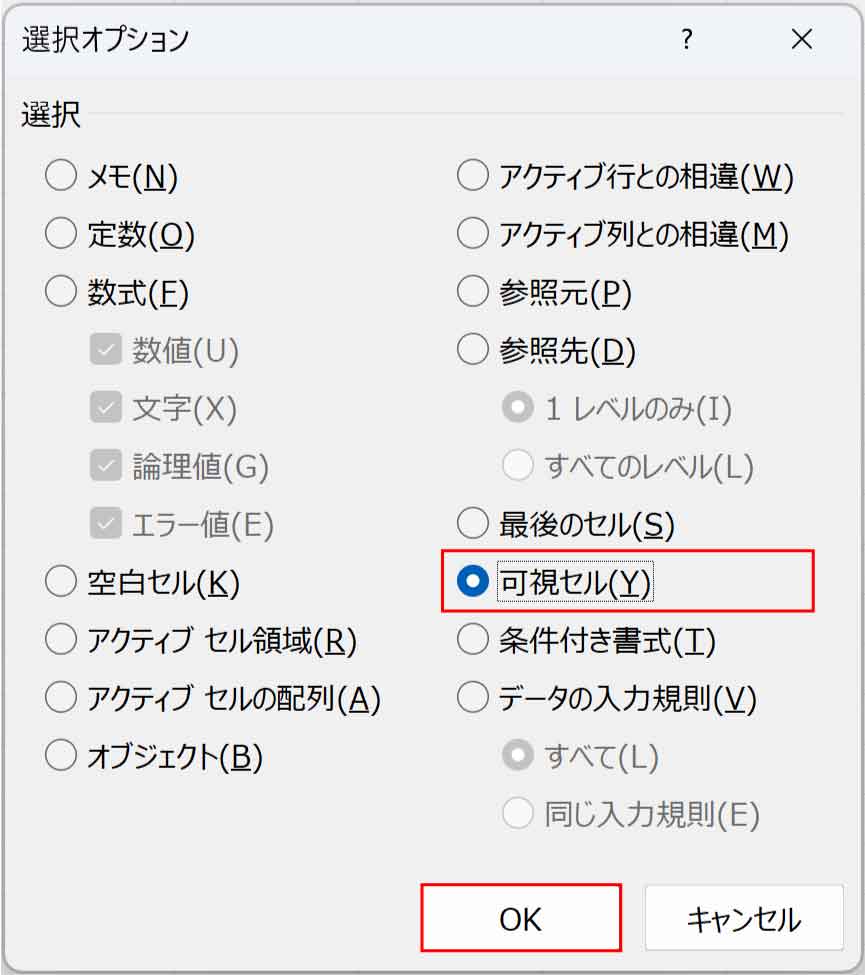
Excelで可視セルのみコピーできない主な原因は、非表示の行や列が選択範囲に含まれているためです。フィルターを適用した場合でも、通常のコピー操作では非表示セルも一緒にコピーされてしまいます。
技術的な背景
Excelの標準コピー機能は、選択範囲内のすべてのセル(可視・非表示を問わず)を対象とします。これはプログラムの設計上、セルの表示状態を区別しないためで、特別な操作が必要になります。
テクニカルヒント: ショートカットキー「Alt + ;」で可視セルのみを選択してからコピーすると、この問題を回避できます。
Excelで見えているセルのみをコピーするには?
Excelで見えているセルのみをコピーするには、コピーしたい範囲を選択後、[ホーム]タブの[検索と選択]から[選択オブジェクト]をクリックし、[表示セルのみ]を選択してからコピーします。
詳細な手順と注意点
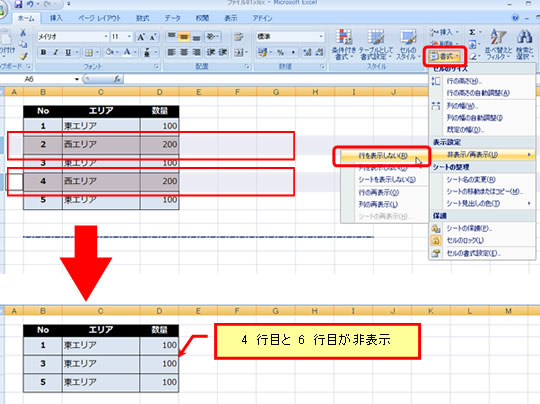
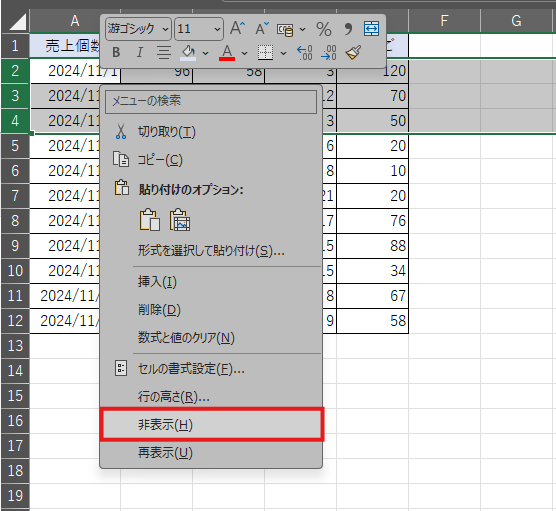
この操作は「オートフィルター」や「グループ化」で非表示になっているセルを除外します。ただし、手動で非表示にした行や列は対象外です。その場合は「ジャンプ」機能の「セル選択」で「表示セルのみ」を指定する方法も有効です。
表示されているところのみコピーするには?
Excelで表示されているセルのみをコピーするには、まず「ホーム」タブの「検索と選択」から「選択対象」をクリックし、「表示されているセルのみ」を選択します。その後、通常通りコピー操作を行ってください。
この機能の仕組みについて
「表示されているセルののみ」オプションは、フィルターや非表示行/列によって隠れているデータを除外し、画面上に見えている範囲だけを選択状態にします。これにより、意図しないデータのコピーを防ぐことができます。
よくある質問
Excelで「見えているセルだけ」をコピーできないのはなぜですか?
非表示の行や列が含まれている場合、通常のコピー操作ではそれらも含まれてしまうためです。フィルタリングされたデータやグループ化された行を扱う際にこの問題が発生します。
「見えているセルだけ」をコピーするにはどうすればいいですか?
「Alt + ;」キーを押して表示されているセルだけを選択し、その後コピーしてください。または、[ホーム]タブの[検索と選択]から[選択オプション]をクリックし、「表示されているセルのみ」を選択します。
フィルターをかけたデータだけをコピーする方法は?
データをフィルターした後、「Alt + ;」で表示セルを選択し、コピーします。または、フィルターされた範囲を選択後、右クリックメニューから「表示されているセルのみをコピー」を選択します。
グループ化された行や列だけをコピーしたい場合は?
グループ化記号をクリックして表示したいレベルまで展開し、「Alt + ;」で表示セルを選択してコピーします。アウトライン表示を適切に調整することが重要です。
関連記事