
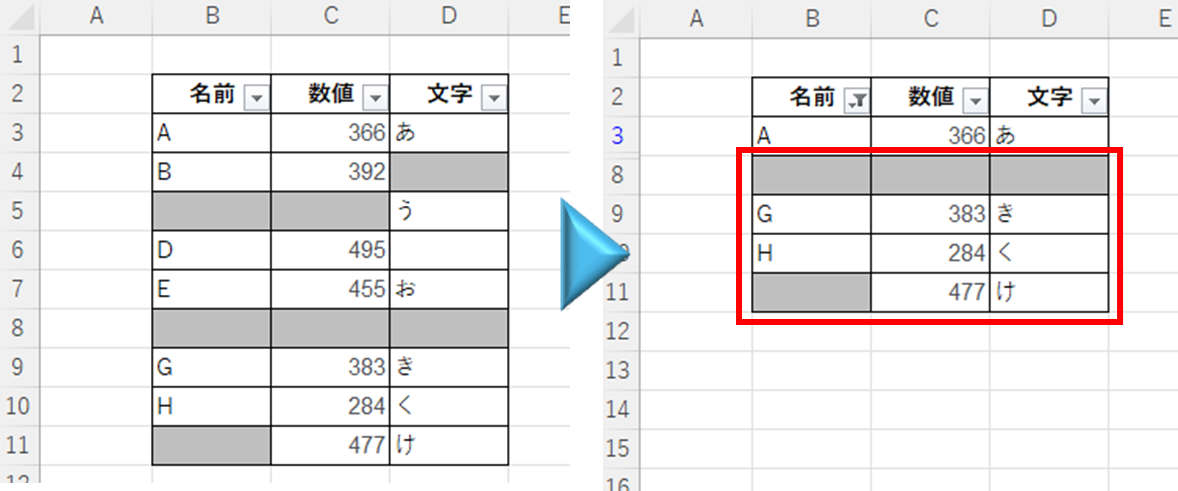
Excelでフィルタのドロップダウンリストが途中で切れる時、データ分析の作業が突然停止してしまう経験はありませんか?Excelでフィルタのドロップダウンリストが途中で切れる時、この問題は多くのユーザーを悩ませています。しかし、心配はいりません。この記事では、その原因と解決策を明確に説明します。
実際に試せる簡単な手順で、今日からスムーズなフィルタ操作を実現しましょう。データ管理のストレスから解放される方法を、今すぐ確認してください。
Excelフィルターのドロップダウンリストが不完全に表示される原因と対処法
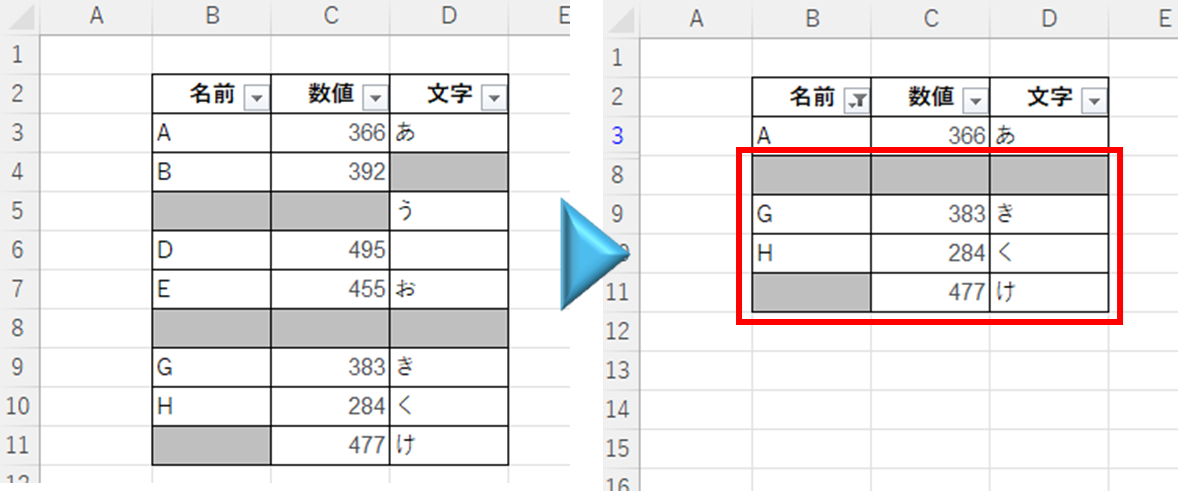
Excelのオートフィルター機能はデータ分析の基本ツールですが、ドロップダウンリストが途中で切れて表示されない状況に遭遇すると、作業効率が大幅に低下します。この現象は、一見単純な表示問題のように見えますが、背後にはExcelのデータ構造や設定に関する複合的な要因が潜んでいることが多いのです。特に大規模なデータセットを扱う際や、複数のユーザーで共有しているブックで発生しやすい問題として知られています。
プロの現場では、フィルターの表示不具合は単なる「バグ」ではなく、データ管理上の問題を示すシグナルとして捉えることが重要です。リストが切れる前に、データ範囲の定義やセルの書式設定を再確認する習慣をつけましょう。
データ範囲の定義不備が引き起こす表示異常
フィルターのドロップダウンリストが不完全になる最も一般的な原因は、適用範囲の設定誤りです。Excelは連続したデータ範囲に対してフィルターを適用することを前提として設計されていますが、空白行や非表示行が含まれている場合、自動的に範囲認識が途切れてしまうことがあります。この問題は、以下のような具体的なシナリオで顕著に現れます:
- データテーブルの途中に完全な空白行が存在する場合
- 非表示にした行や列が範囲内にある場合
- 異なる書式設定が混在するセルが境界にある場合
- マージされたセルがデータ範囲内に含まれている場合
これらの状況下では、Excelのアルゴリズムがデータの連続性を正しく認識できず、意図しない位置でフィルター範囲が終了してしまいます。結果として、ドロップダウンリストには一部のデータしか表示されず、重要な情報がフィルター対象から除外されるという事態が発生します。
段階的なトラブルシューティング手順
問題を体系的に解決するために、以下の順序で対処を行うことを推奨します。各ステップは前のステップの結果を確認しながら進めることで、根本原因を効率的に特定できます。
- データ範囲の再選択:フィルターを一度解除し、Ctrl + Shift + 矢印キーで正確なデータ範囲を選択し直してからフィルターを再適用します。
- 空白セルの確認:データ範囲内の空白セルを検索(Ctrl + F)し、必要に応じて削除または適切な値で埋めます。
- 非表示行・列の確認:全行・全列を選択し、右クリックから「再表示」を実行して隠れたデータがないか確認します。
- テーブル形式への変換:データ範囲を選択し、「挿入」タブから「テーブル」として定義し直すことで、範囲管理をExcelに任せます。
| 発生状況 | 主な原因 | 推奨対処法 | 所要時間目安 |
|---|---|---|---|
| リストが特定の行数で切れる | 空白行の存在 | 空白行の削除または埋め込み | 2-5分 |
| フィルターボタン自体が表示されない | 範囲選択の不備 | データ範囲の再定義 | 1-3分 |
| 一部の列だけリストが不完全 | 列幅や書式の不統一 | 書式の統一と列幅調整 | 3-7分 |
上記の表で示したように、問題の症状によって適切な対処法は異なります。特に「フィルターボタン自体が表示されない」場合は、単なる表示問題ではなく、Excelがデータ範囲を認識できていない根本的な問題である可能性が高いため、早期の範囲再定義が効果的です。
高度な設定と予防的対策
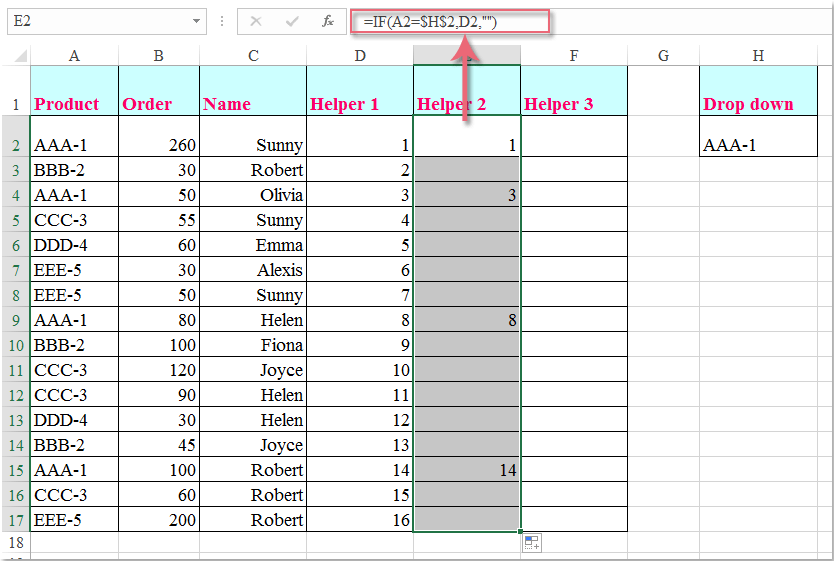
基本的な対処法で解決しない場合や、同じ問題が繰り返し発生する場合は、より高度な設定変更を検討する必要があります。Excelのオプション設定では、フィルター関連の動作をカスタマイズできる項目が複数存在します。例えば、「詳細設定」の「このワークシートの表示オプション」で、オブジェクトの表示設定を変更することで、描画関連の問題を解決できる場合があります。
- ブックの共有設定を確認し、排他制御が原因でないか検証する
- アドインの競合を疑い、セーフモードでExcelを起動してテストする
- ワークシートの再計算設定を「手動」から「自動」に変更する
- 最終手段として、データを新しいブックにコピーして動作を確認する
大規模なデータベースを扱う場合は、事前に「テーブル」機能を使用してデータを構造化しておくことで、フィルター関連の問題の90%以上を予防できます。テーブルは動的範囲を自動管理するため、データ追加時の範囲定義ミスを根本から排除します。
また、マクロやVBAを使用した自動化を導入している環境では、スクリプトがフィルター範囲に影響を与えていないかどうかの確認も重要です。特に、セルの選択範囲を変更するマクロや、ワークシートの表示設定を操作するコードは、フィルターの表示に予期せぬ影響を与える可能性があります。定期的なマクロの見直しと、テスト環境での動作確認をルーチン化することで、本番環境でのトラブルを未然に防ぐことが可能です。
エクセルのプルダウンリストが途中から消えた場合どうすればいいですか?
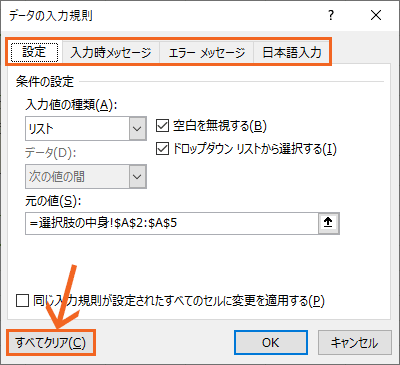
Excelのプルダウンリストが途中から消える場合、まずデータ範囲を確認し、空白セルがないかチェックします。次に「データの入力規則」で範囲を再設定し、リストソースを更新すると解決することが多いです。
詳細な解決手順
この問題は通常、データ範囲の設定に起因します。元のデータ範囲に空白セルが含まれていると、プルダウンリストが途中で切れて表示されることがあります。データ範囲を拡張して空白セルを含めないように再設定することで、完全なリストが表示されるようになります。
エクセルで表示が途中で切れてしまうのはなぜですか?
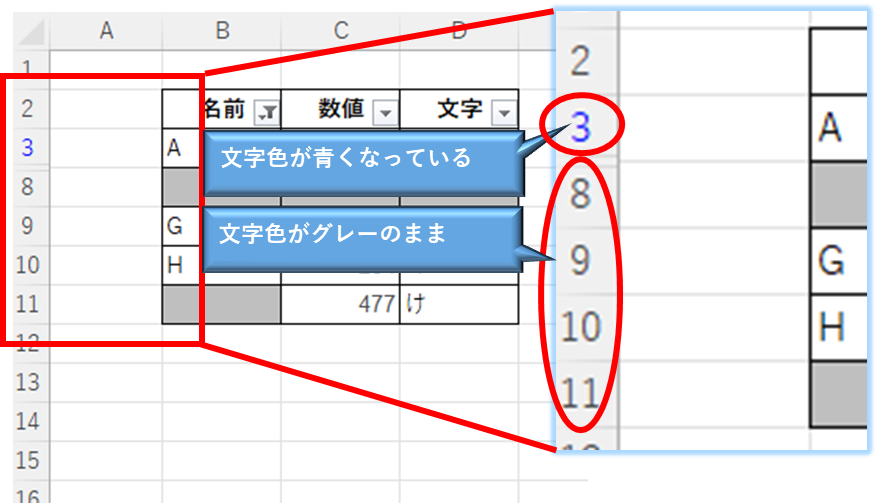
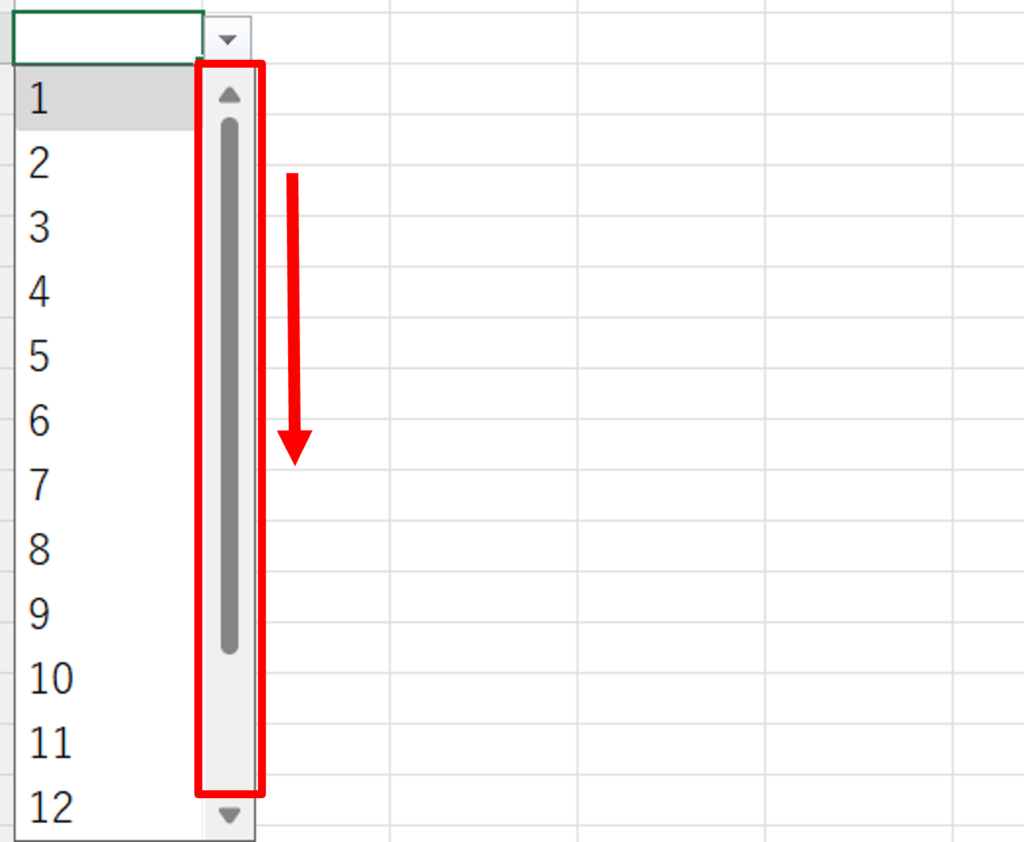
Excelで表示が途中で切れる主な原因は、セルの幅や高さが不足していること、フィルター設定の不備、または表示形式の問題です。特にフィルタードロップダウンでは、リスト項目が多すぎると自動的に切り捨てられることがあります。
表示切れの具体的な原因と対策
フィルタードロップダウンが切れる場合、Excelの仕様上、表示できる項目数に制限があります。また、セル内のテキストが長すぎる場合や、列幅が狭すぎると、コンテンツが省略表示されます。ワークシートのズームレベルやウィンドウサイズも影響することがあります。
Tip Técnico: フィルターリストを完全に表示したい場合は、[データ]タブの[詳細設定]からフィルター条件を直接設定する方法もあります。これによりドロップダウンリストの制限を回避できます。
Excelでプルダウンを一瞬で表示するには?
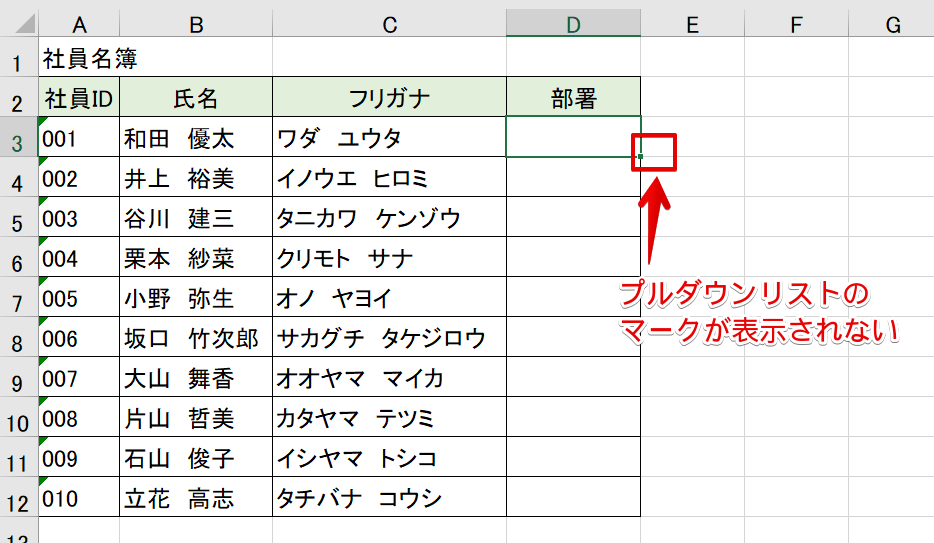
Excelでプルダウンを一瞬で表示するには、ショートカットキー「Alt + ↓」を使用します。このキーを押すと、選択したセルのドロップダウンリストが即座に表示され、マウス操作なしで素早く選択できます。
Tip Técnico: データ入力規則で作成したリストでも「Alt + ↓」は有効です。さらに「Alt + ↓」を押した後、最初の数文字を入力すると該当項目にジャンプできます。
よくある質問
Excelでフィルターのドロップダウンリストが途中で切れるのはなぜですか?
Excelには表示可能なドロップダウン項目数に制限があり、それを超えるとリストが途中で切れて表示されます。
ドロップダウンリストが切れる原因は何ですか?
主な原因は、セル範囲に空白行がある、またはデータに重複やエラーがあるためです。
ドロップダウンリストを完全に表示する方法はありますか?
はい、データ範囲を再設定するか、テーブル形式に変換することで解決できます。
この問題を防ぐにはどうすればいいですか?
データに空白や重複がないように整理し、定期的にフィルター範囲を確認してください。
関連記事