

ExcelでTabキーを押しても次のセルに移動しないトラブルに直面していませんか?この問題は作業効率を大きく低下させますが、心配はいりません。この記事では、誰でも簡単に実践できる解決方法を3ステップでご紹介します。
まずは問題の原因を特定し、次に確実な解決策を提示します。最後に実際に試して確認する方法まで、順を追ってわかりやすく解説します。すぐに作業に戻れるよう、シンプルかつ効果的なアプローチでお届けします。
Tabキーが効かないときの原因究明
Excelでデータ入力を効率化するTabキーが突然機能しなくなり、次のセルに移動しなくなった経験はありませんか?この問題は、一見単純な操作トラブルに見えますが、その背景には複数の要因が潜んでいる可能性があります。データ入力の流れを阻害するこの現象は、作業効率を大幅に低下させるため、迅速な対応が求められます。
主な原因とその特定方法
Tabキーの移動機能が停止する主な原因は、大きく分けて三つあります。まずは、Excel自体の設定やモードの問題。次に、キーボードやハードウェアに関する問題。そして、他のソフトウェアやアドインとの干渉です。以下のリストで、具体的な症状と原因の関連性を確認しましょう。
- 編集モードの誤認識: セルをダブルクリックして編集モードに入っている場合、Tabキーはセル内でのインデントとして機能し、セル移動にはなりません。
- Scroll Lockの有効化: キーボードのScroll Lockキーが誤ってオンになっていると、多くのキー操作、場合によってはTabキーの動作も影響を受けることがあります。
- アドインの競合: インストールされている特定のExcelアドインが、キーボードショートカットを上書きしている可能性があります。
- マクロの影響: ブックに組み込まれたVBAマクロが、Tabキーに別の機能を割り当てているケースです。
段階的なトラブルシューティング手順
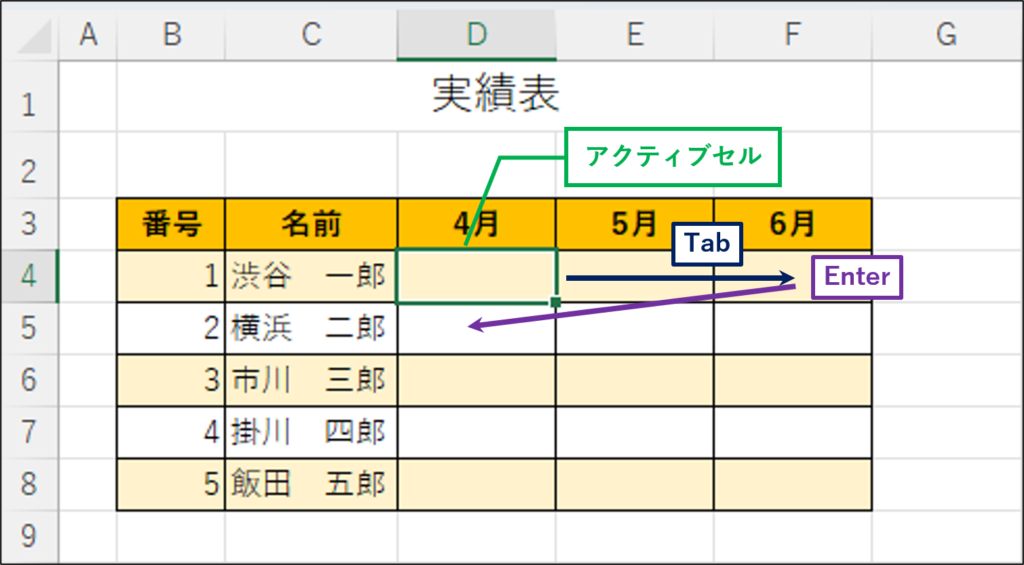
原因を特定したら、以下の順序で対処を行うことをお勧めします。基本的な確認から始め、段階的に複雑な設定へと進むことで、無駄な作業を省けます。
- まず、該当のExcelブック以外(新規ブックなど)でも問題が再現するか確認します。他のブックで正常なら、そのブック固有の設定やマクロが原因です。
- Excelを完全に終了し、再起動します。一時的なソフトウェアの不具合が解消されることがあります。
- キーボードのScroll Lockランプを確認し、点灯している場合はScroll Lockキーを押してオフにします。
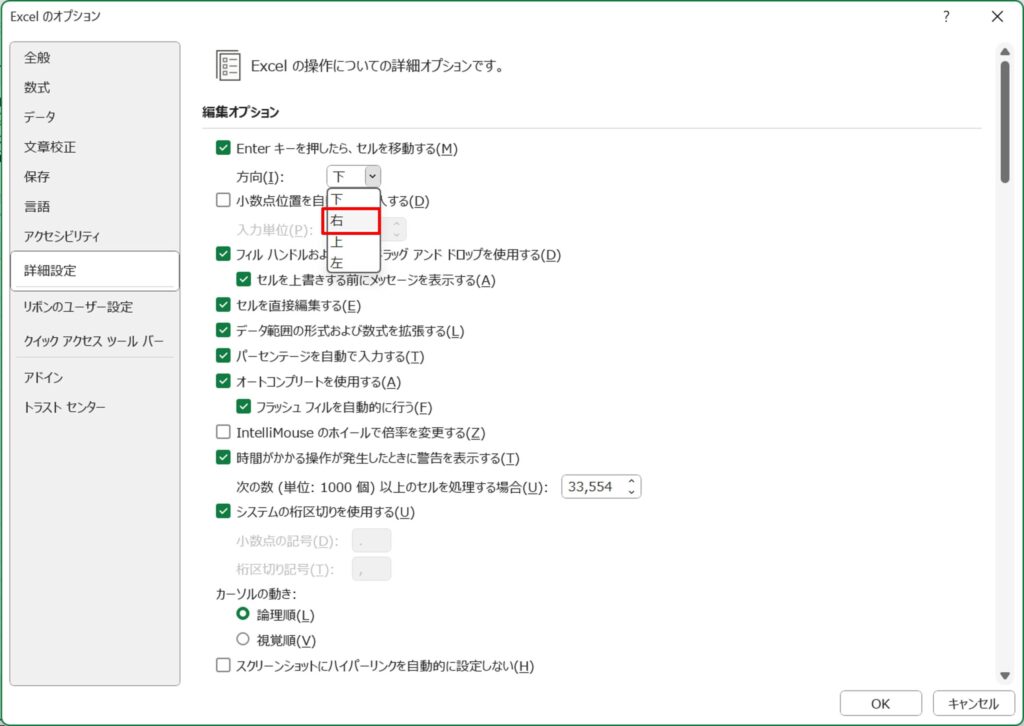
- Excelのオプションを確認します。「ファイル」→「オプション」→「詳細設定」へ進み、「編集設定」の「Enterキーを押した後にセルを移動する」の方向が「右」以外(例: 「下」)に設定されていないか確認します。この設定はTabキーには直接影響しませんが、入力フローの関連設定としてチェックすべき項目です。
- セーフモードでExcelを起動します(Excelを起動する際にCtrlキーを押し続ける)。セーフモードで問題が解消される場合は、アドインが原因の可能性が高いです。
プロのヒント: 頻繁に発生する場合は、キーボードのハードウェア障害も疑いましょう。別のキーボードに接続してテストするか、Windowsの「スクリーンキーボード」を起動し、画面上のTabキーをクリックして動作を確認するのが確実です。
設定、アドイン、マクロの詳細確認
基本的な手順で解決しない場合、より深い設定層に問題があると考えられます。以下の表は、各カテゴリーにおける具体的な確認ポイントと対処法を整理したものです。
| 確認カテゴリー | 具体的な確認ポイント | 対処法 |
|---|---|---|
| Excel設定 | 「リボンのユーザー設定」でTabキーへのカスタムショートカット割り当てがないか。 | カスタムショートカットをリセットする。 |
| アドイン | 「ファイル」→「オプション」→「アドイン」で、アクティブなアドインの一覧を確認。 | アドインを一つずつ無効化し、問題が解消するかテストする。 |
| マクロ/VBA | ブック内のVBAプロジェクト(Alt+F11)を開き、Worksheet_SelectionChangeやWorksheet_Changeなどのイベントプロシージャ内にTabキーを制御するコードがないか調査。 | 該当するマクロコードを一時的にコメントアウト('を付ける)して動作を確認する。 |
| システム全体 | 他のアプリケーション(特にキーボードマネージャーソフトやアクセシビリティ機能)がExcelと干渉していないか。 | 該当ソフトを終了または設定を見直す。 |
特にマクロの影響は見落とされがちです。業務で使用するテンプレートブックには、データ入力の自動化を目的とした複雑なマクロが組み込まれていることが多く、その中でTabキーの標準動作が意図せず変更されている可能性があります。VBAエディタを開き、ThisWorkbookや各Worksheetオブジェクトのコードモジュールを精査することが最終的な解決策につながるケースも少なくありません。
代替操作と予防策
トラブルシューティング中や、一時的な対処として、Tabキーに代わるセル移動方法を知っておくと便利です。Enterキー(移動方向は設定による)や矢印キー、あるいはマウスクリックで対応できます。予防策としては、信頼性の不明なアドインのインストールを控えること、そして重要なブックのマクロコードは定期的にレビューし、不要なキー操作の上書きがないかを確認することが挙げられます。また、Officeの更新プログラムを適用することで、既知の不具合が修正される場合もあります。
Excelで次のセルに移動できないのはなぜですか?
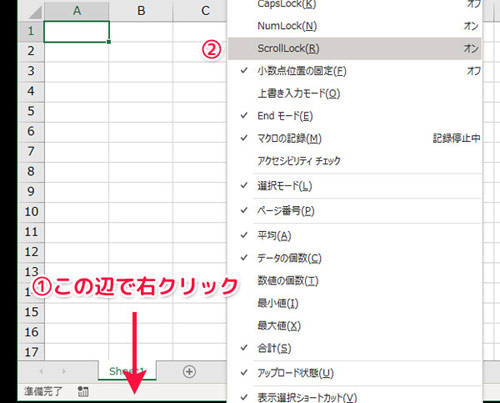
Excelで次のセルに移動できない主な原因は、Enterキー設定の変更、セル編集モードの有効化、またはマクロ・アドインの影響です。通常は「ファイル」→「オプション」→「詳細設定」で「Enterキーを押した後にセルを移動する」を確認してください。
詳細なトラブルシューティング
問題が解決しない場合は、以下の要因を確認しましょう:保護されたワークシートでは移動が制限される場合があります。また、特定の範囲選択モード(「拡張選択」など)がアクティブになっていると、通常の移動動作が変わることがあります。最後に、Excelのバージョンや互換モードも影響する可能性があります。
Excelでカーソルキーを押してもセルが移動しないのはなぜですか?
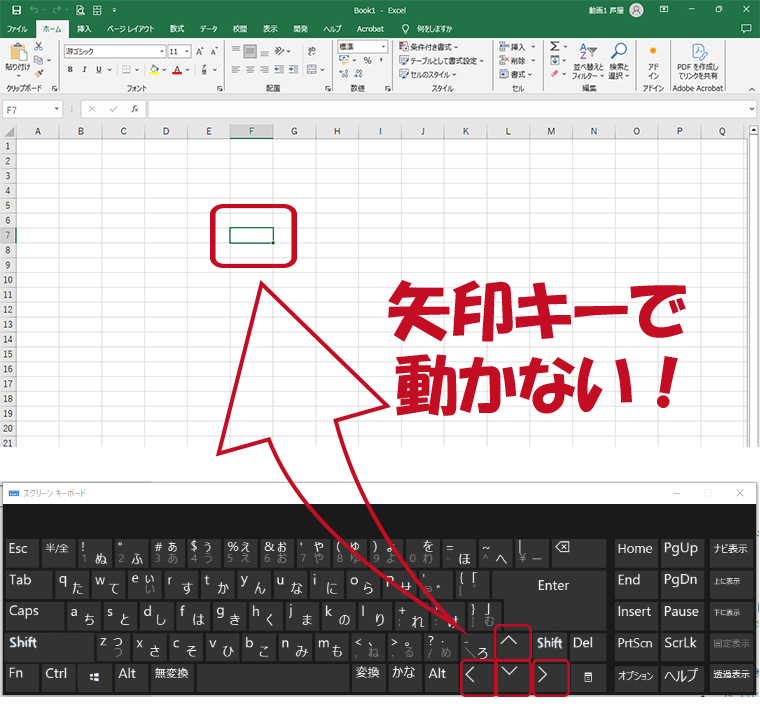
Excelでカーソルキーを押してもセルが移動しない主な原因は、Scroll Lockキーが有効になっていることです。このキーがオンになると、カーソルキーでワークシートをスクロールするようになり、アクティブセルが移動しなくなります。
Scroll Lockの確認と解除方法
多くのキーボードにはScroll Lockのインジケーターランプがあり、点灯している場合は有効状態です。解除するには、再度Scroll Lockキーを押します。一部のキーボードではFnキーとの組み合わせが必要な場合もあります。
Tip Técnico: Scroll Lockキーが物理的にないキーボードでは、Windowsの「スクリーンキーボード」を起動して仮想キーから無効にできます。また、Excelのステータスバーに「Scroll Lock」と表示されているか確認すると、現在の状態が一目でわかります。
ExcelでScrollLockを解除するには?
ExcelでScroll Lockを解除するには、キーボードのScroll Lockキー(通常はScrLkまたはScroll Lockと表記)を押します。一部のキーボードではFnキーと組み合わせる必要があります。解除されると、矢印キーでセル間を移動できるようになります。
Scroll Lockが解除できない場合の対処法
キーボードにScroll Lockキーがない場合や、押しても反応しない場合は、Windowsの「スクリーンキーボード」を利用できます。スタートメニューから「スクリーンキーボード」を起動し、表示されたScrLkボタンをクリックすることで解除できます。
よくある質問
ExcelでTabキーを押しても次のセルに移動しないのはなぜですか?
Excelの設定で「Enterキーを押した後にセルを移動する」が無効になっている可能性があります。また、セルがロックされているか、保護シートになっている場合も移動できません。
Tabキーでセル移動を有効にする方法は?
「ファイル」→「オプション」→「詳細設定」で「Enterキーを押した後にセルを移動する」にチェックを入れ、「方向」を「右」に設定します。
保護されたシートでTabキーを使うには?
シートの保護を解除するか、編集可能なセル範囲を設定する必要があります。「校閲」タブから「シートの保護」を管理できます。
他のキーは機能するのにTabだけ動かない場合の対処法は?
キーボードのTabキー自体の故障か、Excelのアドインが競合している可能性があります。アドインを無効にして再起動してみてください。
関連記事