
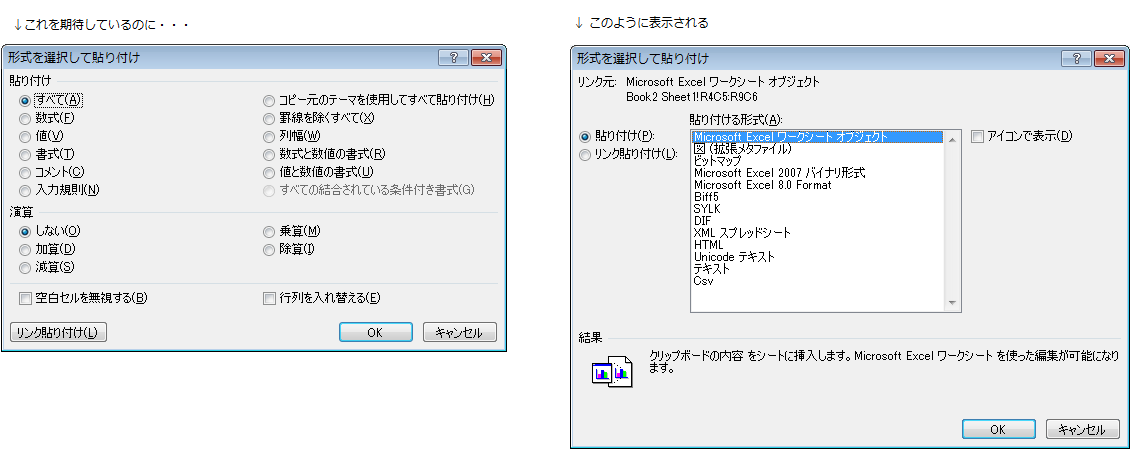
Excelの「形式を選択して貼り付け」メニューが少ないと、作業効率が大幅に低下します。この問題は、Excelの設定や環境によって発生することが多く、多くのユーザーが直面しています。
本記事では、この制限を解決する具体的な方法を紹介します。まず原因を特定し、次に確実な解決策を提示し、最後に実際に試して効果を確認する手順を説明します。
「形式を選択して貼り付け」のオプションが不足する原因と対処法
Excelでデータを貼り付ける際、「形式を選択して貼り付け」のダイアログに表示されるメニューが予想より少なく、必要な貼り付け形式が見つからないことがあります。これは、貼り付け元のデータ形式やExcelの状態、さらにはクリップボードの内容によって、利用可能なオプションが動的に変化するためです。例えば、単純なテキストデータをコピーした場合と、書式付きの表やグラフをコピーした場合では、表示される貼り付けオプションが異なります。
貼り付けオプションを増やすための実践的アプローチ
限られたメニューを拡張するには、貼り付けの「前」と「後」の両方で工夫が必要です。まず、コピー元のデータを確認しましょう。Excelシート内のセル範囲だけでなく、他のアプリケーション(例:Webブラウザ、PDFビューア)からコピーしたデータは、クリップボードに保存される形式が制限されていることが多く、これが貼り付けオプションの減少につながります。
プロのヒント: 他のアプリからExcelにデータを取り込む際は、一旦「メモ帳」などのプレーンテキストエディタに貼り付けてから再度コピーすると、余計な書式やメタデータが除去され、Excelで扱いやすい純粋なテキストデータとして貼り付けられる可能性が高まります。
状況別の解決策:ケーススタディ
具体的なシナリオに基づいて、効果的な対処法を探ります。以下の表は、よくある問題とその解決策をまとめたものです。
| 発生状況 | 考えられる原因 | 推奨される対処法 |
|---|---|---|
| 「値」や「書式」の貼り付けオプションがない | コピー元が画像やオブジェクトである可能性 | コピー元をセル範囲として選択し直す。または「スペシャルペースト」ではなく右クリック後のクイックメニューから「貼り付けのオプション」を試す。 |
| 「行列を入れ替える」オプションが表示されない | コピーした範囲が単一セルまたは非矩形範囲 | 転置したいデータが規則的な矩形範囲(例:3行×4列)であることを確認してからコピーを実行する。 |
| 「数式」のみを貼り付けるオプションがない | コピー元のセルに数式が含まれていない、または計算結果が固定値としてコピーされている | 数式バーで数式を直接コピー&ペーストする代替方法を検討する。または「元の書式を保持」を選択後、手動で数式部分のみ編集する。 |
また、Excelのバージョンや設定によっても挙動が変わることがあります。特に、アドインソフトウェアがクリップボードの動作に干渉しているケースでは、アドインを一時的に無効化してテストすることが有効です。
高度な貼り付けを実現する代替コマンドとショートカット
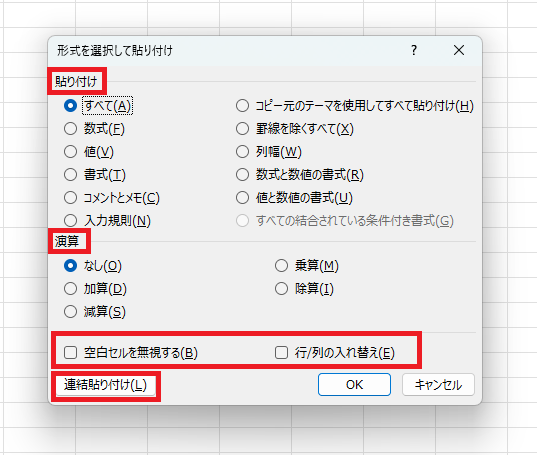
グラフィカルなメニューに依存せず、キーボードショートカットやリボンコマンドを直接使用する方法もあります。これにより、通常のダイアログでは表示されない操作にアクセスできる可能性があります。
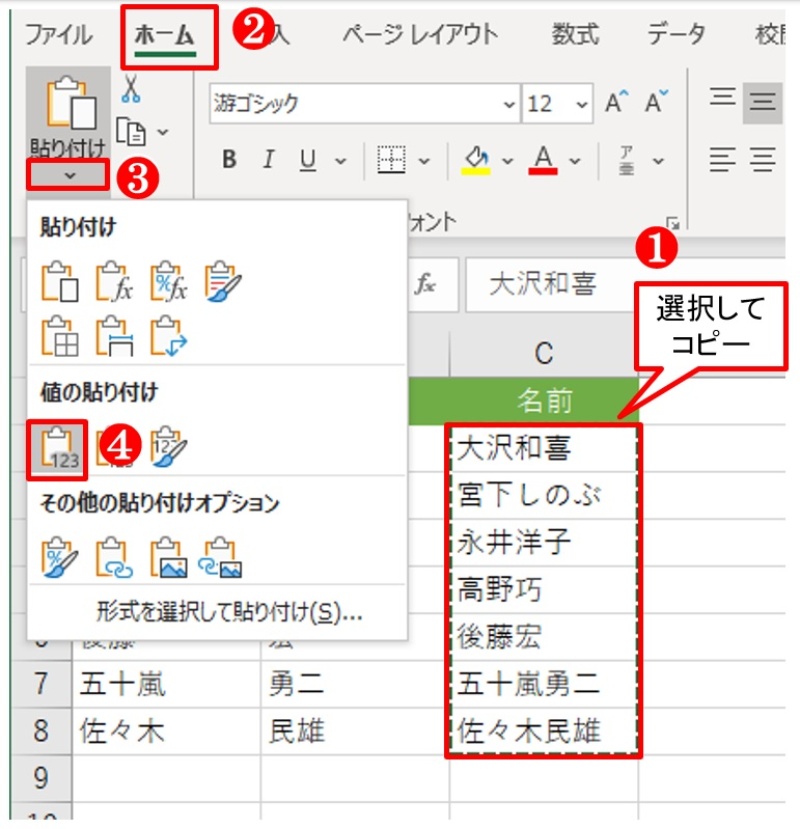
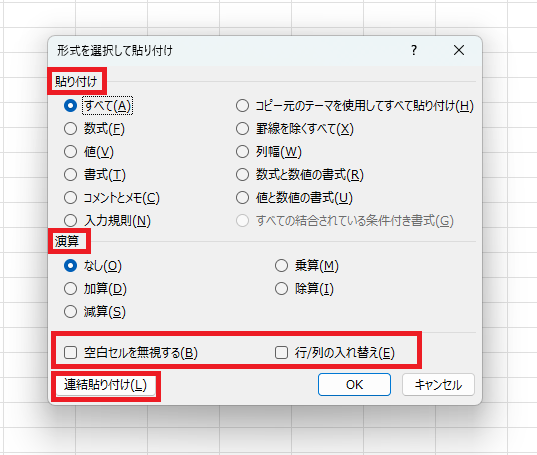
- Ctrl + Alt + V: 「形式を選択して貼り付け」ダイアログを直接起動する標準ショートカット。メニューが不足している場合でも、このダイアログではより多くのオプションがリストされることがある。
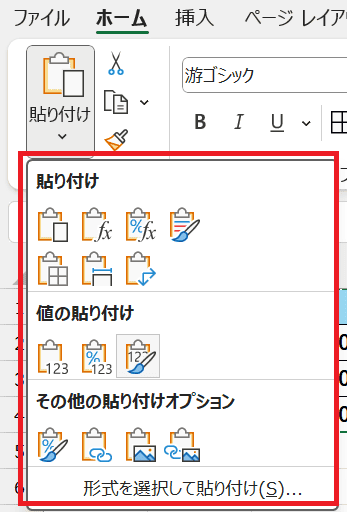
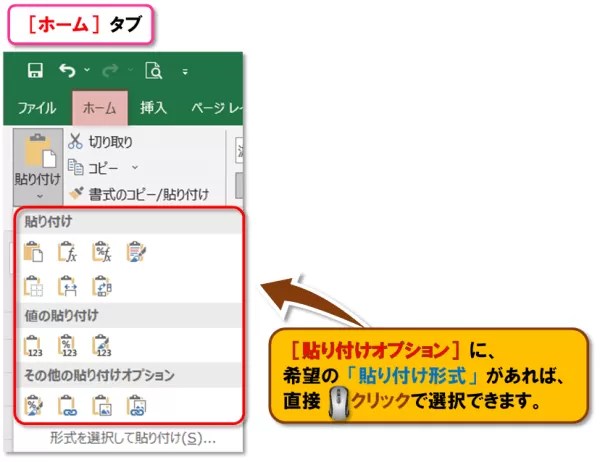
- リボンの「貼り付け」ドロップダウン: ホームタブの貼り付けアイコン下部の矢印をクリックすると、クイックアクセス用の貼り付けオプションが表示される。こちらは状況に応じて動的に内容が変わる。
- 右クリックメニュー: 貼り付け先セルで右クリックした際に表示される「貼り付けのオプション」アイコン(クリップボードとブラシの絵)にマウスを合わせると、追加の選択肢がプレビューされる。
さらに、Excelの「クイックアクセスツールバー」に「形式を選択して貼り付け」コマンドを追加し、カスタマイズされたボタンから直接特定の貼り付け形式(値のみ、数式のみなど)を実行する方法も効果的です。これにより、毎回ダイアログを開く手間を省き、必要な操作に素早くアクセスできます。
- Excelの左上にあるクイックアクセスツールバーの右端の「▼」をクリックします。
- 「その他のコマンド」を選択します。
- 「コマンドの選択」で「すべてのコマンド」を選びます。
- リストから「形式を選択して貼り付け...」を探して選択し、「追加」ボタンをクリックします。
- 追加されたコマンドを選択し、「変更」ボタンで好みのアイコンに変更することも可能です。
この設定を行うと、ツールバーに専用のボタンが追加され、クリックするだけで完全な「形式を選択して貼り付け」ダイアログが表示されます。メニューが不足していると感じる場面では、このダイアログがより多くの選択肢を提供する最終的な解決策となることが多いです。
Excelで形式を選択して貼り付けが表示されないのはなぜですか?
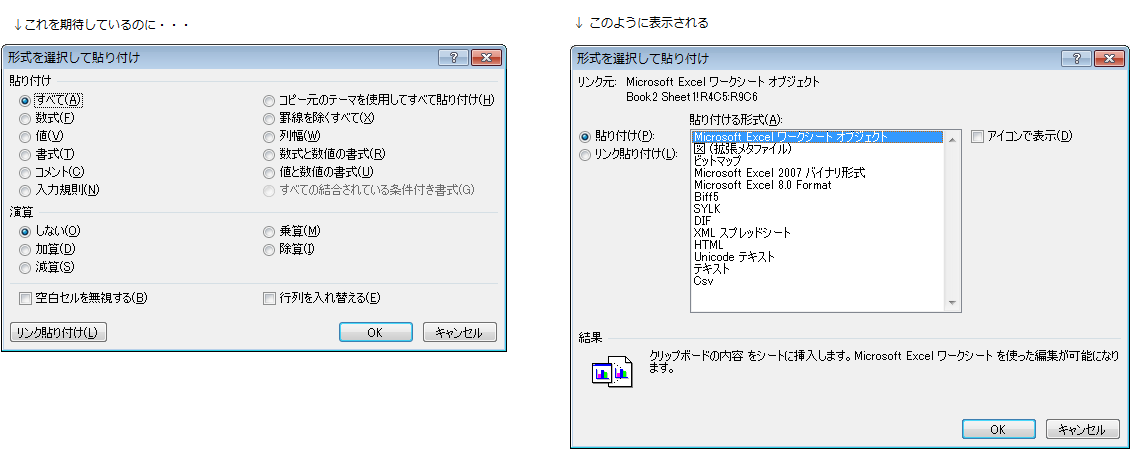
Excelで「形式を選択して貼り付け」が表示されない主な理由は、コピー元のデータが存在しない、貼り付け先が保護されている、またはExcelの設定でオプションが無効になっている可能性があります。
詳細な原因と確認ポイント
この問題は通常、以下のいずれかの状態で発生します。まず、コピー操作が正しく行われているか確認してください。データを選択してCtrl+Cを押しても、クリップボードにデータが保存されていない場合、貼り付けオプションは表示されません。
- セル範囲をコピーしていない
- ワークシートが保護されている
- Excelのアドインが競合している
- クリップボードの履歴が無効
Excelで形式を選択して貼り付けの値のショートカットは?
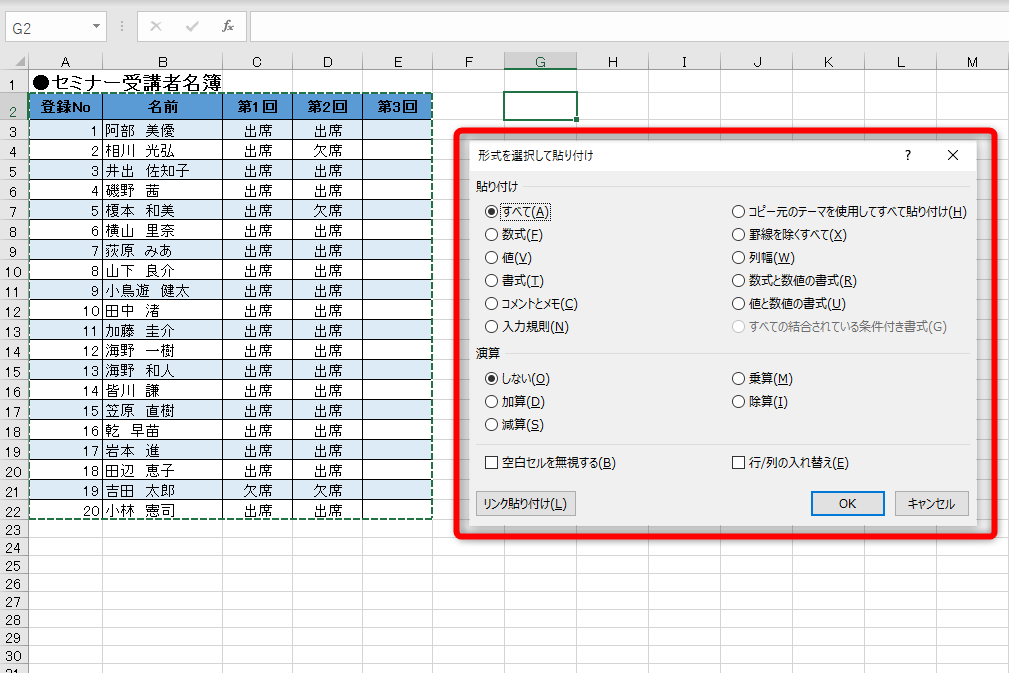
Excelで「形式を選択して貼り付け」の値のみを貼り付けるショートカットは「Ctrl + Alt + V」を押した後、「V」キーを押してEnterです。これで数式や書式ではなく値のみが貼り付けられます。
Tip Técnico: 頻繁に値貼り付けを行う場合は、クイックアクセスツールバーに「値の貼り付け」アイコンを追加するとさらに効率的です。これにより「Alt」キー+割り当て番号で即座に実行できます。
エクセルで形式を選択して貼り付けで乗算するには?
Excelで「形式を選択して貼り付け」で乗算するには、コピー元のセルをコピーし、貼り付け先を選択して「形式を選択して貼り付け」ダイアログを開き、「演算」セクションの「乗算」を選択してOKをクリックします。
詳細な手順と注意点
この機能は、貼り付け先のセル値にコピー元の値を掛け算する場合に使用します。例えば、一括で数値に税率を適用する際に便利です。貼り付け先のセル範囲は、コピー元のセルと同じサイズか、単一セルを選択して範囲全体に適用することもできます。
よくある質問
「形式を選択して貼り付け」のメニュー項目が少ないのはなぜですか?
Excelのバージョンや設定によって、表示されるメニュー項目が異なる場合があります。また、コピー元のデータ形式によっても利用可能な貼り付けオプションが変わります。
すべての貼り付けオプションを表示する方法はありますか?
右クリックメニューではなく、ホームタブの「貼り付け」ボタン下部の矢印をクリックすると、より多くのオプションが表示されます。Ctrl+Alt+Vのショートカットでも全オプションが表示されます。
特定の貼り付け形式だけを常に表示させることはできますか?
Excelの設定で貼り付けオプションをカスタマイズすることはできません。ただし、よく使う形式はクイックアクセスツールバーに追加することが可能です。
貼り付けオプションが突然減った場合の対処法は?
まずExcelを再起動してください。それでも改善しない場合は、アドインの影響やファイルの破損を確認し、必要に応じて「Excelのオプション」から設定をリセットします。
関連記事