
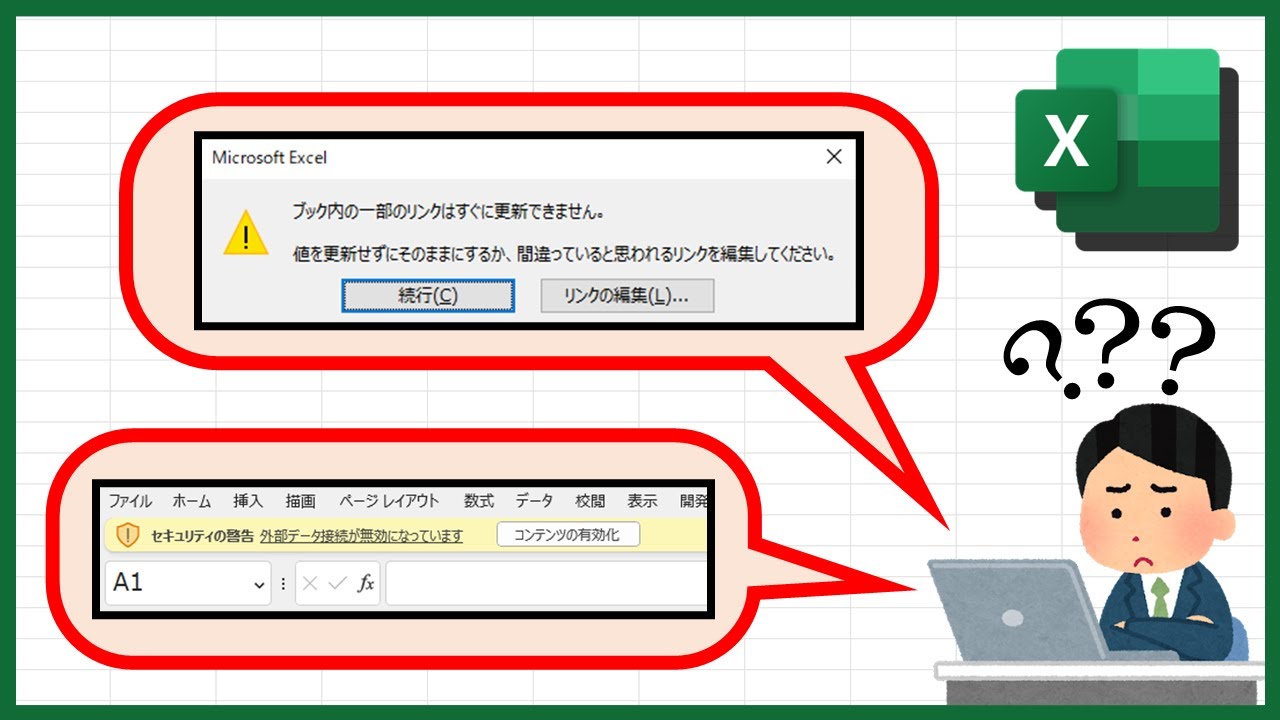
Excelの数式内のパスが長すぎてリンクが切れる問題に直面していませんか?Excelの数式内のパスが長すぎてリンクが切れる時の対策を理解すれば、この厄介なエラーを簡単に解決できます。この記事では、実用的な方法を順を追って説明しますので、すぐに試してみてください。
パス長エラー発生のメカニズム
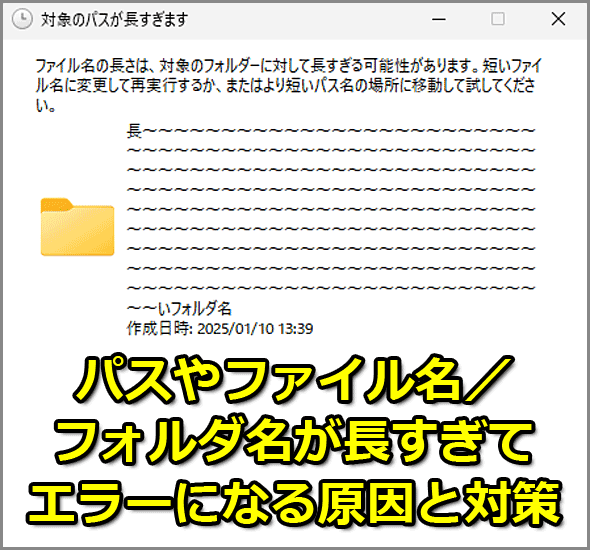
Excelで外部ファイルを参照する際、数式内に記述される完全なファイルパス(例: C:Users[ユーザー名]Documentsプロジェクト第1四半期データサブフォルダ最終report_2024_Q1_v2_final.xlsx)には、オペレーティングシステムによって制限が設けられています。WindowsのMAX_PATH制限(通常260文字)を超えると、リンクが切れ、更新不可能な状態に陥ります。この問題は、深い階層構造のフォルダや長いファイル名を使用する組織で頻発します。
根本的な解決策:パス構造の最適化
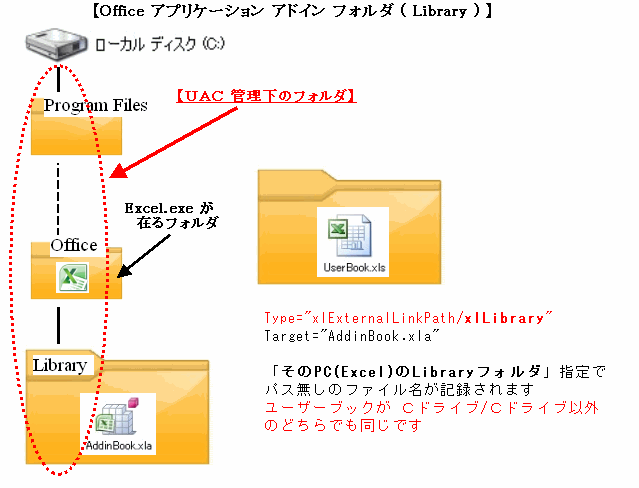
最も効果的な対策は、参照元ファイルとリンク先ファイルの保存場所を根本的に見直すことです。以下の戦略を組み合わせることで、パス長を大幅に短縮できます。
- フォルダ階層の平坦化: 「年→四半期→部署→プロジェクト」といった深い階層を、「プロジェクトコード」を先頭に持ってくるなど、シンプルな構造に再設計します。
- ファイル名の簡素化: 「final_edited_revised_version」のような冗長な命名を避け、一意で短い識別子(例: 「FE24Q1」)を採用します。
- 共通ルートフォルダの活用: 関連ファイル群を単一の親フォルダ(例: 「D:Excel_Data」)に集約し、相対パスの利用可能性を高めます。
プロ Tip: ファイル名には日付(YYMMDD)やバージョン(v1)を末尾に付与するルールを統一すれば、検索性を保ちつつ長さを抑制できます。
代替参照方法の比較と実装
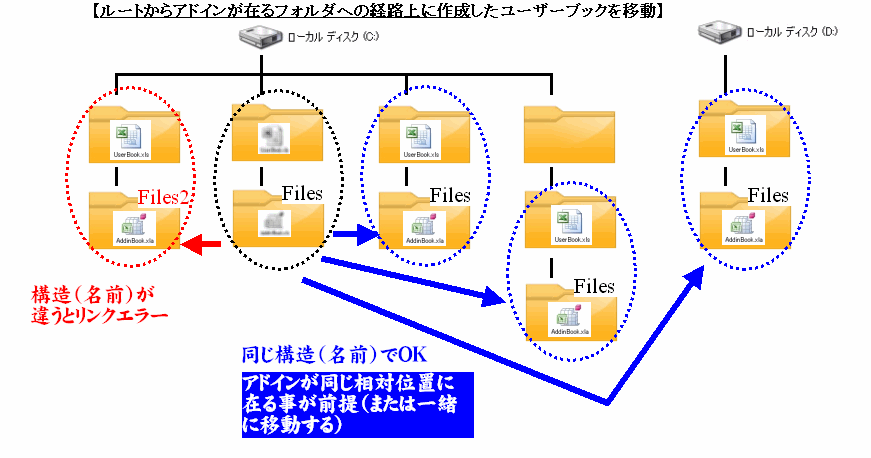
物理的なパス構造の変更が難しい場合、Excelの機能を活用した代替アプローチが有効です。各方法の特性は以下の通りです。
| 方法 | 仕組み | 長所 | 短所 / 注意点 |
|---|---|---|---|
| 名前付き範囲の活用 | リンク先ブックの特定セル範囲に名前を定義し、その名前を参照。 | パス情報が非表示になり、数式が簡潔になる。 | リンク先ブックで名前が変更・削除されるとエラー発生。 |
| Power Queryによるデータ取得 | 「データの取得と変換」機能で外部ファイルをクエリとして読み込み。 | パス長制限の影響を受けにくく、更新自動化が容易。 | 学習コストがやや高く、データ変換処理が必要。 |
| 相対パスとブックの一元管理 | すべての関連ブックを同一フォルダ内に配置し、ファイル名のみで参照。 | フォルダ全体を移動してもリンクが維持される。 | ファイル構造の管理が厳格に求められる。 |
緊急時と予防のための実践手順
すでにリンク切れが発生しているブックを修復し、今後同様の問題が起きないようにするための具体的なワークフローです。
- 現状分析: 「データ」タブの「リンクの編集」から、切断されているリンクの完全なパスを確認し、何文字を超えているかを把握します。
- 一時的修復(緊急): リンク先ファイルをより浅い階層のフォルダ(例: デスクトップ)に一時的にコピーし、数式内のパスを手動で書き換えます。
- 恒久的対策の計画: 上記「根本的な解決策」に基づき、フォルダ構造と命名規則の変更計画を立案します。
- 新しい参照方法への移行: 計画に沿ってファイルを移動した後、数式を「名前付き範囲」参照やPower Queryに置き換える作業を実施します。
- 検証とドキュメント化: すべてのリンクが正常に機能することを確認し、新しいファイル管理ルールをチームで共有する文書を作成します。
Windows 10以降では、レジストリ編集によりMAX_PATH制限を解除する方法も存在しますが、これはシステム全体に影響を与えるため、IT部門の協力が必須であり、根本原因の解決にはなりません。アプリケーション側の制限が残る場合もあります。
定期的に「検索と選択」→「オブジェクトの選択と表示」で「ブックのリンク」を確認する習慣をつけることで、潜在的な長パス問題を早期に発見できます。特に複数ユーザーで編集される共有ブックでは、リンク先ファイルの保存ポリシーをあらかじめ合意しておくことが最も強力な予防策となります。
エクセルのリンクが切れる原因は何ですか?
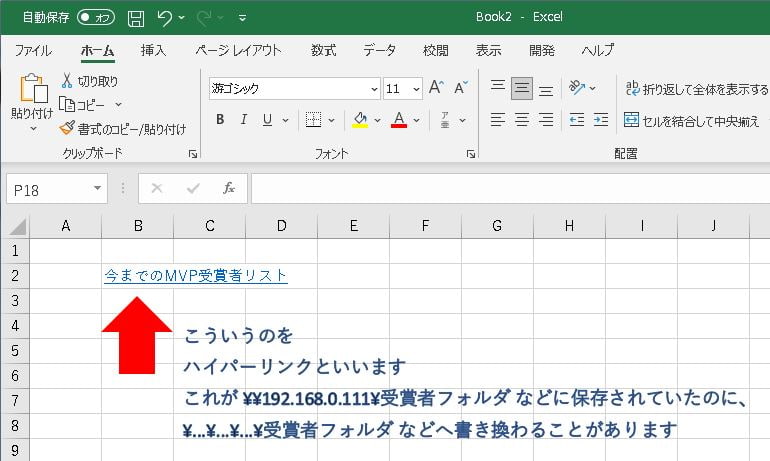
Excelでリンクが切れる主な原因は、ファイルの移動や削除、パス名の変更、ネットワークドライブの切断、長すぎるファイルパス、参照先ファイルの形式変更などです。これらの変更により、相対パスや絶対パスが無効になり、リンクが機能しなくなります。
詳細な原因と仕組み
Excelのリンクは、他のファイルやデータソースへの参照を保持しています。リンク切れは、この参照情報が現在の環境で正しく解決できない場合に発生します。特に、ネットワークパスや共有フォルダを参照している場合、アクセス権限の変更やサーバーの再構成が原因となることもあります。
技術的なヒント: 長いパス名(通常255文字以上)はWindowsの制限によりリンク切れを引き起こすことがあります。パスを短縮するか、ファイルをルートディレクトリに近い場所に移動することで回避できます。
Excelでハイパーリンクが切れないようにするには?
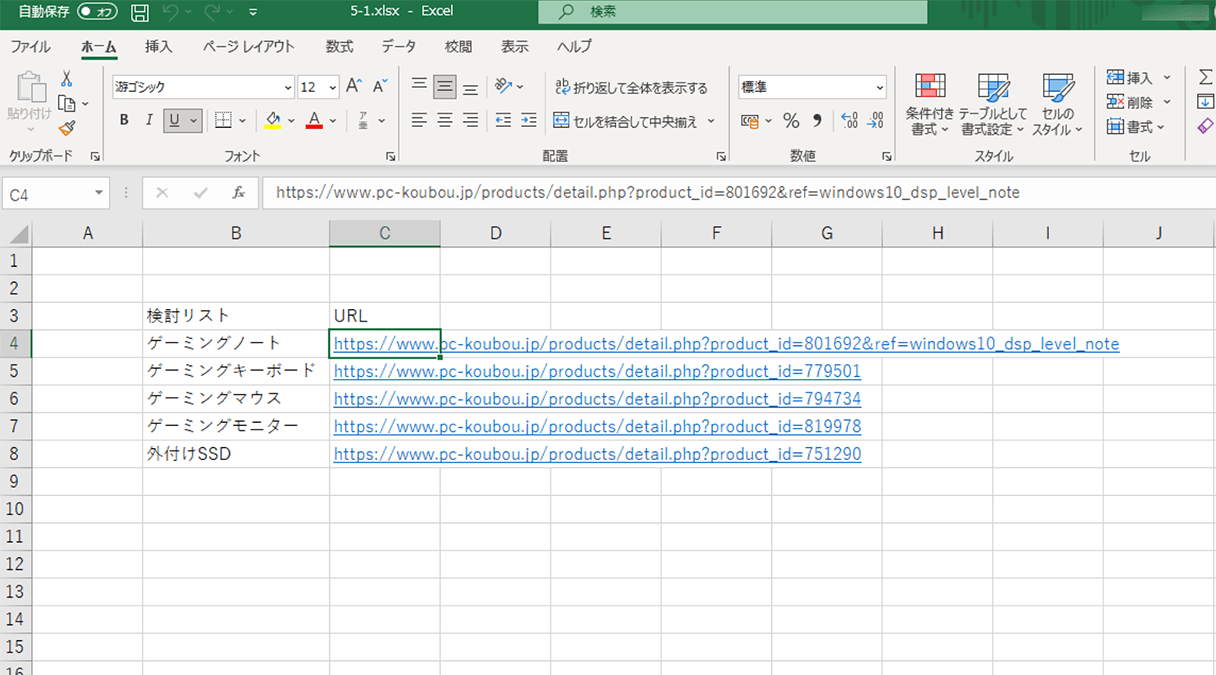
Excelでハイパーリンクが切れないようにするには、相対パスを使用するか、ハイパーリンクの代わりにHYPERLINK関数を利用することが効果的です。ファイルを移動する際は、リンク先ファイルを同じフォルダにまとめて管理すると確実です。
相対パスと絶対パスの違い
絶対パス(例: C:Users...)はファイルの完全な場所を指定しますが、フォルダ構成が変わるとリンク切れを起こします。相対パス(例: .datafile.xlsx)は現在のブックからの相対位置を示すため、フォルダごと移動すればリンクが維持されます。
Tip Técnico: ネットワークドライブ(例: \servershare)を使用している場合、ドライブレターを固定する「net use」コマンドでマッピングすると、パス変更によるリンク切れを防げます。
エクセルでURLを飛ばないようにするには?
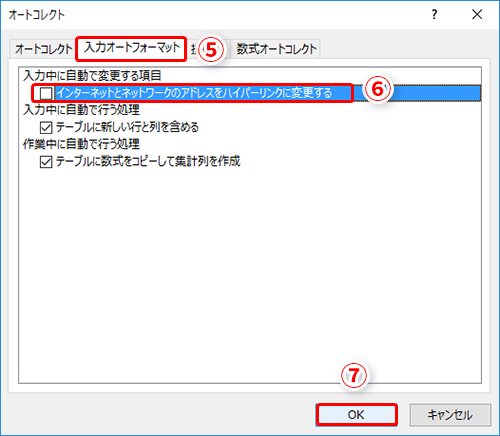
ExcelでURLが自動的にハイパーリンクにならないようにするには、セルの書式設定を「文字列」に変更してからURLを入力するか、URLの前にアポストロフィ(')を入力します。これにより、数式や長いパスがリンクとして認識されるのを防ぎます。
具体的な設定方法
セルを選択し、右クリックから「セルの書式設定」を開き、「表示形式」タブで「文字列」を選択します。または、URL入力時に最初にシングルクォーテーション(例:'https://example.com)を入力すると、文字列として扱われリンク化されません。
Tip Técnico: 長いパスを含む数式でリンクが切れる場合は、HYPERLINK関数の代わりにINDIRECT関数と文字列結合を使用すると、パスを分割して管理しやすくなります。
よくある質問
Excelの数式内のパスが長すぎるとどうなりますか?
パスが長すぎると、リンクが切れて数式が正しく機能しなくなり、エラーが発生します。
パスが長すぎる場合の対策は何ですか?
相対パスを使用する、フォルダ名を短くする、またはネットワークドライブをマッピングしてパスを短縮します。
相対パスと絶対パスのどちらが良いですか?
相対パスの方がパスが短くなり、ファイルの移動時にもリンクが切れにくいです。
パスを短くする他の方法はありますか?
ファイルを同じフォルダにまとめる、またはショートカット(リンク)を作成してパスを短くできます。
関連記事