
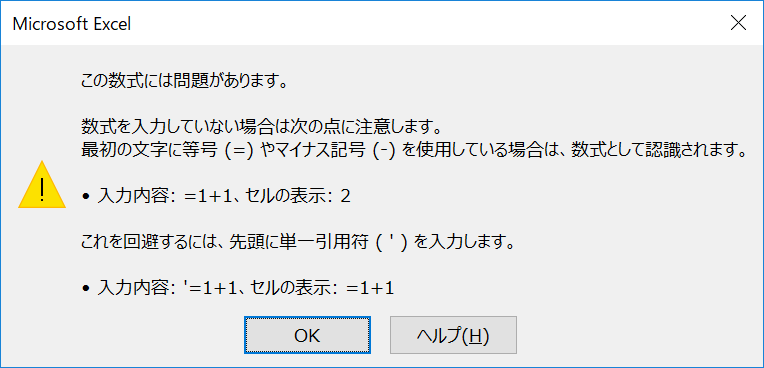
Excelで「この数式には問題があります」という警告が表示され、作業が中断されることはありませんか?このメッセージは、数式のエラーや参照の問題を示していますが、必ずしも致命的な問題ではありません。適切な対処法を知っていれば、簡単に警告を消して作業を続行できます。
本記事では、「この数式には問題があります」という警告を確実に消すための3ステップ(問題の確認→修正の実行→動作の検証)を解説します。数式のトラブルに悩まされることなく、スムーズにExcel作業を進める方法をマスターしましょう。
数式エラーの根本原因を理解する
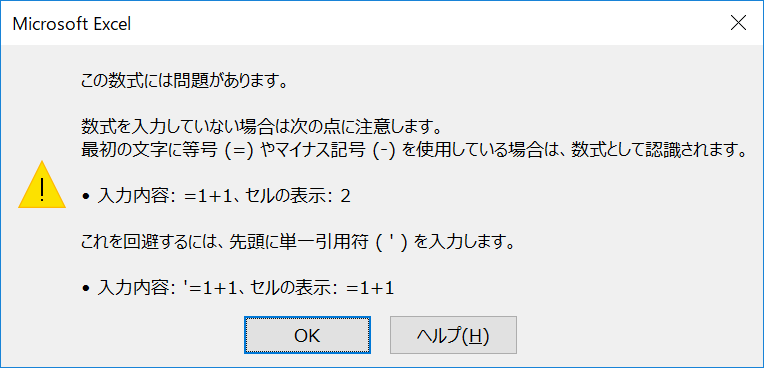
Excelで「この数式には問題があります」という警告が表示されるのは、主に数式の構文や参照に不整合が生じた時です。この警告は単なるエラー表示ではなく、データの正確性を脅かす潜在的な問題をユーザーに知らせる重要なシグナルです。無闇に警告を消す前に、その原因を特定することが、信頼性の高いスプレッドシートを維持する第一歩となります。
主要な警告原因とその特定方法
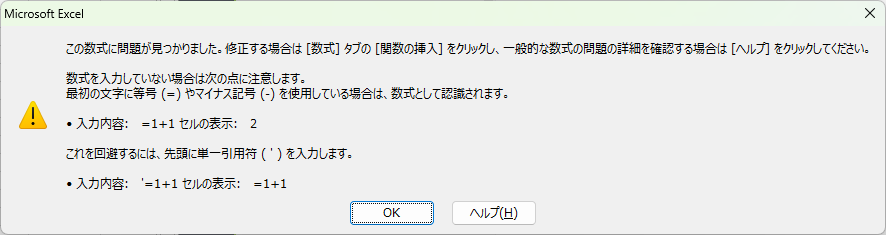
警告が発生する典型的なパターンは多岐にわたります。最も一般的なのは、参照先のセルが削除されたり移動されたりしたことによる「#REF!」エラー、数値と文字列の不適切な演算、あるいは関数の引数が不足しているケースです。Excelはエラーが発生したセルの隅に小さな緑色の三角(エラーインジケーター)を表示し、クリックすることで詳細なエラーチェックオプションを確認できます。
プロの現場では、警告を単に「消す」のではなく、まず「エラーチェック」機能(「数式」タブ内)を使用して、ブック全体の問題を一括診断することを推奨します。これにより、根本的なデータ不整合を見逃すリスクを軽減できます。
段階的な警告解除プロセス
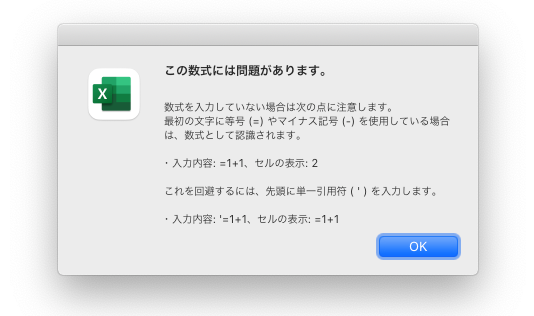
- セルを選択し、エラーインジケーター(緑の三角)をクリックします。
- 表示されるメニューから「エラーの詳細を表示」を選び、問題の具体的な内容を確認します。
- 原因に応じて、数式の修正、参照範囲の見直し、またはデータ型の統一を行います。
- 修正後、警告が解消されていることを確認します。解消されない場合は、別の原因(例:循環参照)を疑います。
状況別の対処法比較
| 警告の種類 | 主な原因 | 推奨される対処法 |
|---|---|---|
| #REF! エラー | 参照先セルの削除 | 数式内の参照を現在有効なセルアドレスに手動で修正する。 |
| #VALUE! エラー | データ型の不一致 | VALUE関数やTEXT関数を用いてデータ型を統一する。 |
| #N/A エラー | 検索値が見つからない | IFERROR関数を組み込み、エラー時に代替値を表示させる。 |
| 循環参照警告 | 数式が自分自身を参照 | 「数式」タブの「循環参照」トレース機能で参照経路を特定し、ロジックを修正する。 |
IFERROR関数やIFNA関数を活用することは、ユーザー定義のエラーメッセージを表示させ、警告を抑制する有効な手段です。例えば、=IFERROR(VLOOKUP(A1, B:C, 2, FALSE), "該当なし")と記述することで、検索結果がエラーの場合に「該当なし」と表示され、標準のエラー警告が表面化しなくなります。ただし、この方法はエラーを「隠す」ものであり、根本的なデータの問題が解決されたわけではない点に注意が必要です。
予防的アプローチと設定のカスタマイズ
- 数式の入力時には、相対参照と絶対参照($記号)を意図的に使い分け、セル範囲の移動による参照崩壊を防ぎます。
- 「ファイル」→「オプション」→「数式」から、バックグラウンドでのエラーチェックを行うルールを個別に無効化できます。例えば、「数式が隣接するセルと異なるパターンを含む」などのチェックを外すことで、意図的な設計による警告を非表示にできます。
- 大規模なブックでは、名前の定義を使用してセル範囲に意味のある名前を付け、数式の可読性と保守性を高めることが、将来的なエラー防止に繋がります。
エラーチェックの設定を完全にオフにすることは技術的には可能ですが、それは潜在的なデータ不整合を見えなくするリスクを伴います。プロジェクトの最終段階で、確認済みの警告を一括非表示にするなど、段階的で管理されたアプローチが重要です。マクロ(VBA)を使用して、特定の種類の警告を自動的に処理するカスタムスクリプトを導入する方法も、高度な繰り返し作業を行う環境では検討に値します。
エクセルの警告表示を消す方法は?
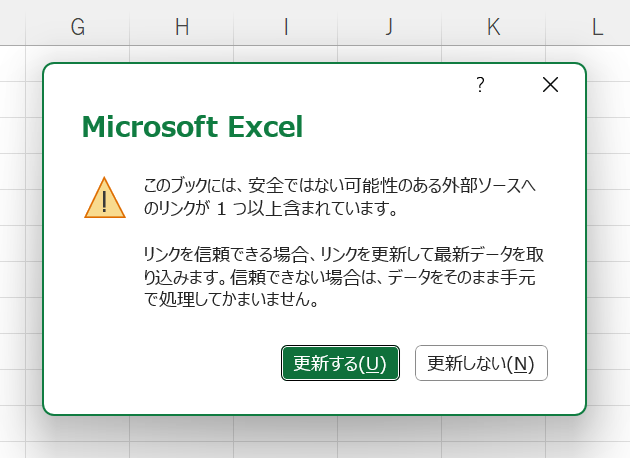
Excelの警告表示を消すには、主に3つの方法があります。数式エラーを修正する、エラーチェックルールを無効にする、または「エラーを無視」を選択して特定のセルの警告を非表示にします。
具体的な解決手順
まず、緑の三角形が表示されているセルを選択し、表示されるエラーインジケーターをクリックします。メニューから「エラーを無視」を選ぶと、そのセルだけ警告が消えます。すべての警告を非表示にするには、「ファイル」→「オプション」→「数式」で「バックグラウンドでエラーチェックを行う」のチェックを外します。
技術的なヒント: 数式が正しいのに警告が出る場合は、セルの書式設定が「文字列」になっていないか確認してください。数値計算用のセルは「標準」または「数値」形式に設定しましょう。
Excelの数式のエラーを表示しないようにするには?
Excelで数式のエラーを表示しないようにするには、主にIFERROR関数を使用します。例えば、=IFERROR(元の数式,"")と記述すると、エラー時に空白セルを表示できます。これにより「#DIV/0!」や「#N/A」などのエラーメッセージを非表示にできます。
IFERROR関数の詳細な使い方
IFERROR関数は、数式がエラーを返した場合に指定した値を表示し、エラーでない場合は通常の計算結果を表示します。構文は=IFERROR(値, エラーの場合の値)で、第二引数には空白("")、0、または「エラー」などのテキストを設定できます。この関数はExcel 2007以降で使用可能です。
エクセルの左上にある緑のマークを消す方法は?
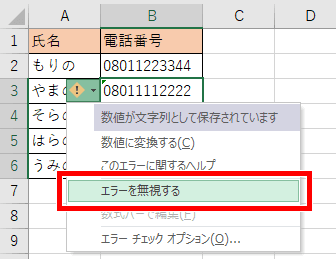
Excelの左上にある緑のマーク(エラーインジケーター)を消すには、該当するセルを選択し、表示されるエラーメニューから「エラーを無視する」をクリックします。これにより、警告マークが非表示になりますが、数式の問題自体は修正されません。
エラーインジケーターの詳細
緑のマークは、Excelが数式に潜在的な問題(例:隣接セルと異なる計算式、数値がテキストとして保存されているなど)を検出した際に表示されます。この警告は、データの一貫性を保つための機能ですが、意図的な設定の場合は無視しても問題ありません。
よくある質問
「この数式には問題があります」という警告が表示される主な原因は何ですか?
主な原因は、数式内の参照エラー、構文エラー、または循環参照です。例えば、削除されたセルを参照している場合や、数式の構文が正しくない場合に発生します。
この警告を一時的に非表示にする方法はありますか?
はい、Excelの「エラーチェック」オプションで警告を無効にできます。ただし、根本的な問題は解決されないため、数式の修正をお勧めします。
警告を完全に消すための具体的な手順を教えてください。
1. 警告が表示されているセルを選択します。2. 数式バーで数式を確認し、参照エラーや構文ミスを修正します。3. 修正後、Enterキーを押して保存します。
警告が消えない場合、次に取るべき対策は何ですか?
数式の「循環参照」をチェックしてください。また、Excelの「数式の検証」ツールを使用して、詳細なエラー分析を行うことをお勧めします。
関連記事