
Excelの動作が重いと感じた時、その原因が隠れた名前定義にあるかもしれません。この問題は多くのユーザーが直面する共通の課題です。
本記事では、この問題を解決するための具体的な方法を、段階的な手順でご紹介します。すぐに実践できる内容ですので、ぜひお試しください。
Excelのパフォーマンス低下を引き起こす隠れた名前定義

Excelファイルの動作が異常に重い、保存や計算に時間がかかるといった問題に直面したことはありませんか?多くのユーザーがハードウェアのスペック不足やファイルサイズの肥大化を疑いますが、実は「名前定義」という機能が原因となっているケースが少なくありません。特に、ブック内に隠れたり、参照範囲が広すぎたりする名前定義は、Excelの処理速度に深刻な影響を与える可能性があります。
名前定義が重くなるメカニズム
名前定義はセルや範囲に名前を付ける便利な機能ですが、不適切な使用は以下のような形で負荷を生み出します。
- 参照範囲の過剰な拡大: ワークシート全体(例: =Sheet1!$A:$Z)を参照する定義は、不要なセルまで計算対象に含めます。
- 循環参照の隠れ家: 間接的な参照チェーンの中で名前定義が使われると、エラー検出が困難な循環参照を生むことがあります。
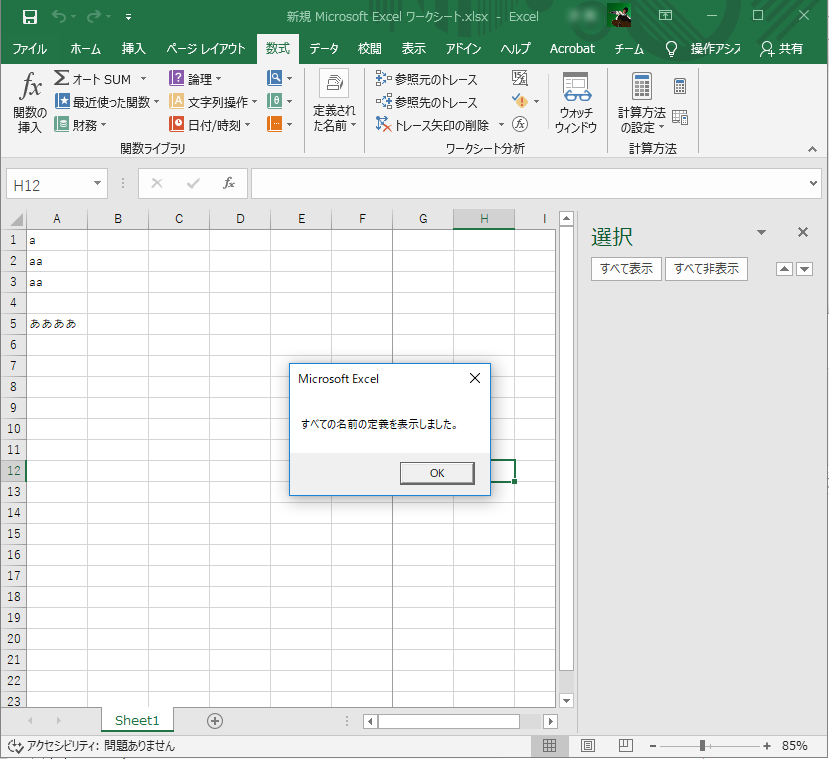
- 非表示の定義の蓄積: 過去の操作で作成され、現在は使用されていない「ゴースト定義」がブック内に残存し続けます。
プロの現場では、大規模なデータを扱う前に「名前の管理」ダイアログを確認し、不要な定義を削除する習慣が推奨されています。
問題の特定と診断手順
まずは、名前定義が本当に原因であるかを確認する必要があります。以下の手順で系統的に調査を進めましょう。
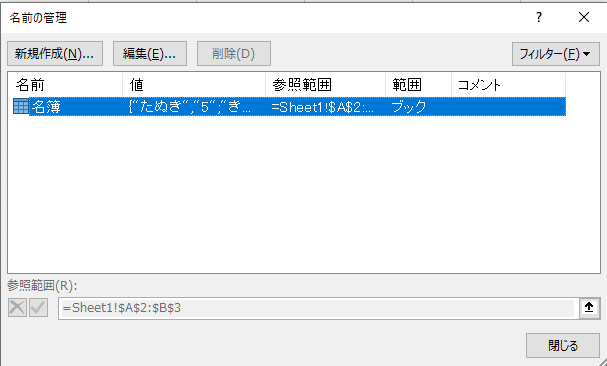
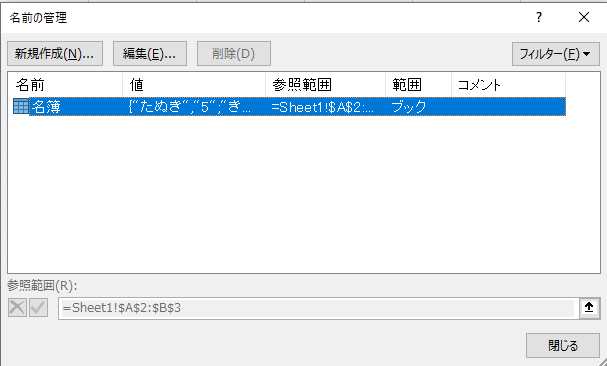
- Excelの「数式」タブから「名前の管理」を開きます。
- 一覧に表示されるすべての名前を確認し、参照範囲と値をチェックします。
- 特に「参照範囲」が広すぎるもの(例: 列全体やシート全体)や、「値」がエラー(#REF!など)を示しているものに注目します。
- 「スコープ」が「ブック」以外(特定のシート)の定義も、意図せず複数作成されている可能性があります。
効率的な名前定義の管理方法
問題を特定したら、次は適切な管理と最適化です。以下の表は、問題のある定義とその修正アプローチを比較したものです。
| 問題パターン | 影響 | 推奨修正方法 |
|---|---|---|
| 参照範囲が広すぎる(例: A:A) | 計算負荷の大幅増加 | 必要なセル範囲のみに限定(例: A1:A1000) |
| 未使用の「ゴースト定義」 | ファイルサイズの肥大化、起動遅延 | 「名前の管理」から該当定義を削除 |
| 動的範囲の不適切な使用(OFFSETなど) | 再計算のたびに負荷発生 | INDEX関数など、より軽量な代替関数の検討 |
| 別の定義を参照する複雑な連鎖 | 依存関係の追跡困難、デバッグ不能 | 定義を単純化し、直接参照に置き換える |
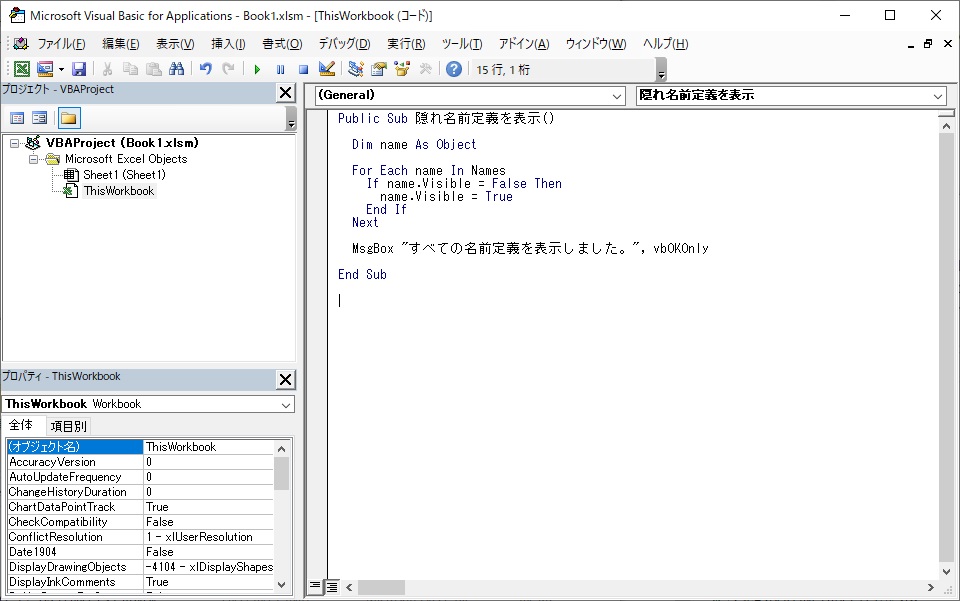
また、定期的なメンテナンスとして、VBAのマクロを使用して未使用の名前定義を一括削除するスクリプトを導入する企業もあります。これは特に、複数人で編集を重ねる共有ブックにおいて有効です。
高度なトラブルシューティングと予防策
標準的な管理でも改善が見られない場合、より深層的な原因が潜んでいる可能性があります。例えば、外部データソースへのリンクが名前定義を通じて設定されており、その接続がタイムアウトを起こしているケースです。この場合、「データ」タブの「クエリと接続」ペインも併せて確認する必要があります。予防策としては、名前定義を作成する際には常に最小限の範囲を指定すること、そしてその定義が本当に必要かどうかを「数式のトレース」機能などで検証する習慣を身につけることが肝要です。
エクセルの動作が重くなる原因は何ですか?
Excelの動作が重くなる主な原因は、非表示の「名前定義」が大量に存在し、計算や参照時にリソースを消費することです。これにより、ファイルの開閉や操作が遅くなります。
なぜ「名前定義」が重くなるのか
非表示の名前定義は、削除されたセルやシートに残存することが多く、ファイルサイズを不必要に増加させます。Excelはこれらの定義を常にメモリ上で管理するため、処理速度に直接影響を与えます。
技術的なヒント: 「数式」タブの「名前の管理」で非アクティブな定義を一括削除すると、劇的に軽量化できます。定期的なメンテナンスが重要です。
Excelの名前の定義で参照できない原因は?
Excelの名前定義が参照できない主な原因は、名前のスコープがワークシートに限定されている、名前が削除または変更された、参照先のセル範囲が存在しない、または名前の定義に構文エラーがあることです。
詳細なトラブルシューティング
「名前の管理」ダイアログで定義を確認し、スコープが「ブック」になっているか、参照先が正しい範囲を指しているかをチェックします。また、非表示のシートや削除されたシートを参照している場合もエラーの原因となります。
技術的なヒント: 名前定義にINDIRECT関数を使用している場合、参照エラーが発生しやすくなります。数式の直接参照への切り替えを検討してください。
エクセルが重いので軽くしたいのですがどうすればいいですか?

Excelが重い原因が「名前定義」にある場合、[数式]タブ→[名前の管理]で不要な定義を削除すると軽量化できます。特に非表示や参照範囲の広い定義を確認し、整理しましょう。
名前定義の確認と整理方法
「名前の管理」ダイアログで、各定義の「参照範囲」を確認します。シート全体(例:=Sheet1!$A:$Z)を参照する定義や、未使用の定義は削除対象です。削除後はファイルを保存し再起動してください。
よくある質問
「名前定義」とは何ですか?
「名前定義」は、Excelでセル範囲や数式に名前を付けて参照しやすくする機能です。これにより、複雑な数式を簡潔に記述できます。
なぜ「名前定義」が動作を重くするのですか?
隠れた「名前定義」が多数存在すると、Excelがそれらを常に計算・参照するため、処理速度が低下し、動作が重くなることがあります。
隠れた「名前定義」を確認する方法は?
「数式」タブの「名前の管理」を開くと、すべての「名前定義」が表示されます。使用されていないものや不要なものを確認できます。
動作を軽くするにはどうすればいいですか?
不要な「名前定義」を削除し、必要なものだけを残すことで、Excelの処理負荷を減らし、動作を軽くすることができます。
関連記事