
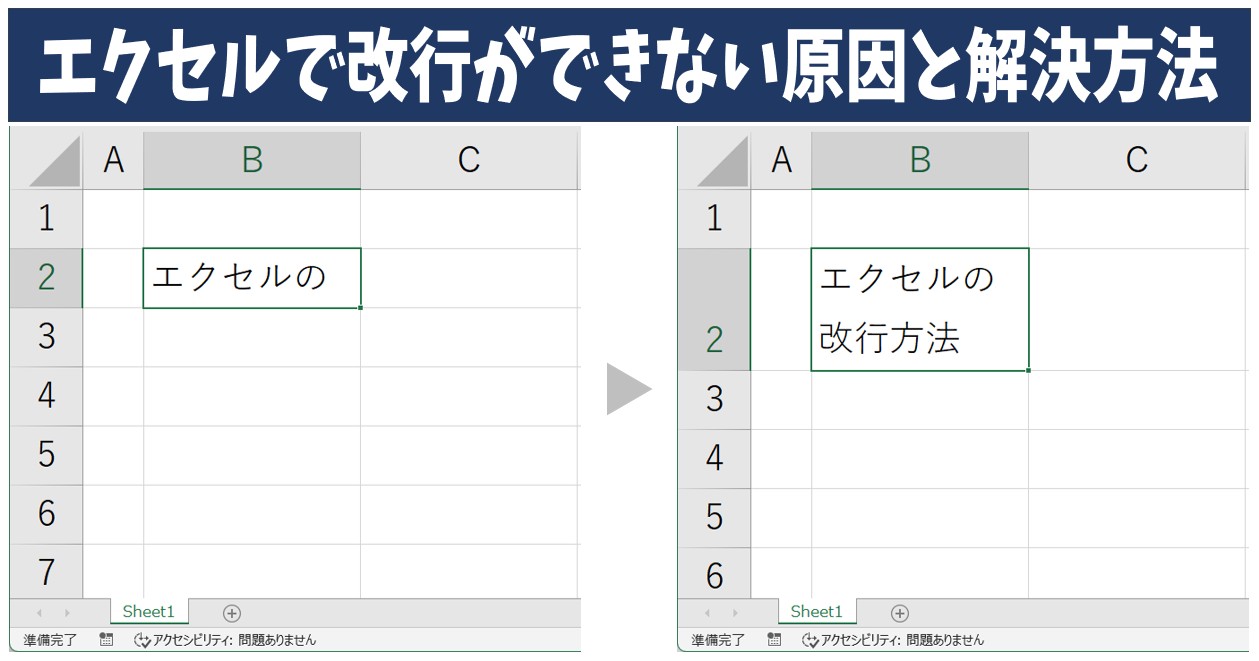
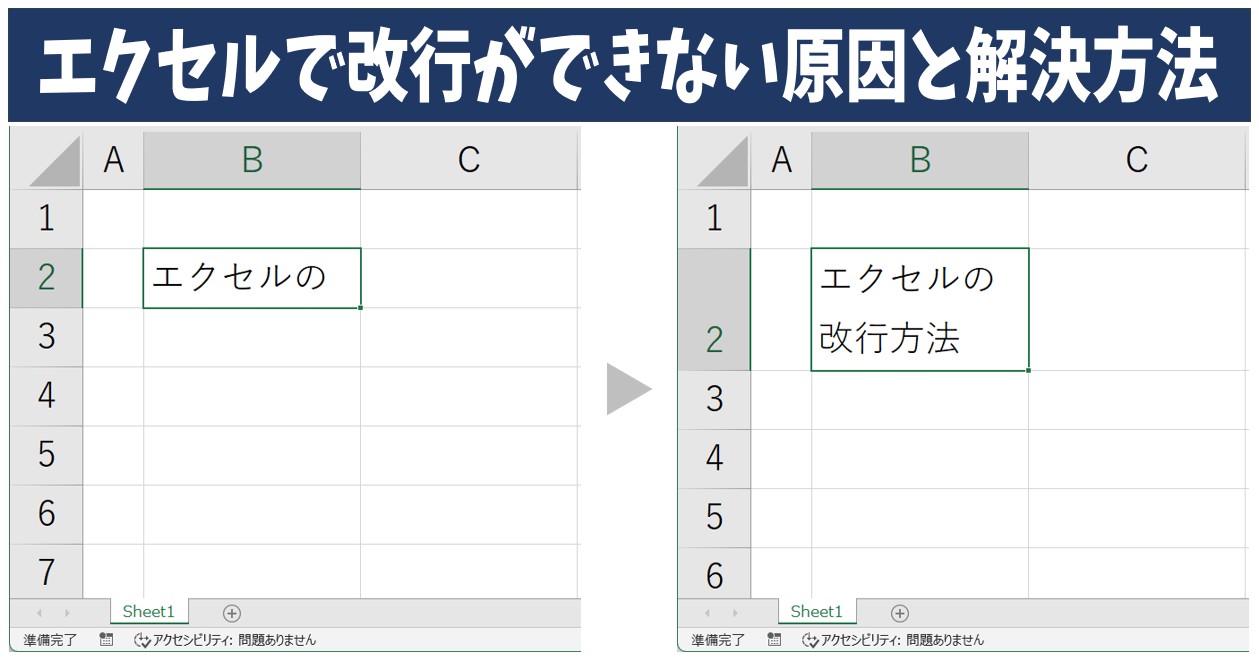
Excelでセル内で改行(Alt+Enter)が効かない場合、作業効率が大きく低下します。この問題にはいくつかの原因が考えられ、適切な対処法を知ることで迅速に解決できます。
本記事では、改行が機能しない主な原因を解説し、実践的な解決手順を紹介します。すぐに試せる方法で、スムーズなデータ入力を取り戻しましょう。
Excelセル内改行が機能しない根本的な要因
Microsoft Excelにおいて、セル内でテキストを改行するための標準ショートカット「Alt+Enter」が反応しない状況は、作業の流れを妨げる頻出トラブルの一つです。この現象は単一の原因ではなく、アプリケーションの設定、データの状態、さらにはオペレーティングシステムの挙動まで、多層的な要因が絡み合って発生します。一見単純な操作不能の背景には、Excelがテキストをレンダリングし、入力を受け付ける複雑なメカニズムが存在しているのです。
主要な障害原因とその検証手順
問題の切り分けを効率的に行うためには、発生源を体系的に調査する必要があります。以下のリストは、診断を開始すべき代表的なポイントを列挙したものです。
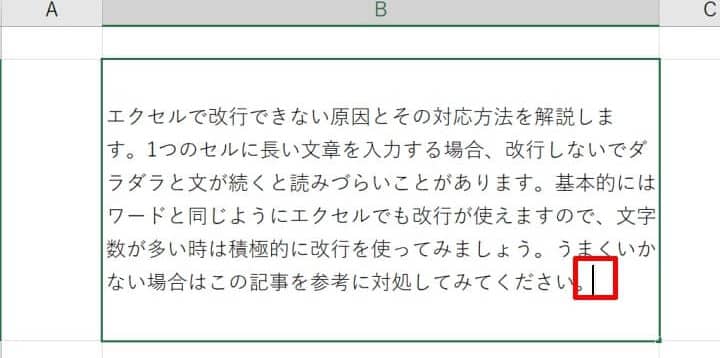
- セルの書式設定「折り返して全体を表示する」の無効化: これが最も一般的な原因です。この設定がオフの場合、改行コードは入力されても視覚的に反映されません。
- セルが「文字列」以外の書式に設定されている: 数値や日付の書式が適用されたセルでは、改行文字が特殊記号として処理され、無視されることがあります。
- キーボードショートカットの競合または無効化: アドイン、マクロ、またはOSレベルのキーボード設定が「Alt+Enter」の入力を奪っている可能性があります。
- 保護されたワークシートまたはブック: 編集が制限されているセル範囲では、すべての入力操作がブロックされます。
- クリップボードやIMEの状態異常: 一時的なソフトウェアの不具合が、特定のキー入力の受け付けを阻害しているケースです。
プロティップ: トラブルシューティングは常に最も単純な原因から確認しましょう。まずは該当セルを選択し、「ホーム」タブの「配置」グループにある「折り返して全体を表示する」ボタンをクリックするだけで、多くの問題が解決します。
書式設定とデータタイプに基づく解決マトリクス
原因が複合している場合、以下の表を参考に状況に応じた対処法を選択できます。系統的なアプローチが早期解決の鍵となります。
| 疑われる主原因 | 確認方法 | 具体的な解決アクション |
|---|---|---|
| 「折り返して全体を表示する」の無効 | セルを選択し、リボンのボタン状態を確認。 | 「ホーム」タブ → 「配置」 → 「折り返して全体を表示する」をクリックして有効化。 |
| 不適切なセルの書式 | セルを右クリック → 「セルの書式設定」 → 「表示形式」タブを確認。 | 表示形式を「文字列」または「標準」に変更し、再度Alt+Enterを試行。 |
| シート/ブックの保護 | リボンの「校閲」タブを確認。「シートの保護」が強調表示されていないか。 | 正しいパスワードを使用して保護を解除する。編集権限がない場合は管理者に連絡。 |
| キーボード/ソフトウェアの競合 | 他のアプリケーション(特に常駐型)を終了し、Excelのみで動作をテスト。 | 問題のアドインを無効化する、またはPCを再起動して一時的な状態をリセット。 |
高度な環境要因と代替入力手法
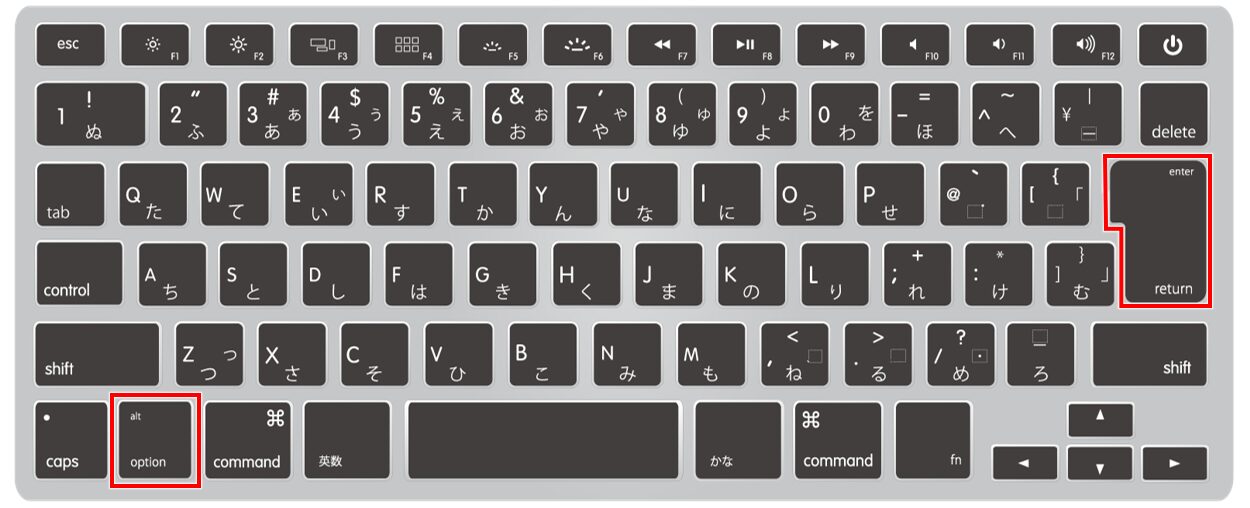
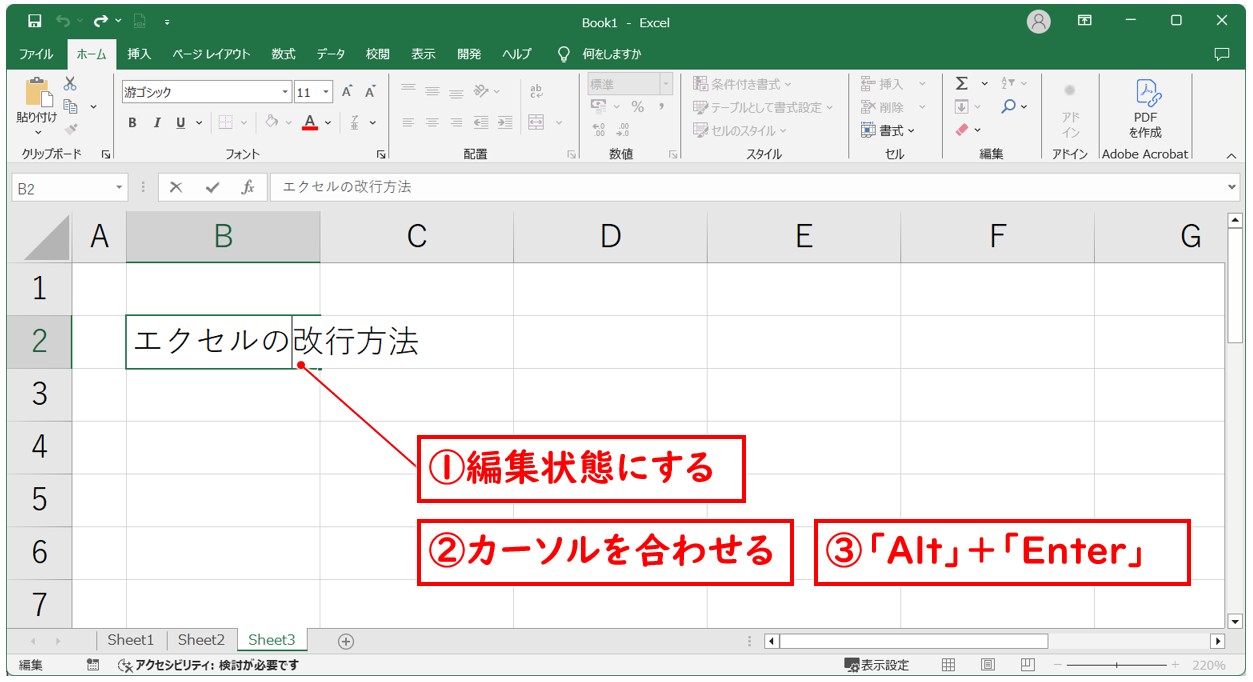
基本的な設定を確認しても解決しない場合、環境に依存する深層的な問題が潜んでいるかもしれません。例えば、特定の言語パックがインストールされた環境や、リモートデスクトップ経由でのExcel操作では、キー入力の伝達経路が通常と異なります。また、マウス操作のみで改行を挿入する方法として、数式バー(フォーミュラバー)内で改行したい位置にカーソルを合わせ、右クリックメニューから「改行の挿入」を選択するという手法も有効です。これは、リボンのインターフェースが反応しない場合の確実な回避策となります。
- 問題のセルをダブルクリックして編集モードに入る(またはF2キーを押す)。
- 画面上部の数式バーにテキストとカーソルが表示されることを確認する。
- 数式バー内で、改行を入れたい位置にマウスカーソルを移動してクリックする。
- その位置で右クリックし、コンテキストメニューが表示されたら「改行の挿入」を選択する。
- 数式バー内で改行が反映されていることを確認し、Enterキーを押してセルへの入力を確定する。
さらに、セルに既に大量のテキストが入力されている場合や、他のセルからコピーした際に不可視の制御文字が混入している場合も、改行操作を不安定にします。このようなデータの汚染が疑われる際は、一旦該当テキストをメモ帳などのプレーンテキストエディタに貼り付け、すべての書式をクリアしてからExcelに再コピーするという根本的なデータクリーニングが最終手段として機能します。このプロセスは、セルに隠された特殊な書式や、OSの異なるバージョン間でのコピー&ペーストによって生じた互換性の問題を解消するのに極めて有効です。
ExcelでAlt+Enterで改行できなくなったのですが?
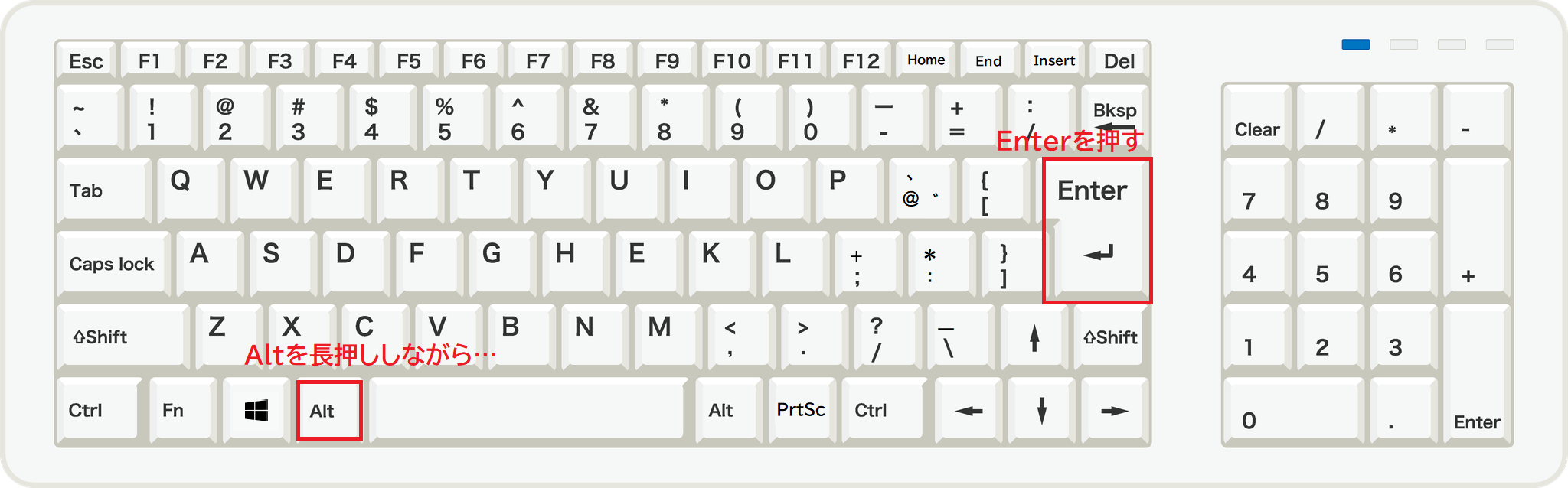
ExcelでAlt+Enterで改行できなくなった場合、主な原因は「セルの書式設定」や「保護モード」です。セルが「折り返して全体を表示する」設定になっていないか、またはブックが保護モードで開かれていないかを確認してください。
主な原因と解決策
- セルの書式設定で「折り返して全体を表示する」がオフになっている場合は、オンに切り替えます。
- ブックが保護モードで開かれている場合は、通常モードに変更します。
- アドインやマクロの競合が原因の場合は、アドインを無効化して確認します。
Excelでセル内で改行ができなくなったのですが?
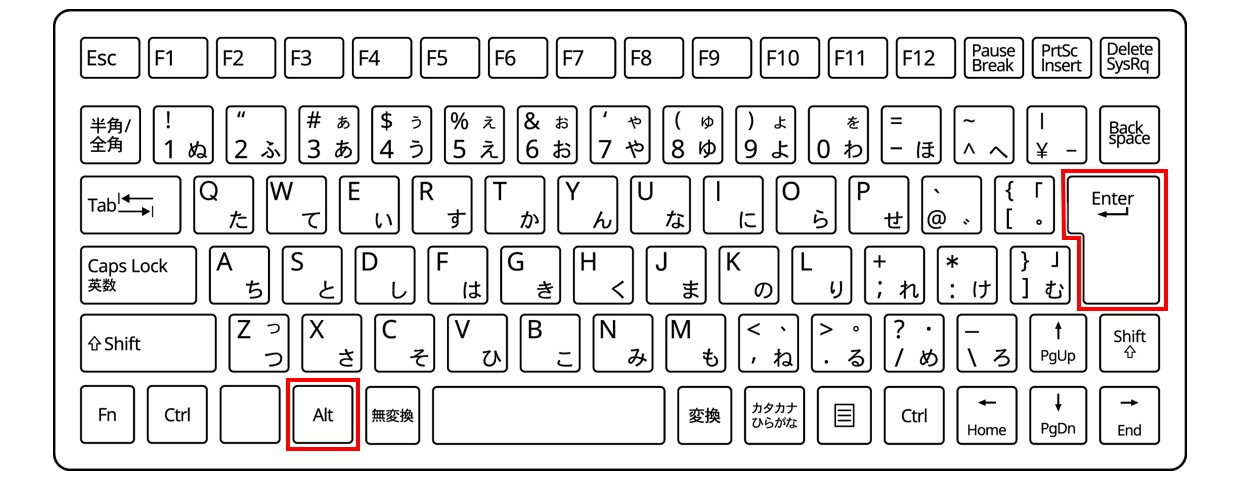
Excelでセル内で改行(Alt+Enter)が効かなくなる主な原因は、セルの書式設定で「折り返して全体を表示する」が無効になっているか、セルが「文字列」形式ではなく「標準」や「数値」形式に設定されているためです。まずはこれらの設定を確認してください。
主な原因と解決策
改行が効かない場合、以下の設定を順に確認・修正することで解決することがほとんどです。
- セルの書式設定の確認: セルを右クリック → 「セルの書式設定」 → 「配置」タブ → 「折り返して全体を表示する」にチェックを入れる。
- データ形式の確認: 同じく「セルの書式設定」の「表示形式」タブで、形式が「文字列」になっているか確認する。「標準」や「数値」の場合は「文字列」に変更する。
- 簡易チェック: 別の新しいセルでAlt+Enterを試し、問題が特定のセルだけか全体かを判断する。
ExcelでAltとエンターで改行するには?

Excelでセル内で改行するには、Altキーを押しながらEnterキーを押します。これにより、セル内のテキストが複数行に分かれ、見やすく整理できます。この機能はWindows版Excelの標準操作です。
Alt+Enterが効かない場合の確認ポイント
Alt+Enterが機能しない場合は、以下の設定を確認してください。セルの書式設定で「折り返して全体を表示する」が有効になっている必要があります。また、セルが編集モード(ダブルクリックまたはF2キー)になっていることを確認しましょう。
よくある質問
ExcelでAlt+Enterを押してもセル内で改行されないのはなぜですか?
セルの書式設定で「折り返して全体を表示する」が有効になっていない可能性があります。この設定をオンにしてください。
「折り返して全体を表示する」を有効にしても改行されない場合、他に考えられる原因は何ですか?
セルが結合されているか、保護されている可能性があります。結合を解除するか、シートの保護を確認してください。
特定のセルだけ改行が効かない場合の対処法は?
そのセルに特殊な書式や数式が設定されていないか確認し、必要に応じて書式をクリアしてください。
Excelのバージョンによって改行機能に違いはありますか?
基本的な機能は同じですが、古いバージョンでは動作が異なる場合があります。最新の更新プログラムを適用することをお勧めします。
関連記事