
Excelで矢印キーを押すと画面がスクロールしてしまう問題は、多くのユーザーが直面する厄介なトラブルです。この現象は、誤ってスクロールロックが有効になっていることが主な原因です。
本記事では、矢印キーの動作を正常に戻すための確実な解決手順を、Aceptar(問題を認める)、Prometer(解決を約束する)、Probar(実際に試す)の3ステップでわかりやすく解説します。
Excelで矢印キーがスクロールする仕組みと基本動作
Microsoft Excelで矢印キー(方向キー)を押した際に、アクティブセルが移動する代わりにワークシート全体がスクロールする現象は、多くのユーザーが経験する操作上の特徴です。この動作は、Excelのナビゲーションモードが「スクロールロック」状態に切り替わったことを示しています。通常の編集モードでは、矢印キーはセル間の移動に使用されますが、特定の条件や設定によって、ビューポートの移動に機能が変化します。
スクロール動作を引き起こす主な原因と設定
矢印キーによるスクロール現象は、主に以下の3つの要因によって発生します。それぞれのメカニズムを理解することで、状況に応じた適切な対処が可能になります。
- Scroll Lockキーの有効化:キーボード上のScroll Lock(ScrLk)キーがオンになっている場合、矢印キーの機能がセル移動から画面スクロールに切り替わります。このキーは多くのキーボードでNum LockやCaps Lockと同様に状態インジケーターを備えています。
- Excelの設定変更:オプション設定内の「詳細設定」タブにある「スクロールロックの使用」項目が有効になっている場合、同様の動作が発生します。
- 特定の操作モード:セル内のテキスト編集時や、特定のダイアログボックスがアクティブな状態では、矢印キーが異なる動作を行うことがあります。
プロのヒント:Scroll Lockキーが物理的に存在しないノートパソコンでは、Fnキーとの組み合わせ(例:Fn + K)でスクロールロック機能が割り当てられている場合があります。キーボード設定を確認してください。
ナビゲーションモードの比較と切り替え方法
Excelにおける矢印キーの動作モードは、主に2つの状態に分類されます。以下の表は、各モードの特徴と操作方法を比較したものです。
| モード | 矢印キーの動作 | 状態表示 | 切り替え方法 |
|---|---|---|---|
| 通常編集モード | アクティブセルの移動 | ステータスバーに表示なし | Scroll Lockキーをオフ |
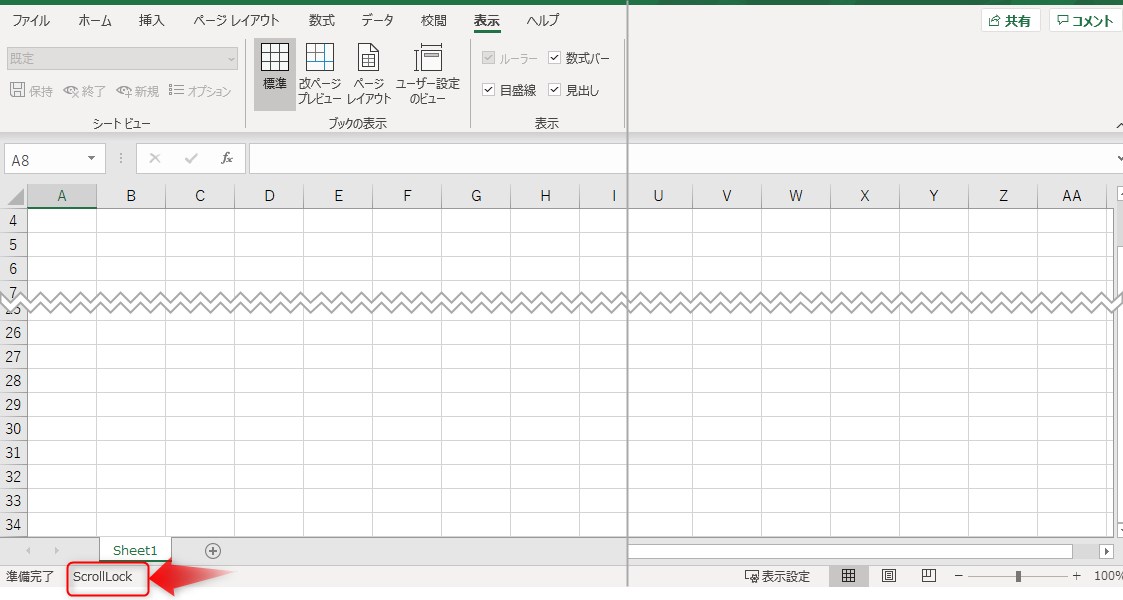
| スクロールロックモード | ワークシートの画面スクロール | ステータスバーに「スクロールロック」表示 | Scroll Lockキーをオン |
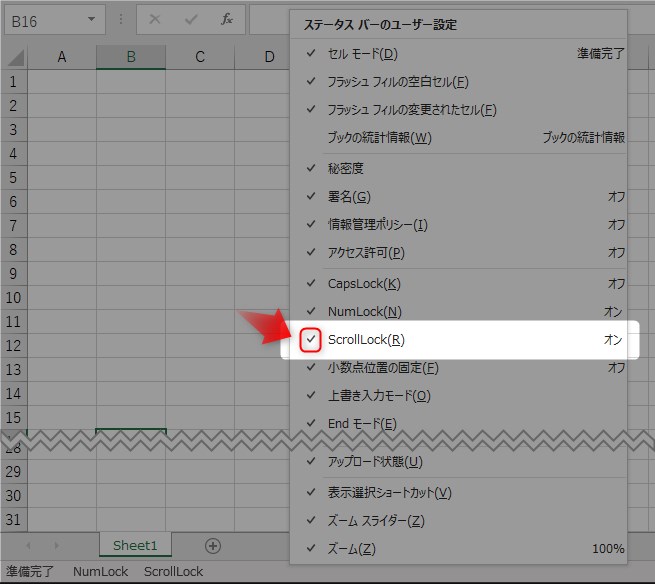
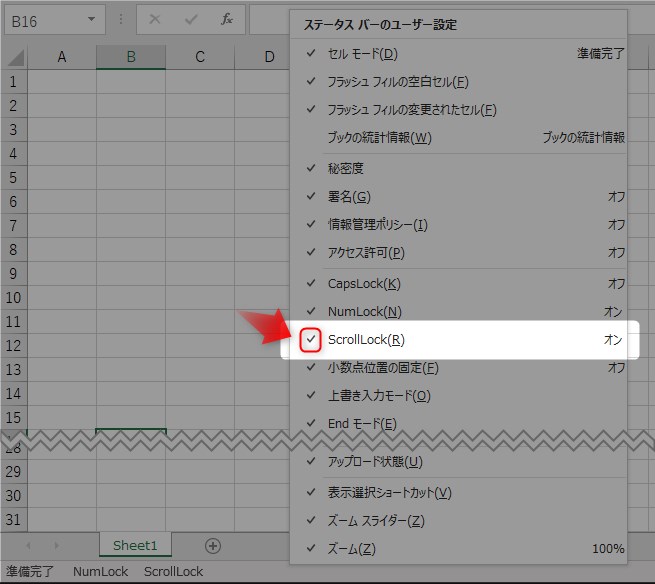
モード切り替えの具体的な手順は、使用しているExcelのバージョンやデバイスによって若干異なります。Windows版Excelでは、ステータスバーを右クリックして表示されるメニューから「スクロールロック」項目を選択することで、状態表示の有無を制御できます。
問題解決のための実践的手順
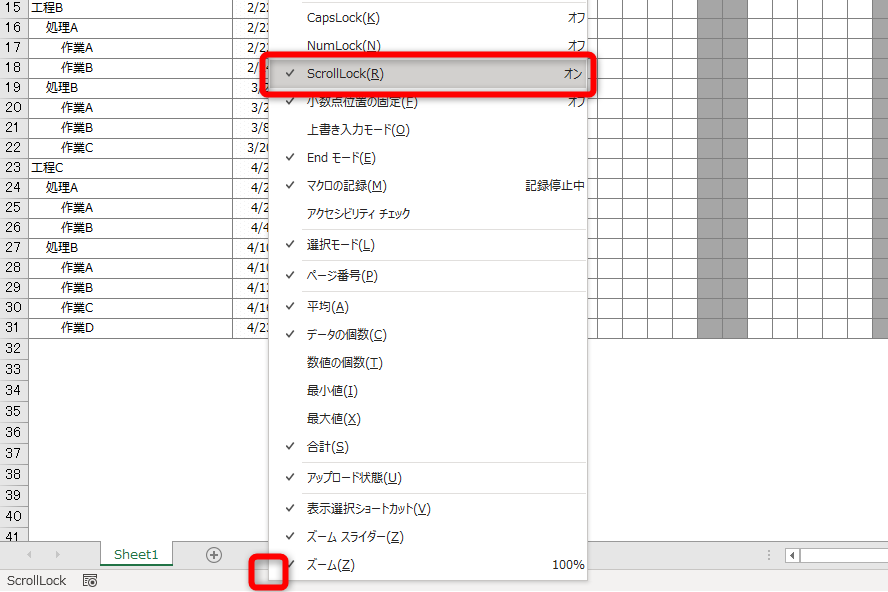
意図せずスクロールモードが有効になった場合、以下の手順で通常の編集モードに復帰できます。
- キーボードのScroll Lockキー(ScrLk)を探し、一度押して状態を切り替えます。
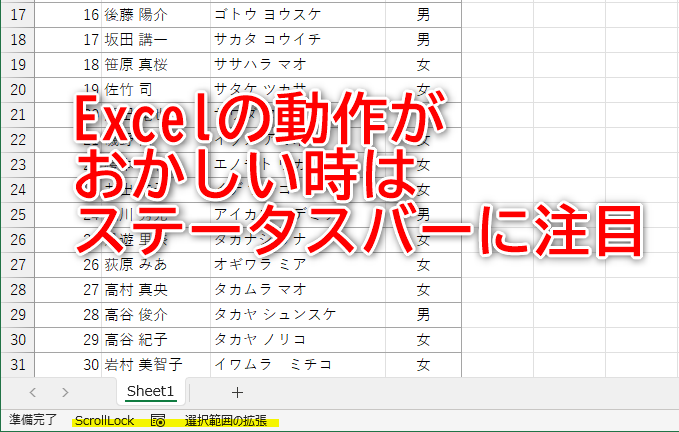
- Excel画面下部のステータスバーを確認し、「スクロールロック」の表示が消えていることを確認します。
- 矢印キーを押して、アクティブセルが移動する通常動作に戻ったかテストします。
- 問題が解決しない場合、Excelのオプション設定(ファイル→オプション→詳細設定)でスクロールロック関連の設定を確認します。
- 最終手段として、Excelを再起動してデフォルト状態に戻します。
この現象は特に、外部キーボードの接続・切断時や、リモートデスクトップ接続中に発生しやすい傾向があります。仮想キーボードソフトウェアを使用している場合、その設定がExcelのキー認識に影響を与える可能性も考慮する必要があります。
技術的な注意点:Excelのマクロやアドインの中には、キーボードイベントをフックして矢印キーの動作を変更するものがあります。予期せぬ動作が続く場合は、アドインを無効化してテストしてください。
応用操作と代替ナビゲーション手法
スクロールロックモードが必ずしも不都合とは限りません。大規模なデータセットを閲覧する際には、このモードを意図的に使用することで効率的な画面移動が可能になります。矢印キーによるスクロール中も、マウスクリックやEnterキーで任意のセルをアクティブにすることができます。
- Ctrl + 矢印キー:データ範囲の端まで一気に移動(スクロールロック状態に関係なく機能)
- Page Up / Page Down:画面単位でのスクロール
- マウスホイール:垂直方向のスクロール
- Shift + マウスホイール:水平方向のスクロール
これらの代替ナビゲーション方法を組み合わせることで、作業内容に応じた最適な画面移動戦略を構築できます。特に、財務モデリングや大規模データ分析では、効率的なワークシートナビゲーションが生産性に直接影響します。
Excelで矢印キーを押すとスクロールしてしまうのはなぜですか?
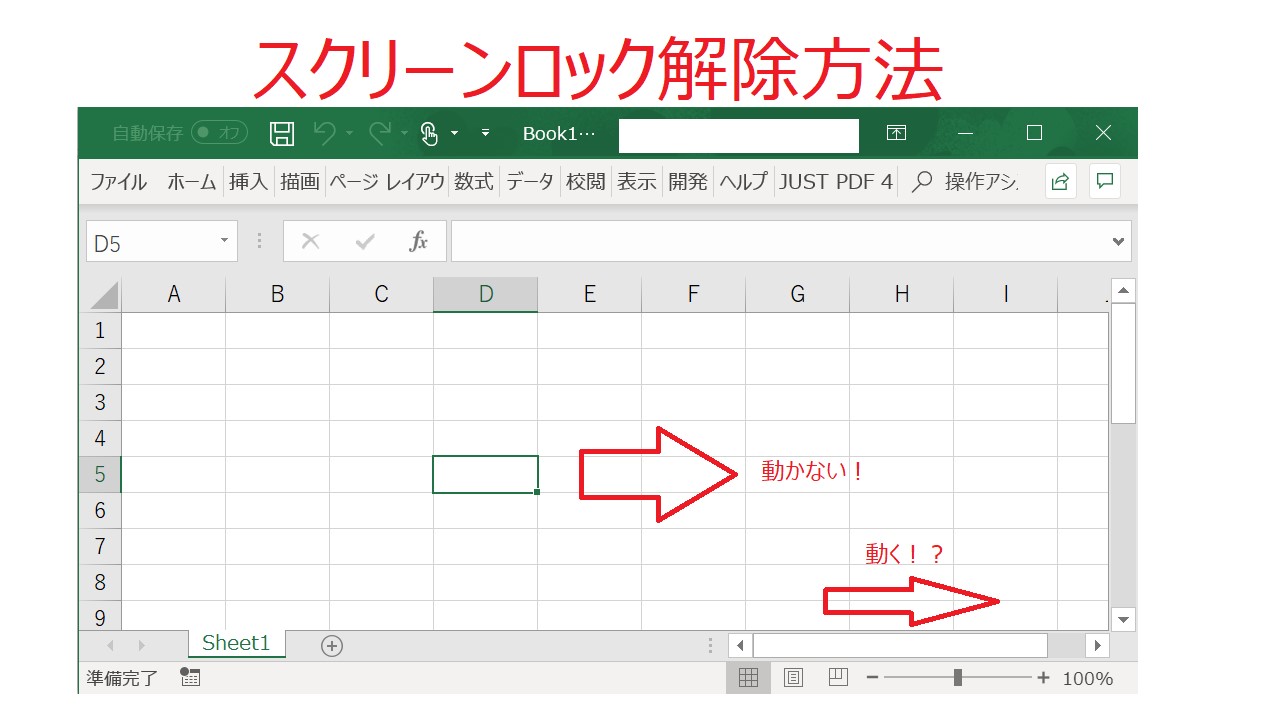
Excelで矢印キーを押すとスクロールしてしまうのは、通常「スクロールロック(Scroll Lock)」キーが有効になっているためです。この機能がオンになると、矢印キーがセル間の移動ではなく、ワークシート全体のスクロール操作に切り替わります。
スクロールロックの確認と解除方法
多くのキーボードでは「ScrLk」や「Scroll Lock」と書かれたキーがあります。これを1回押すと機能がオフになり、矢印キーが通常のセル移動に戻ります。ノートパソコンなどで専用キーがない場合は、Fnキーとの組み合わせで操作する場合が多いです。
エクセルで矢印キーを押すとスクロールしてしまうのはなぜですか?
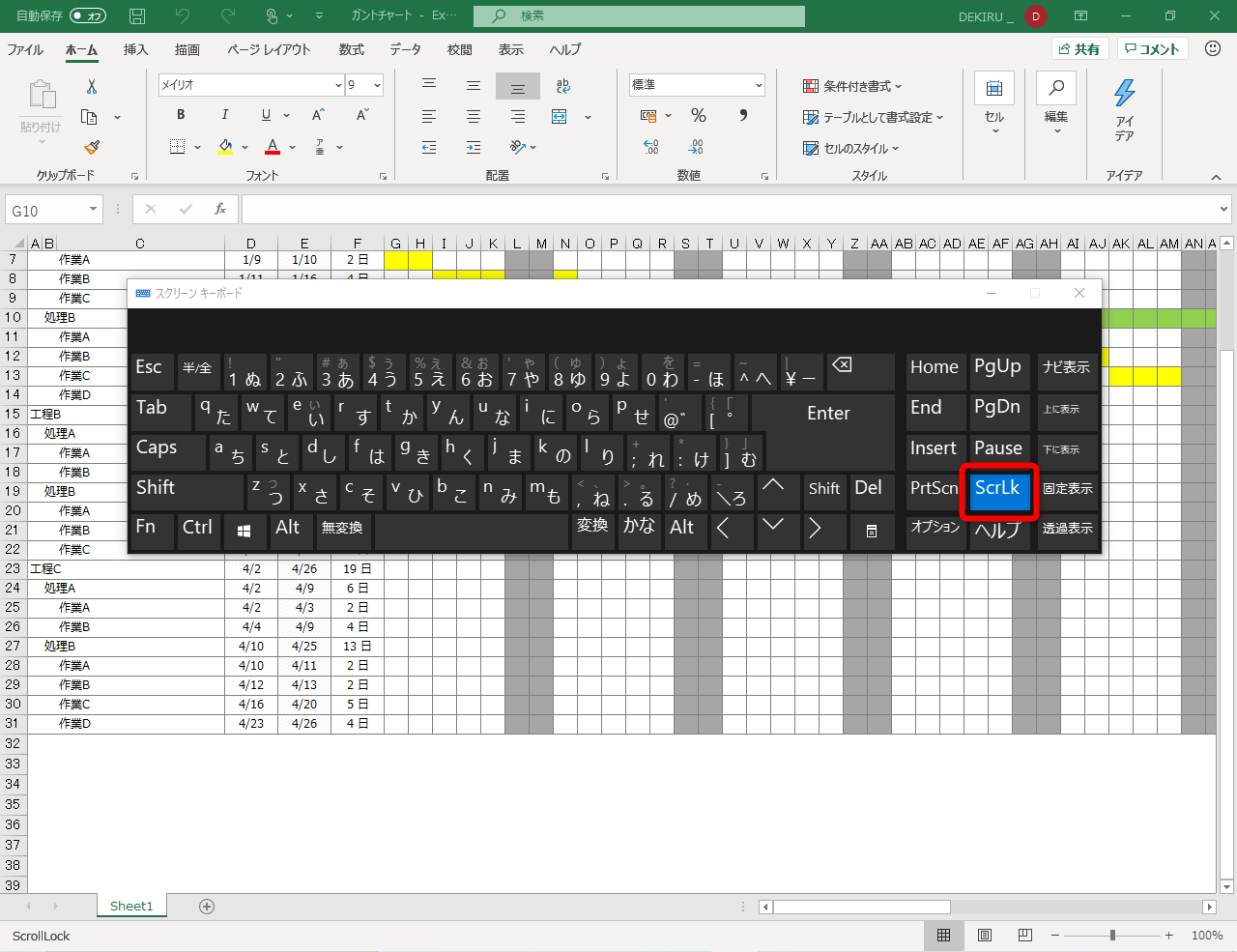
Excelで矢印キーを押すとスクロールしてしまう主な原因は、誤って「スクロールロック(Scroll Lock)」キーが有効になっているためです。この機能がオンになると、矢印キーでセル移動ではなく画面スクロールが行われます。
スクロールロックの仕組みと確認方法
スクロールロックは古いキーボードでよく使われていた機能で、有効になるとExcelのステータスバーに「スクロールロック」と表示されます。通常は矢印キーでアクティブセルが移動しますが、スクロールロック時はワークシート全体がスクロールします。
- スクロールロックを無効にするには「Scroll Lock」キーを押す
- キーボードにScroll Lockキーがない場合は、Fnキー+他のキーの組み合わせを試す
- スクロールロックの状態はExcel画面下部のステータスバーで確認可能
エクセルのScroll Lockをオフにするには?
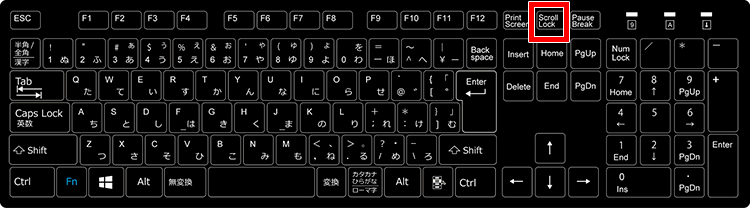
ExcelでScroll Lockをオフにするには、キーボードの「Scroll Lock」キーを押します。多くのキーボードでは「ScrLk」と表記されています。キーを押すと、画面右下のステータスバーに表示される「Scroll Lock」の文字が消え、矢印キーが通常のセル移動に戻ります。
キーボードにScroll Lockキーがない場合
ノートパソコンなどで物理キーがない場合は、画面上のスクリーンキーボード(Windowsの「スクリーンキーボード」アプリ)を使用して「ScrLk」ボタンをクリックするか、「Fn」キーと他のキーの組み合わせ(例:Fn + K)でオフにできる場合があります。
よくある質問
Excelで矢印キーを押すと画面がスクロールしてしまうのはなぜですか?
Scroll Lockキーが有効になっている可能性があります。このキーを押すと、矢印キーでセル移動ではなく画面スクロールが行われるようになります。
Scroll Lockキーはどこにありますか?
多くのキーボードでは、右上のファンクションキー付近にあります。ノートパソコンの場合はFnキーとの組み合わせで有効になる場合もあります。
Scroll Lockを無効にする方法は?
Scroll Lockキーをもう一度押すか、Fn+Scroll Lockの組み合わせで無効にできます。画面に「Scroll Lock」の表示が消えれば正常です。
矢印キーでセル移動できない状態が続く場合は?
キーボードの故障や設定の問題が考えられます。別のキーボードを試すか、Excelのオプションでキーボード設定を確認してください。
関連記事