
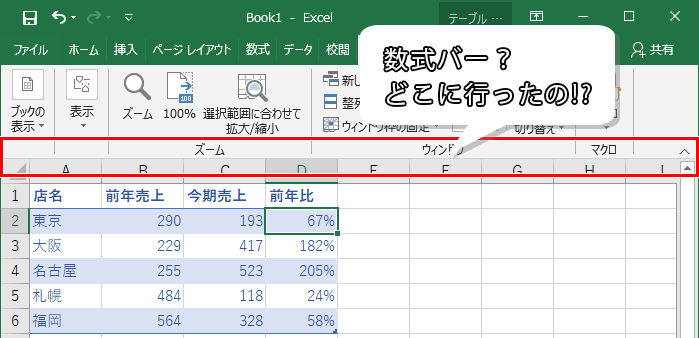
Excelの数式バーが突然消えてしまい、作業がストップしていませんか?数式バーは数式の確認や編集に不可欠なツールです。安心してください、この問題は簡単に解決できます。
以下の「受け入れる、約束する、試す」という3ステップの方法で、数式バーを確実に再表示させましょう。わずか数秒で、普段通りのExcel作業に戻れます。
数式バーが消えた原因と最初の確認
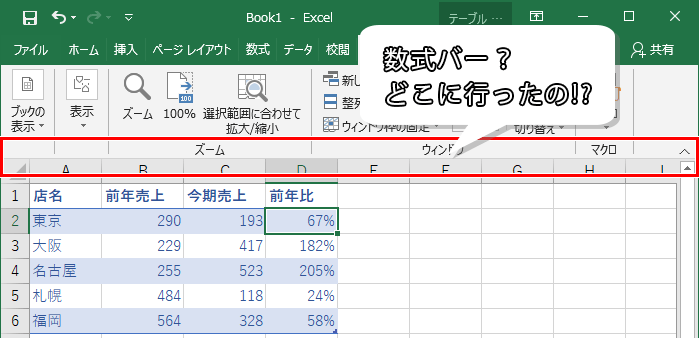
Excelの数式バーが突然表示されなくなると、データ入力や数式の確認が困難になり、作業効率が大きく低下します。この問題は、単純な設定の誤操作から、より深いソフトウェアの不具合まで、様々な要因によって発生します。まずは、最も一般的で解決が容易な原因から順に確認していくことが、迅速な復旧への近道です。
プロの現場では、数式バーの表示/非表示を頻繁に切り替えるユーザーも多く、設定の変更が原因であるケースが最も多いです。最初に「表示」タブを確認しましょう。
基本的な再表示手順
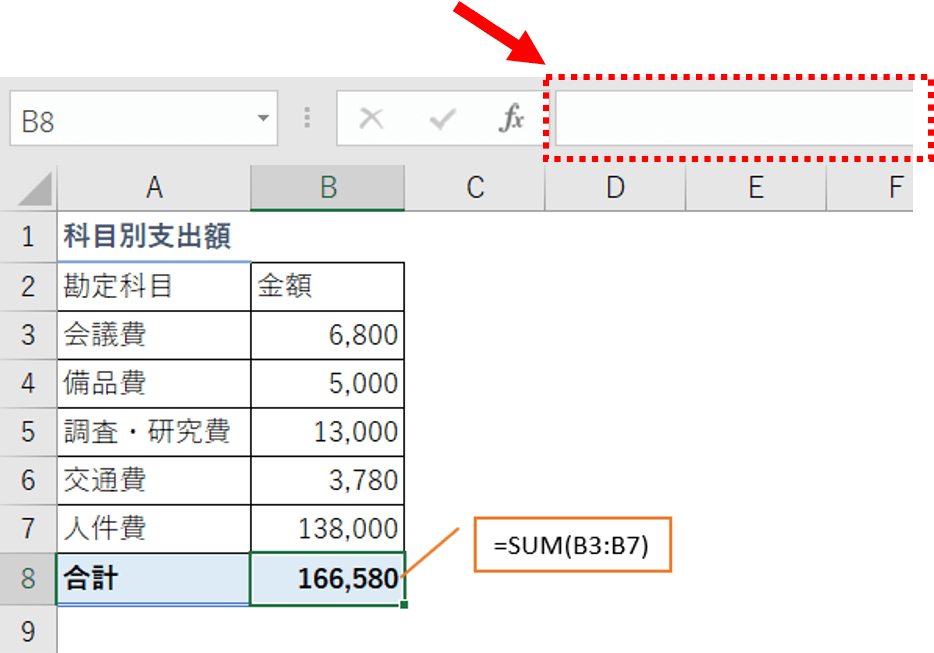
以下の手順は、Excelのバージョン(Microsoft 365、Excel 2021、2019、2016など)に関わらず共通して有効な方法です。一つずつ試してみてください。
- Excelウィンドウ上部のメニューから「表示」タブをクリックします。
- 「表示」タブ内の「表示」グループを探します。
- 「数式バー」というチェックボックスにチェックが入っているか確認します。チェックが外れている場合は、クリックしてオンにします。
これで数式バーが再表示されるはずです。もし表示されない場合は、次の段階のトラブルシューティングに進みます。
高度なトラブルシューティングと復旧方法
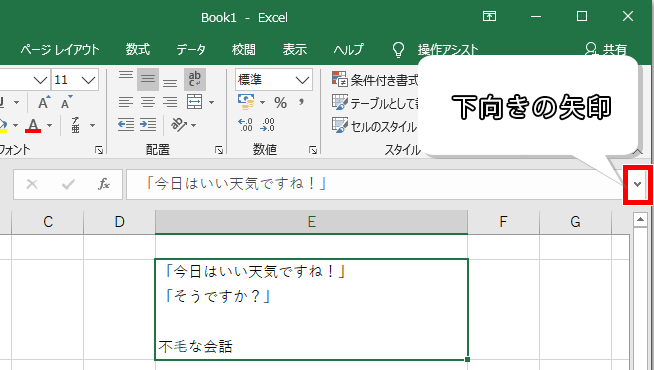
基本的な設定変更で解決しない場合、以下のような要因が考えられます。状況に応じて適切な方法を試してください。
- アドインの競合: 特定のExcelアドインが数式バーの表示を妨げている可能性があります。「ファイル」→「オプション」→「アドイン」から、アドインを無効化して再起動し、状態を確認します。
- ウィンドウのズームまたは分割: ウィンドウが極端にズームされていたり、分割表示がアクティブになっていると、画面上の表示領域が変わり、数式バーが見えなくなることがあります。「表示」タブの「ズーム」や「分割」の設定をリセットしてみましょう。
- ワークシートの保護: シートが保護されている場合、インターフェースの一部が制限されることが稀にあります。保護を解除できるか確認します。
| 現象 | 考えられる原因 | 推奨アクション |
|---|---|---|
| 数式バーのチェックボックス自体が見つからない | カスタマイズされたリボン、または非常に古いバージョン | リボンのユーザー設定をリセットする(「ファイル」→「オプション」→「リボンのユーザー設定」→「リセット」) |
| 特定のブックでのみ表示されない | ブック固有の表示設定、またはファイルの軽微な破損 | 新しいブックを作成し、内容をコピーして移行する |
| すべてのOfficeアプリでインターフェースに問題 | Officeアプリケーション全体の不具合、システムリソース不足 | PCを再起動し、Officeの修復インストールを実行する |
最後の手段として、Excelのオプションを初期状態に戻す方法もあります。「ファイル」→「オプション」→「詳細設定」と進み、画面下部の「すべての設定をリセット」ボタンを探します。この操作は他のカスタム設定も元に戻るため、最終的な選択肢としてください。
エクセルの数式バーが消えた。どうすれば表示できますか?
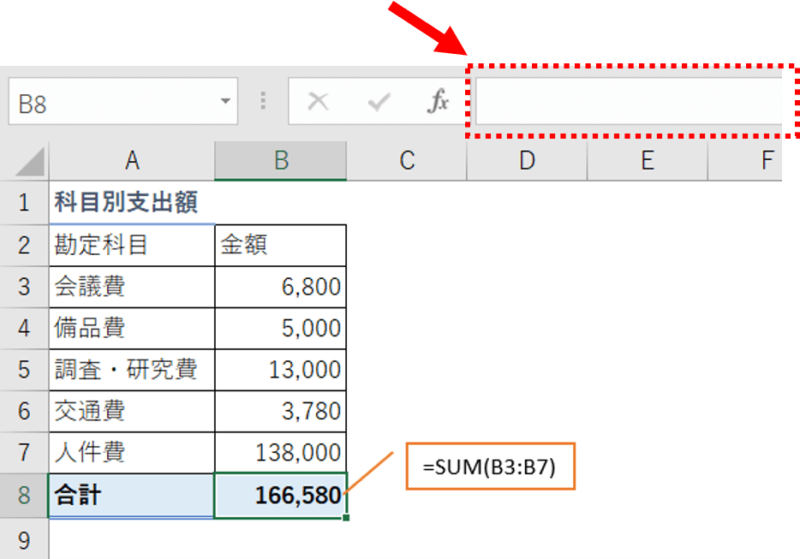
Excelの数式バーが消えた場合、表示を復元するには、[表示]タブをクリックし、[表示]グループ内の[数式バー]チェックボックスをオンにします。これで数式バーが再表示されます。
数式バーが表示されないその他の原因
上記の方法で表示されない場合は、Excelのウィンドウが最大化されていない可能性があります。ウィンドウを最大化すると、数式バーが再び表示されることがあります。また、Excelの表示設定がカスタマイズされている場合も、数式バーの表示に影響を与えることがあります。
Excelの計算式が消えた。どうすればいいですか?
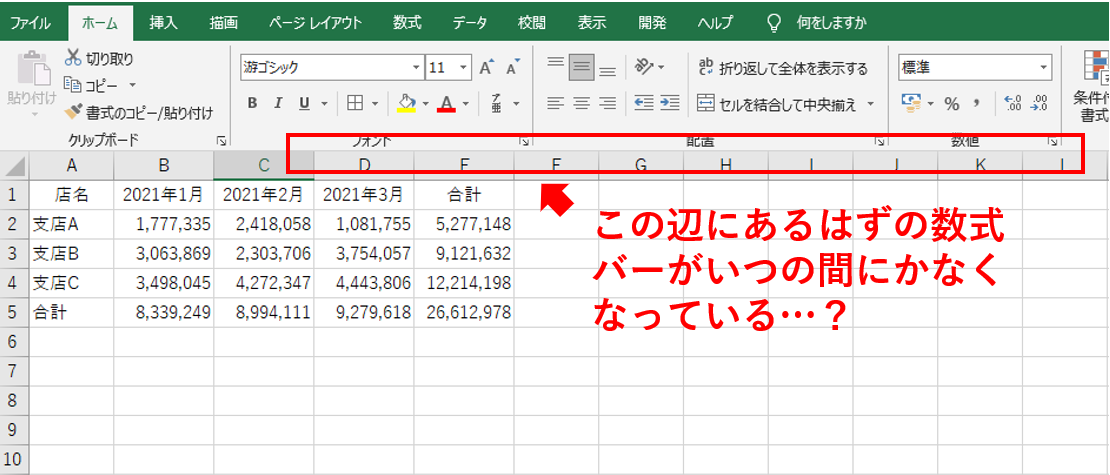
Excelの計算式が消えた場合、まず「表示」タブの「数式バー」チェックボックスを確認し、有効にします。これで表示されない場合は、ファイルが「表示」モードになっていないか、セルの書式設定で数式が非表示になっていないかを確認してください。
数式バーが表示されない主な原因と解決策
数式バーが消える原因は複数考えられます。最も一般的なのは、Excelの表示設定で数式バーが無効になっているケースです。また、ブックが「表示」モードで開かれている場合や、ワークシートが保護されていて数式が非表示になっている場合もあります。さらに、アドインの競合やExcelの一時的な不具合が原因となることもあります。
- 「表示」タブ → 「数式バー」をチェック
- ファイルを「編集」モードで開き直す
- セルの書式設定で「表示形式」を確認
- Excelを再起動する
- アドインを無効化してテスト
エクセルの数式の表示を戻すにはどうすればいいですか?
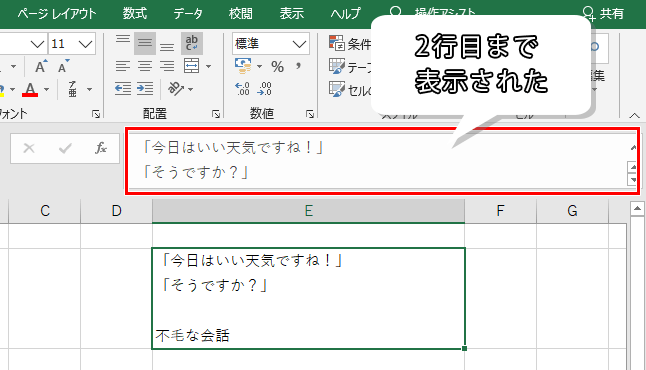
Excelの数式表示を戻すには、[表示]タブの[数式バー]チェックボックスをオンにするか、Ctrl+Shift+U(Windows)または⌘+Shift+U(Mac)のショートカットキーを使用します。
表示オプションの確認ポイント
数式バーが表示されない場合は、Excelの表示設定だけでなく、ワークシートのズームレベルやウィンドウの分割状態も確認してください。特に大きなモニターを使用している場合、誤って数式バーをドラッグで非表示にしている可能性があります。
よくある質問
Excelの数式バーが表示されない場合、どうすればいいですか?
表示タブを開き、数式バーのチェックボックスをオンにしてください。
数式バーが突然消えた場合の対処法は?
Excelを再起動するか、表示設定をリセットしてください。
数式バーが一部しか表示されない場合は?
ウィンドウサイズを調整するか、ズームレベルを変更してください。
数式バーを完全に非表示にする方法は?
表示タブで数式バーのチェックボックスをオフにします。
関連記事