
Excelで日付の計算が1日ずれる時のシリアル値確認で、正確な日付計算を実現しましょう。この問題は多くのユーザーが直面する一般的な課題です。
本記事では、シリアル値の確認方法を段階的に解説します。実践的な手順で、日付計算のずれを解消し、業務効率を向上させることができます。
シリアル値の仕組みを理解する
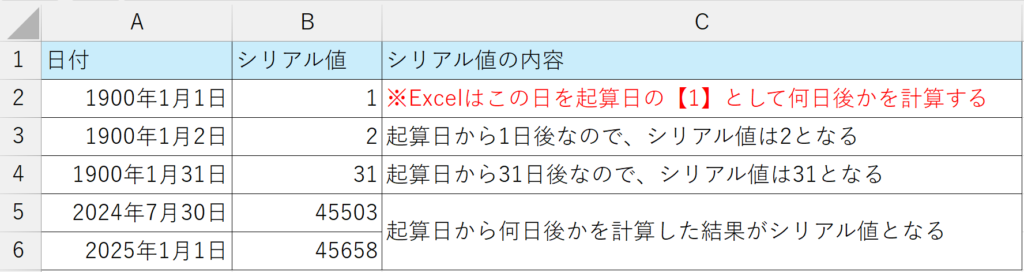
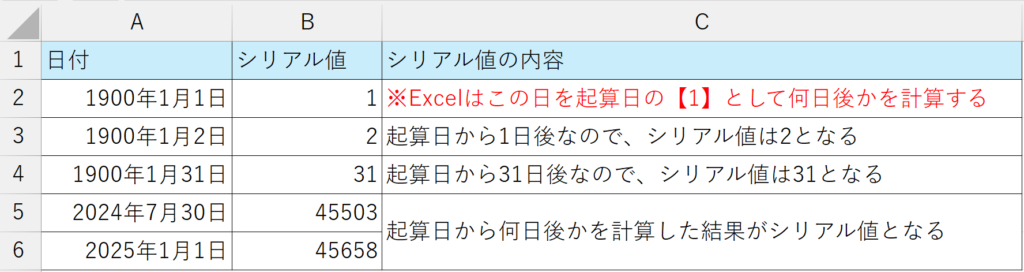
Excelで日付計算が1日ずれる問題に直面した時、多くのユーザーは関数の誤りを疑います。しかし、根本原因はExcelが日付を内部的に扱う「シリアル値」と呼ばれる数値システムにあることがほとんどです。このシステムでは、1900年1月1日を「1」として、経過日数を連番で管理しています。例えば、2023年10月26日はシリアル値で「45205」と表現されます。
計算がずれる主なケースは、このシリアル値と実際の表示形式の認識にズレが生じる時です。特に、時刻情報が含まれるデータや、異なる地域設定のファイルを扱う場合に顕著になります。単純な引き算や足し算で予期せぬ結果が出る背景には、常にこの数値変換プロセスが関与しています。
プロの現場では、日付データを扱う前に必ず
=ISNUMBER(A1)でセルが真の数値(シリアル値)かどうかを確認する習慣が推奨されます。文字列として入力された日付は計算に参加できません。
代表的なずれパターンと検証手順
実際の業務で発生する日付のずれは、主に以下の3つのシナリオに分類できます。それぞれのケースでシリアル値の状態が異なるため、切り分けが重要です。
- 1900年うるう年のバグの影響: Excelは歴史的な互換性のため、1900年をうるう年として扱います。このため、1900年3月1日以降のシリアル値計算に1日のオフセットが発生する古いファイルがあります。
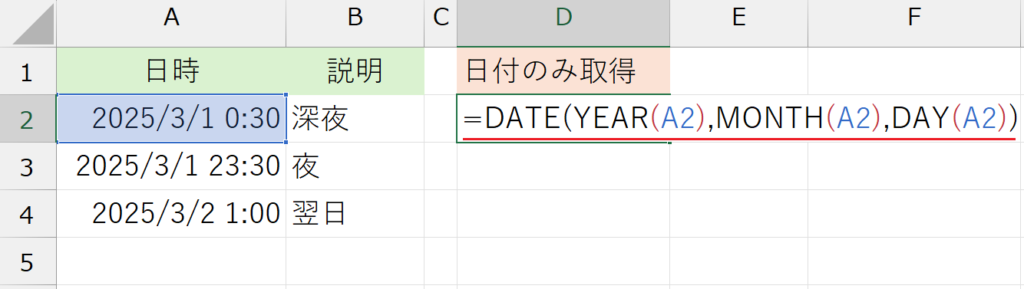
- 時刻データの丸め誤差:"2023/10/26 23:59:59"のようなデータで、時刻部分が切り捨てられたり、計算時に無視されたりすることで、日付境界でずれが生じます。
- システム日付設定とExcel設定の不一致: 特にMac版とWindows版の間でファイルをやり取りする場合、基準日(1900年か1904年)の設定違いが原因となります。
これらの問題を特定するためには、まず該当する日付セルのシリアル値を直接確認することが第一歩です。セルを選択し、数式バーではなく、セルの書式設定を「標準」に一時変更すると、背後にある数値が表示されます。
| 表示されている日付 | 期待する計算結果 | 実際のシリアル値 | 問題の可能性 |
|---|---|---|---|
| 2023/10/26 | 2023/10/27 | 45205.9999 | 時刻丸め誤差 |
| 1900/02/28 | 1900/03/01 | 59 | 1900年うるう年バグ |
| 2023/01/01 | 2022/12/31 | 44927 (Mac基準) | 日付システムの不一致 |
実践的なデバッグ手法
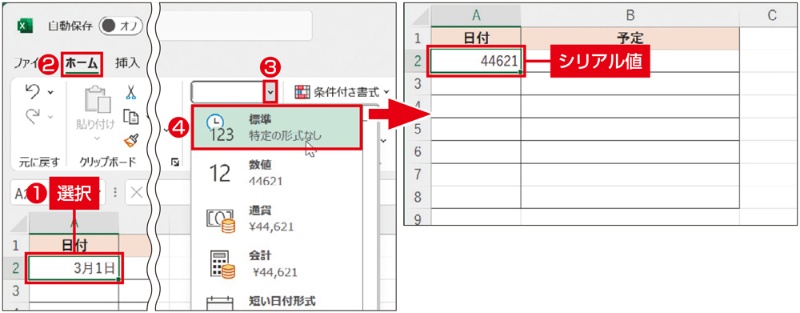
- まず、問題のセルを選択し、Ctrl+1(書式設定)を開きます。「表示形式」タブで現在の設定を確認し、「標準」に一時変更してシリアル値をメモします。
- 次に、
=A1-INT(A1)という数式を隣接セルに入力します。これにより、日付部分のシリアル値から整数部分(日付)を引き、小数部分(時刻)が0より大きいかどうかをチェックできます。0.5以上であれば、その日付は正午を過ぎているとExcelは判断し、丸め処理で翌日とみなす場合があります。 - 「ファイル」→「オプション」→「詳細設定」を開き、「計算方法の設定」セクションで「1904年から計算する」チェックボックスの状態を確認します。この設定が意図せず有効になっていると、すべての日付が1462日(4年と1日)ずれます。
- 最終的に、
=DATEVALUE(TEXT(A1,"yyyy/mm/dd"))を使用して、セルの値を明示的に日付シリアル値に再変換します。この結果を元の値と比較することで、データの純度を検証できます。
これらのステップを踏むことで、単なる表示の問題なのか、計算エンジンが参照している根本的な数値データに問題があるのかを明確に区別できます。特にVBAマクロや他のシステムからインポートしたデータを扱う場合、この検証プロセスは不可欠です。
高度なTip: シリアル値「0」を日付形式で表示させると、そのExcelファイルが使用している基準日(Windowsは1899/12/31、Macは1904/1/1)が一目でわかります。これは異なるプラットフォーム間でのファイル共有時の事前チェックに有効です。
関数DATE、EDATE、WORKDAYを使用する際も、引数として渡される値が純粋なシリアル値であることを保証しなければなりません。文字列と数値が混在するデータセットでは、VALUE関数や--(ダブルマイナス)演算を用いた事前の正規化が予防策となります。例えば、=WORKDAY(--A1, 10)のように記述することで、A1セルの内容が強制的に数値に変換され、予期せぬずれのリスクを低減できます。
Excelの日付のシリアル値を確認するには?

Excelで日付のシリアル値を確認するには、日付が入力されているセルを選択し、セルの書式設定を「標準」または「数値」に変更します。これにより、日付が数値(シリアル値)として表示されます。また、数式バーでセルを選択すると、シリアル値が直接確認できます。
シリアル値の仕組み
Excelでは、日付をシリアル値(連続した数値)で管理しています。1900年1月1日を「1」として、1日ごとに1ずつ増加します。例えば、2024年1月1日は約45292です。この値を理解することで、日付計算のずれを正確に修正できます。
Excelの日付参照がシリアル値になるのはなぜですか?
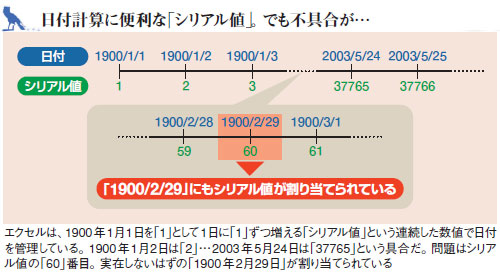
Excelでは日付を内部的に「シリアル値」という数値で管理しています。これは1900年1月1日を「1」として、経過日数をカウントする仕組みで、日付計算を数値演算として効率的に処理するためです。
シリアル値の仕組みと利点
シリアル値は、日付や時刻を単純な数値として扱うことで、足し算や引き算などの計算を可能にします。例えば、日付の差分を求める際、単にシリアル値同士を引き算するだけで済み、複雑な日付処理ロジックが不要になります。これにより、Excelの日付計算機能は高速かつ正確に動作します。
エクセルで日付をシリアル値に変換する関数は?
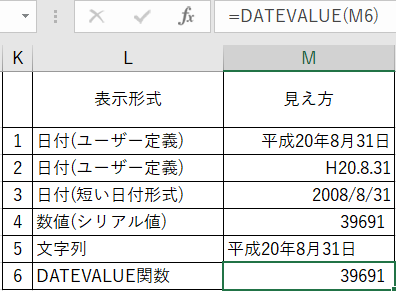
Excelで日付をシリアル値に変換する主な関数はDATEVALUEです。この関数は「2024/12/31」のような日付形式の文字列をシリアル値(例:45658)に変換します。また、日付データを直接入力するとExcelは自動的にシリアル値として保存します。
DATEVALUE関数の基本的な使い方
DATEVALUE関数の構文は「=DATEVALUE(日付文字列)」です。例えば「=DATEVALUE("2024/12/31")」と入力すると、45658というシリアル値が返されます。この値は1900年1月1日を「1」とする連続した数値で、日付計算の基礎となります。
技術上の注意点: DATEVALUE関数はシステムの日付設定に依存します。日付の表示形式が「月/日/年」か「日/月/年」かによって結果が異なる場合があるため、計算が1日ずれる問題を避けるには、事前にExcelの日付システム設定を確認することが重要です。
よくある質問
Excelで日付計算が1日ずれる原因は何ですか?
主な原因は、Excelのシリアル値(日付を数値で表したもの)の設定や、1900年と1904年の日付システムの違いです。特に古いファイルやMac版Excelでは、基準日が異なるため計算がずれることがあります。
シリアル値を確認する方法を教えてください。
日付が入力されているセルを選択し、セルの書式設定を「標準」に変更すると、シリアル値(例:45000)が表示されます。この数値が日付に対応しています。
1900年と1904年の日付システムの違いは何ですか?
1900年システムはWindows版Excelのデフォルトで、1900年1月1日を「1」とします。1904年システムはMac版Excelのデフォルトで、1904年1月1日を「0」とします。この違いが1日ずれの原因になることがあります。
日付計算のずれを修正するにはどうすればいいですか?
「ファイル」→「オプション」→「詳細設定」で「1904年から計算する」のチェックを確認・変更してください。または、計算式に「+1」や「-1」を追加して調整することもできます。
関連記事