
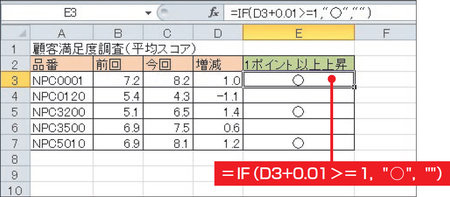
Excelで引き算をすると「-0」や微小な誤差が表示されることがあります。これは、Excelが内部的に使用する浮動小数点演算の特性によるものです。コンピュータが2進数で計算を行う際に、10進数の小数を完全に表現できないため、このような現象が発生します。
この記事では、Excelで引き算の結果が「-0」や微小な誤差が出る原因を詳しく解説し、実際のデータで検証しながら、信頼性の高い計算を行うための具体的な解決策をご紹介します。計算結果の精度を高める方法をマスターしましょう。
Excelで「-0」や微小な誤差が生じる根本的な仕組み
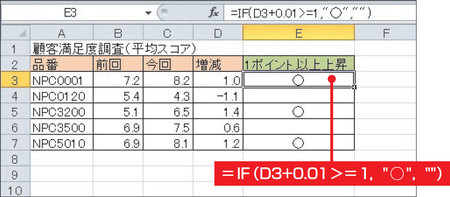
Excelで引き算を行った際、結果が「-0」と表示されたり、理論上は0になるはずの計算で、例えば「1.11022E-16」のような極めて小さな値(微小誤差)が表示されることがあります。これは、Excelが計算を行う際の内部的な数値表現と、画面上での表示形式の違いによって引き起こされる現象です。特に、浮動小数点演算というコンピューターが実数(小数点を含む数)を扱う方式が深く関係しています。
浮動小数点演算とその限界
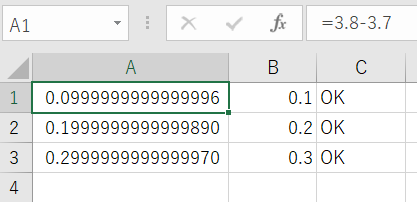
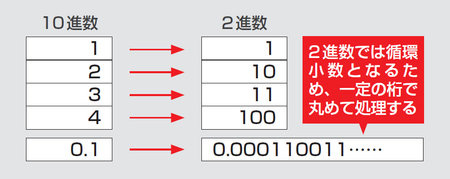
Excelを含むほとんどの表計算ソフトやプログラミング環境は、IEEE 754規格に基づく「倍精度浮動小数点数」を使用して計算を行っています。この方式は、広い範囲の数値を効率的に扱える反面、10進数(私たちが日常使う数え方)を2進数(コンピューターが理解する0と1の数え方)に変換する過程で、ごくわずかな誤差が生じることが避けられません。例えば、単純な「=10.1 - 10」という計算でも、内部では完全な「0.1」を2進数で正確に表現できないため、近似値での計算が行われ、結果として微小な誤差が残る可能性があります。
プロのヒント: この誤差はExcelのバグではなく、デジタルコンピューティングにおける根本的な制約です。金融計算など絶対的な精度が要求される分野では、この点を常に意識する必要があります。
「-0」表示の原因と表示形式の影響
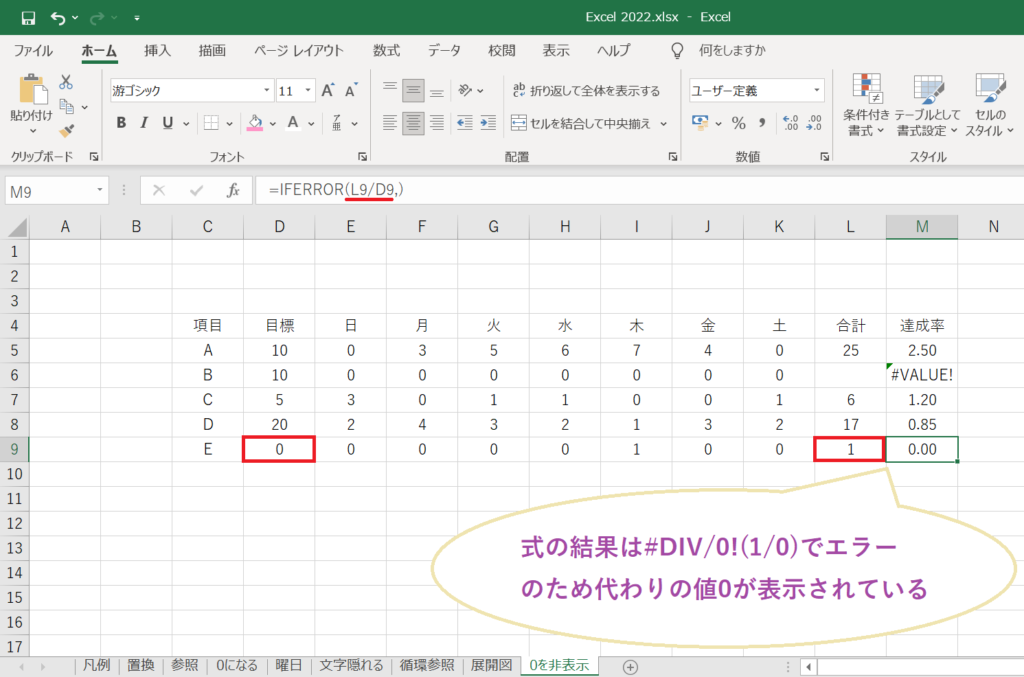
計算結果が極めて0に近い負の値(例: -0.0000000000000001)の場合、Excelの標準の表示形式では「-0」と丸められて表示されることがあります。これは、値そのものが「負のゼロ」なのではなく、表示設定が数値を丸めているために起こる視覚的な現象です。表示形式を「標準」から「数値」に変更し、小数点以下の桁数を増やすと、実際の微小な負の値が確認できます。
- 主な原因1: 浮動小数点演算の丸め誤差 - 2進数と10進数の変換時に生じる不可避の誤差。
- 主な原因2: 表示形式の丸め処理 - セルの書式設定が実際の値を隠している。
- 主な原因3: 参照するセルの実際の値 - 見た目は整数でも、内部では小数点以下の値を持つ場合がある。
誤差を検出・軽減する実践的な手法
これらの誤差が実務で問題となるのは、主にIF関数などで結果が0かどうかを厳密に判定する時や、VLOOKUPでキー値として使用する時です。以下に、影響を最小限に抑えるための手法を紹介します。
- ROUND関数の活用: 計算式を
=ROUND(元の計算式, 桁数)で囲み、意図した有効桁数で丸めます。例えば、通貨計算なら=ROUND(A1-B1, 2)とします。 - 許容誤差範囲での比較: IF関数で厳密な等号(=)を使う代わりに、ABS関数で誤差の絶対値を取り、許容範囲内かどうかをチェックします。例:
=IF(ABS(A1-B1) < 0.000001, "一致", "不一致") - 表示形式の精密化: セルの書式設定で「数値」を選び、必要十分な小数点以下の桁数を指定し、実際の値を確認します。
| 問題の現象 | 主な原因 | 推奨される対策関数 |
|---|---|---|
| 結果が「-0」と表示される | 表示形式による丸め(実際は微小な負の値) | ROUND, 表示形式の変更 |
| 0になるはずが微小な値(例: 1E-16) | 浮動小数点演算の丸め誤差 | ROUND, MROUND |
| IF関数の判定が意図しない結果になる | 厳密な等価比較と微小誤差の不一致 | ABSを組み合わせた許容範囲比較 |
さらに高度なケースでは、Excelの「精密表示」オプション([ファイル] → [オプション] → [詳細設定] → 「このワークシートで精度を表示する」)の挙動を理解することも重要です。このオプションを有効にすると、セルに表示されている値そのもので計算が行われるため、表示上の丸めと計算結果の一貫性が保たれますが、元のデータの完全な精度は失われるというトレードオフがあります。
技術的なアドバイス: 集計や財務モデルでは、ワークシートの最初の段階で、すべての入力データをROUND関数で適切な桁数に統一しておく「データクリーニング」が、後々の誤差問題を未然に防ぐ最も効果的な予防策となります。
VBA(マクロ)を使用する場合、Double 型の変数で計算すると同様の浮動小数点誤差が発生します。厳密な比較が必要な場合は、Decimal 型(より精度が高い)を使用するか、あるいは前述のように許容誤差を設けた比較ロジックを組み込む設計が求められます。この挙動はExcelに限らず、Python、JavaScript、C#など、浮動小数点演算を使用するほぼすべてのプログラミング環境で共通する課題です。
エクセルで誤差が出るのはなぜですか?
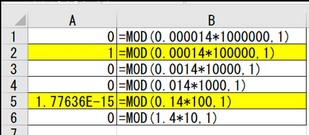
Excelで誤差が出る主な原因は、コンピューターが2進数で計算する際に発生する丸め誤差です。特に小数点を含む計算では、10進数と2進数の変換で微小な差が生じます。
技術的な詳細
ExcelはIEEE 754規格に従った浮動小数点演算を使用しています。10進数の0.1のような数値は2進数では循環小数となり、正確に表現できません。これが累積すると、引き算の結果が「-0」や1E-15のような微小な値として表示されることがあります。
エクセルの計算式の結果が0にならないのはなぜですか?
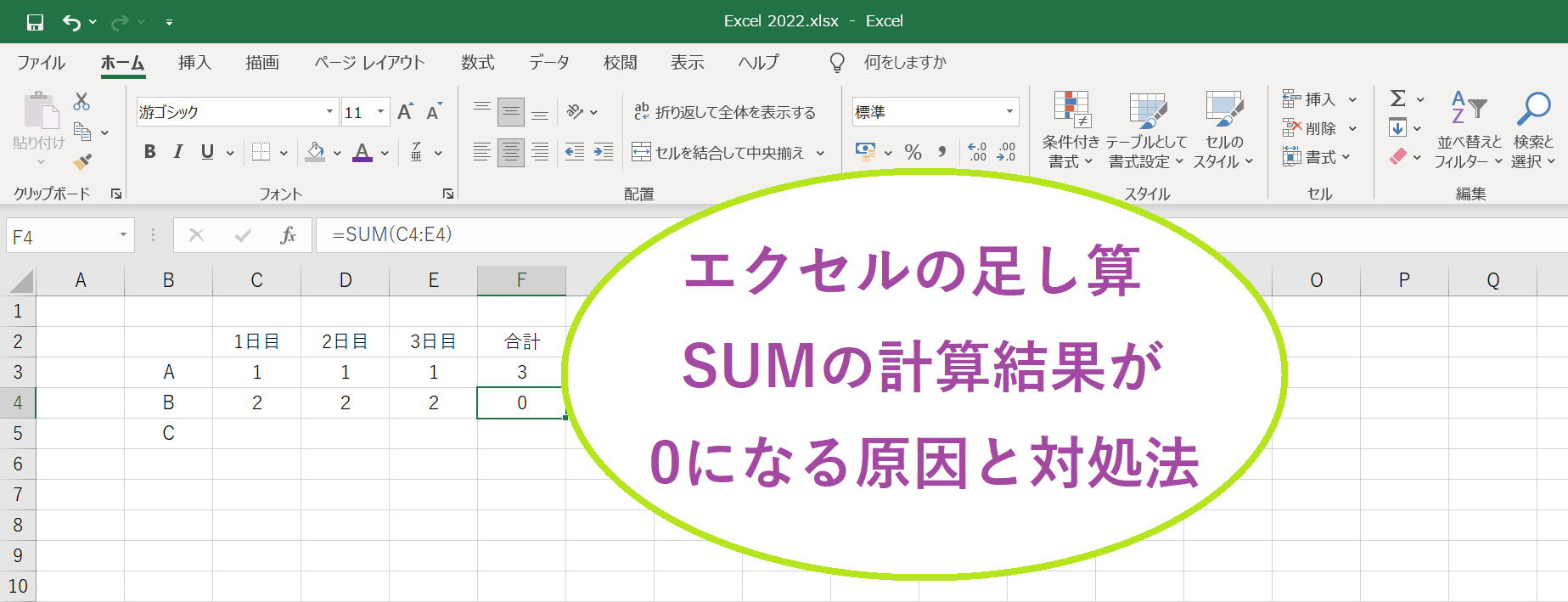
Excelの計算式の結果が0にならない主な原因は、浮動小数点演算による丸め誤差です。コンピューターが2進数で計算するため、10進数の小数を正確に表現できず、0.0000000000000001などの微小な値が残ります。
浮動小数点演算の仕組み
ExcelはIEEE 754規格に基づく浮動小数点演算を使用しています。10進数の0.1のような値は2進数では循環小数となり、完全に表現できないため、計算結果に微小な誤差が生じます。これが「-0」や0に近い値として表示される原因です。
技術的なヒント: 正確な比較が必要な場合は、
=ROUND(計算式, 桁数)関数で丸めるか、=ABS(計算式) < 0.000001のような許容誤差範囲を設定する方法が有効です。
Excelでゼロ落ちしないようにするには?
Excelでゼロ落ちを防ぐには、表示形式を設定して「0」を非表示にするか、ROUND関数やIF関数で計算結果を丸める方法が効果的です。特に「-0」や微小誤差は浮動小数点演算によるもので、数値の丸め処理で解決できます。
具体的な解決方法
浮動小数点演算の誤差を避けるためには、表示形式で「0;-0;;@」を設定してゼロを非表示にするか、計算式にROUND関数を組み込んで小数点以下を指定桁数で丸めるのが基本です。IF関数で絶対値が極小の場合に「0」を返す処理も有効です。
Tip Técnico: 財務計算など厳密な精度が必要な場合は、Excelの「精密演算」オプションを有効にするか、VBAでDecimal型を使用することを検討してください。これにより浮動小数点誤差を大幅に軽減できます。
よくある質問
Excelで引き算の結果が「-0」と表示されるのはなぜですか?
Excelの浮動小数点演算による丸め誤差が原因です。計算結果が非常に0に近い負の値になると、「-0」と表示されることがあります。
引き算で微小な誤差(例:1E-15)が出るのはなぜですか?
コンピュータが2進数で計算を行うため、10進数の小数を正確に表現できず、浮動小数点演算の限界による誤差が生じます。
この誤差を防ぐ方法はありますか?
ROUND関数を使用して小数点以下の桁数を制限するか、計算結果を整数に丸めることで誤差を最小限に抑えることができます。
「-0」や誤差がビジネス計算に影響しますか?
通常のビジネス計算では実用上問題ありませんが、厳密な財務計算や科学計算の場合は、ROUND関数や数値の丸め処理を適用することをお勧めします。
関連記事