
Excelで計算結果が「E+12」のような指数表示になって困ったことはありませんか?この表示は数値が大きすぎるために自動的に切り替わる科学技術表記です。心配はいりません、簡単に直せます。
この記事では、セルの書式設定を変更して通常の数値表示に戻す方法を、具体的な手順でわかりやすく解説します。数秒で解決できるので、ぜひ試してみてください。
Excelで数値が指数表示になる根本原因
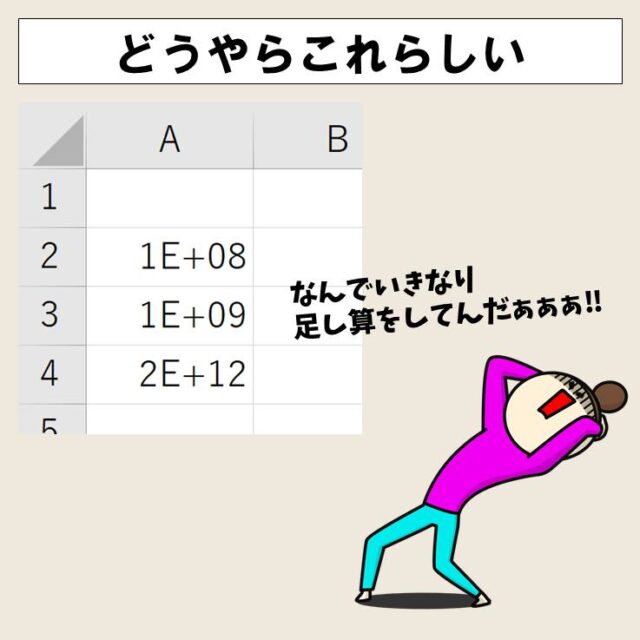
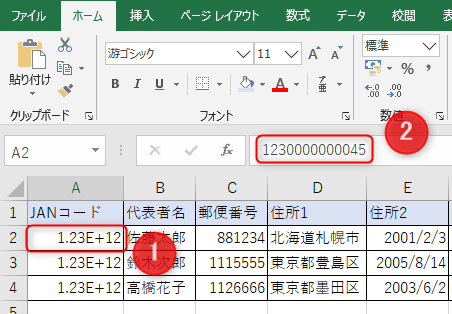
Excelで計算結果が「1.23E+12」のような表示形式になる現象は、セルの幅が数値を表示するのに十分でない場合や、セルの書式設定が「標準」または「数値」に設定されている際に、非常に大きな数値や小さな数値が自動的に「指数表示」(科学的表記法)に変換されるために発生します。これはExcelのデフォルトの動作であり、データが失われているわけではありませんが、可読性やレポート作成時に問題となることがあります。
プロのTip: 指数表示は、元の数値が正確にセル内に保存されていることを示す単なる表示形式の変更です。値を編集したり、他の計算で使用したりしても、基礎データは影響を受けません。
表示形式を変更する実践的な方法
指数表示を通常の数値表示に修正するには、主にセルの書式設定を調整します。以下の方法は、状況に応じて選択してください。
- 修正したいセルまたはセル範囲を選択します。
- 右クリックして「セルの書式設定」を選択するか、ホームタブの「数値」グループにあるダイアログ起動ツールをクリックします。
- 「表示形式」タブで、「数値」または「通貨」などのカテゴリを選択します。
- 右側の「小数点以下の桁数」を必要に応じて設定し(例:0桁で整数表示)、「OK」をクリックします。
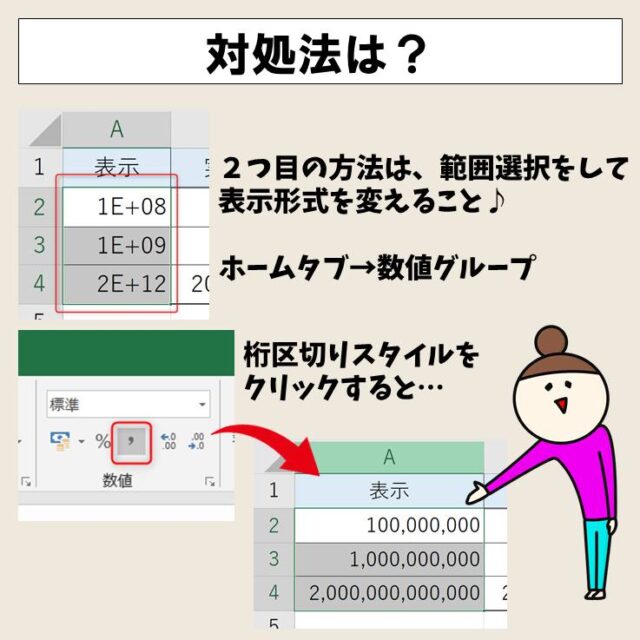
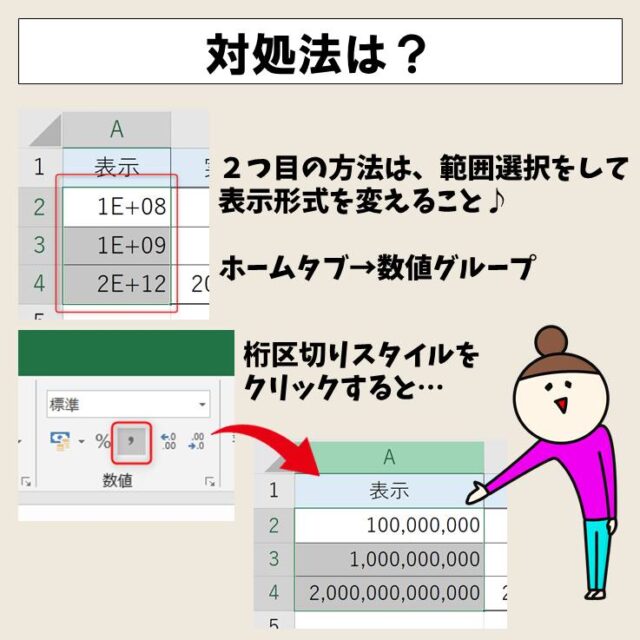
また、リボン上の「ホーム」タブにある「数値」グループから、直接「桁区切りスタイル」ボタン(,)をクリックする方法も迅速です。これにより、通貨表示ではなく、桁区切りが適用された数値形式に簡単に変更できます。
様々なシナリオと高度な対処法
単純な書式設定では解決しない、より複雑なケースも存在します。例えば、CSVファイルからインポートしたデータや、他のシステムから貼り付けた数値が指数表示で固定されてしまう場合です。
- データインポート時: テキストファイルウィザードを使用する際、該当する列のデータ形式を「文字列」に設定することで、指数表示への自動変換を事前に防止できます。
- 非常に長い数値列: 数値が15桁を超える場合(例:クレジットカード番号)、Excelは精度を保つために指数表示になるか、下の桁が0に丸められることがあります。このようなデータは最初から「文字列」形式として扱うべきです。
- 数式の結果: 数式(例:=A1*1000000000000)の結果が指数表示になる場合は、TEXT関数を使用して強制的に書式を適用する方法があります(例:=TEXT(A1*1000000000000, "0"))。
| 状況 | 推奨される書式設定 | 備考 |
|---|---|---|
| 財務報告書などで整数を表示 | 数値、小数点以下0桁、桁区切り使用 | 見やすさと形式性を両立 |
| 科学計算で有効数字を管理 | 数値、必要とする小数点以下の桁数を指定 | 「1.23E+12」から「1230000000000」などへ |
| ID番号やコードなど桁数固定データ | 文字列 | 先頭の0や正確な桁数を保持 |
セルの幅を広げるだけでは根本的な解決にならない点に注意が必要です。幅が足りない場合、セルには「#####」が表示されますが、これは書式設定の問題ではなく表示領域の問題です。列幅を調整するか、セルの書式設定で「縮小して表示する」オプションを試すことができます。
重要な注意点: 「文字列」形式に変更すると、そのセルを数値計算(SUM関数など)に直接使用できなくなります。計算が必要な場合は、VALUE関数で数値に変換するか、計算前に書式を「数値」に戻す必要があります。
ExcelでE+12の表示を解除するには?

ExcelでE+12の表示を解除するには、セルの書式設定を変更します。対象のセルを選択し、「ホーム」タブの「数値」グループで「標準」や「数値」などの表示形式を選びましょう。これで指数表示が通常の数値に変わります。
書式設定の詳細な変更方法
セルを右クリックして「セルの書式設定」を開き、「表示形式」タブから「数値」カテゴリを選択します。ここで小数点以下の桁数を指定することで、E+12のような指数表記を完全に制御できます。特に財務データやID番号など、正確な数値表示が必要な場合に有効です。
ExcelのE+の表示を直すには?
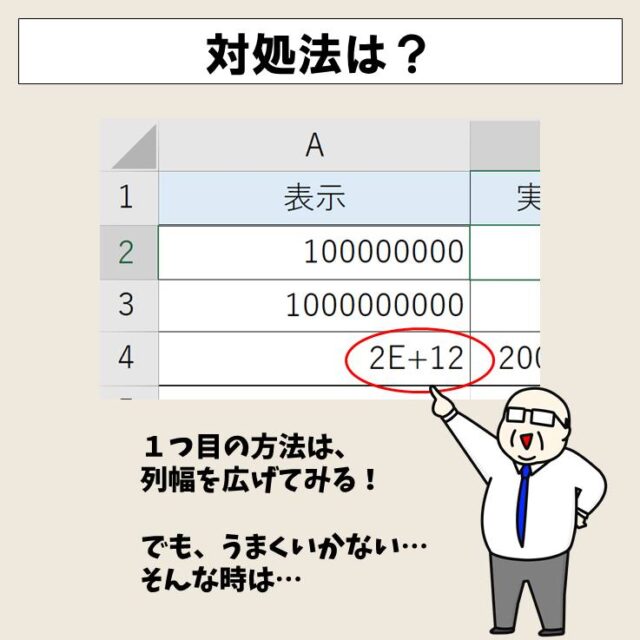
ExcelでE+表示を直すには、セルの書式設定を変更します。数値が大きすぎて通常表示できない場合に指数表示(E+)になります。セルを選択し、「ホーム」タブの「数値」グループで「数値」形式を選ぶか、「セルの書式設定」から「数値」カテゴリを指定します。
書式設定の詳細手順
セルを右クリックして「セルの書式設定」を開き、「表示形式」タブで「数値」を選択します。必要に応じて小数点以下の桁数を指定し、「OK」をクリックします。これで指数表示が通常の数値表示に変わります。
エクセルでE指数を解除するには?
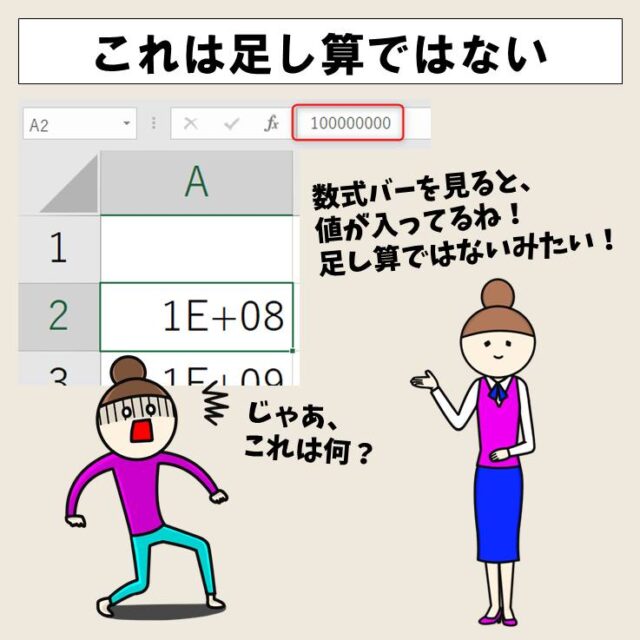
ExcelでE指数表示を解除するには、セルの書式設定を「標準」または「数値」に変更します。対象セルを選択し、右クリック→「セルの書式設定」→「表示形式」タブで「標準」を選び、「OK」をクリックします。
表示形式の詳細設定
「数値」表示形式を選択すると、桁区切りや小数点以下の桁数を細かく設定できます。指数表示は数値が大きすぎる(または小さすぎる)場合のデフォルト表示ですが、書式設定で常に完全な数値を表示可能です。
Tip Técnico: 数式バーには常に完全な数値が表示されます。書式設定を変更しても実際の値は変わらないため、計算精度は維持されます。
よくある質問
Excelで計算結果が「E+12」のような指数表示になるのはなぜですか?
Excelは非常に大きな数値や非常に小さな数値を自動的に指数表示(科学技術記法)に変換します。これは表示形式のデフォルト設定によるものです。
指数表示を通常の数値表示に戻す方法は?
セルを選択し、右クリックして「セルの書式設定」を開きます。「表示形式」タブで「数値」を選択し、必要に応じて小数点以下の桁数を設定します。
すべてのセルで指数表示を防ぐにはどうすればいいですか?
ワークシート全体または特定の範囲を選択し、「ホーム」タブの「数値」グループで「数値」形式を適用します。または、データ入力前にセルの書式を事前に設定します。
指数表示になっている数値を計算に使うと問題がありますか?
表示形式が変わっても実際の数値は変わらないため、計算には影響しません。ただし、読みやすさのために通常表示に変更することをお勧めします。
関連記事