
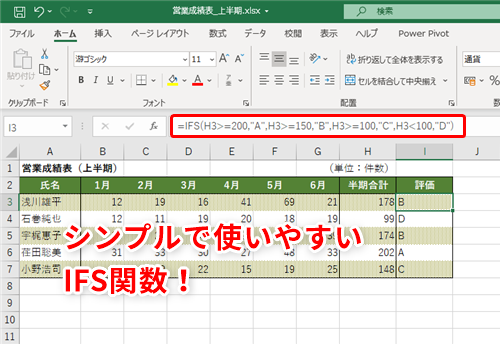
ExcelのIF関数のネストが複雑すぎて動かない時、整理術が解決の鍵です。この手法は、混乱した条件分岐を明確に整理し、エラーを根本から解消します。
まず現状を受け入れ、論理構造を約束し、段階的に検証するAPPメソッドで、誰でも確実に機能する数式を構築できます。複雑さをシンプルな手順に変える方法をご紹介します。
複雑なIF関数のネストを整理するための実践的アプローチ
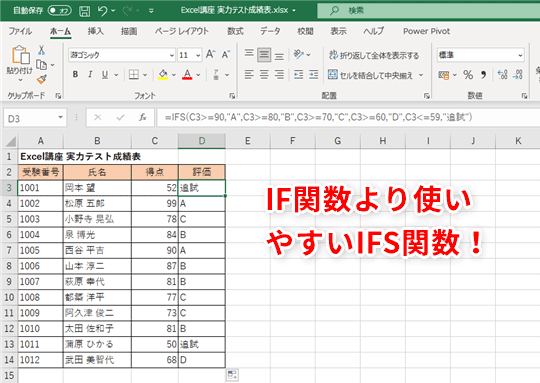
Excelで複数の条件を評価する際、IF関数のネスト(入れ子)は強力なツールですが、管理が難しくなり、エラーが発生しやすくなります。特に、7つ以上のIF関数をネストすると、論理の追跡が困難になり、意図した結果が得られないことが頻繁に起こります。この問題は、単純な構文エラーではなく、構造的な複雑さに起因することが多いです。
プロのアドバイス:IF関数のネストが3段階を超える場合は、代替関数の使用を検討するタイミングです。これにより、数式の可読性と保守性が大幅に向上します。
IFS関数とCHOOSE関数による構造の簡素化
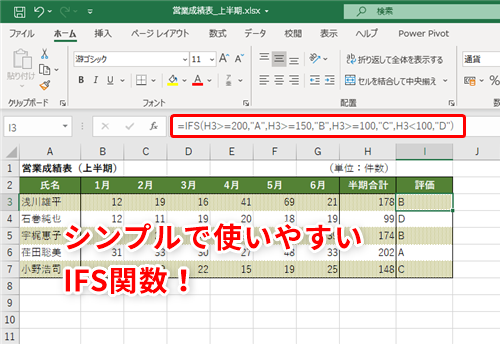
Excel 2016以降で利用可能なIFS関数は、複数の条件を順番に評価し、最初にTRUEとなった条件に対応する値を返します。従来のネストされたIF関数と比較して、構文が直感的でエラーが発生しにくい特徴があります。
| 方法 | 構文例 | 利点 | 注意点 |
|---|---|---|---|
| 従来のIFネスト | =IF(A1>90,"A",IF(A1>80,"B",IF(A1>70,"C","D"))) | すべてのバージョンで互換性あり | 複雑になると追跡困難 |
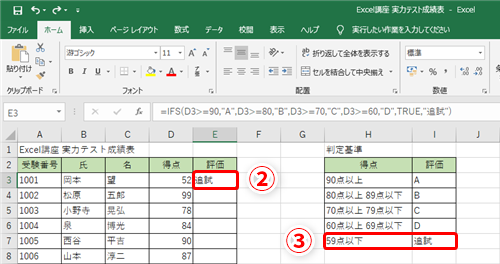
| IFS関数 | =IFS(A1>90,"A",A1>80,"B",A1>70,"C",TRUE,"D") | 条件と結果がペアで明確 | Excel 2016以降が必要 |
| CHOOSE関数 | =CHOOSE(MATCH(A1,{0,71,81,91},1),"D","C","B","A") | 非常にコンパクト | 条件が数値範囲に限定 |
CHOOSE関数は、インデックス番号に基づいて値のリストから選択します。MATCH関数と組み合わせることで、複雑な条件分岐を簡潔に表現できます。この方法は、評価基準が連続した数値範囲である場合に特に効果的です。
段階的なデバッグと検証プロセス
既存の複雑なIFネストが機能しない場合、系統的なアプローチで問題を特定することが重要です。
- 個別セクションの分離:ネストされた各部分を別のセルに分割して、各条件が期待通りに評価されているかを確認します。
- 論理値の直接テスト:各条件式を単独で評価し、TRUE/FALSEが正しく返されるかを検証します。
- 評価順序の確認:ExcelはネストされたIF関数を外側から内側へ評価します。この順序が論理的に正しいかを再検討します。
- F9キーによる部分評価:数式バーで式の一部を選択し、F9キーを押してその部分の結果を直接確認します。
これらのステップを実施することで、構文エラー、論理エラー、参照エラーのいずれが原因かを特定できます。多くの場合、問題はカッコの不一致や条件の重複といった単純なミスにあります。
高度な代替手法:LOOKUPとブール論理
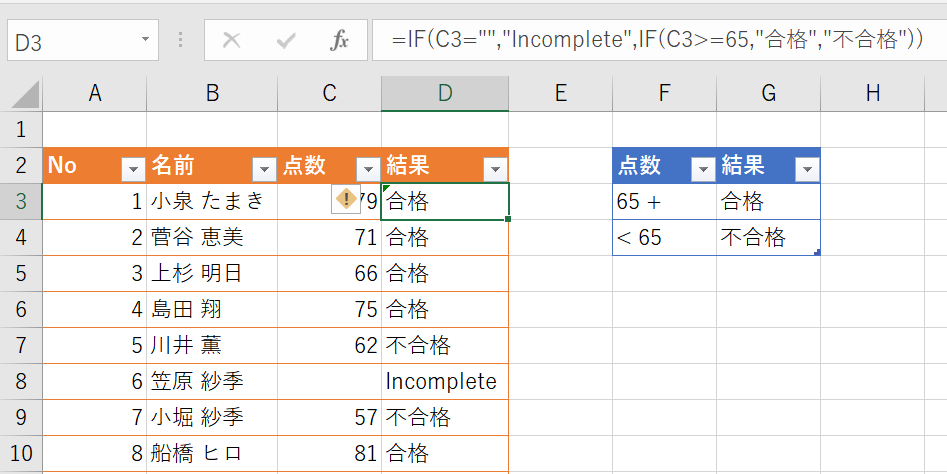
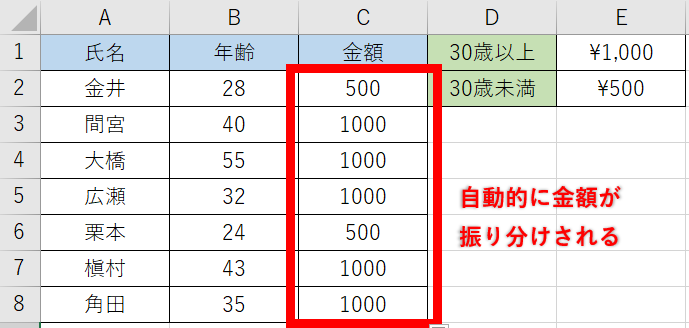
複雑な条件分岐には、より洗練されたアプローチが有効です。VLOOKUPやXLOOKUP関数を使用して、評価基準と結果をテーブルとして外部に定義する方法は、メンテナンス性に優れています。
- テーブル参照の活用:条件と対応する結果を別のテーブルに定義し、VLOOKUPで参照します。条件が変更された場合でも、テーブルを更新するだけで済みます。
- ブール論理の乗算:複数の条件を同時に満たす場合の処理には、(条件1)*(条件2)*...の形式で論理積を表現し、SUMIFSやSUMPRODUCTと組み合わせます。
- カスタム関数の作成:特に複雑なロジックが繰り返し使用される場合、VBAでユーザー定義関数を作成することで、ワークシートの数式を大幅に簡素化できます。
重要な技術的ポイント:XLOOKUP関数の第四引数(一致モード)を適切に設定することで、範囲検索(-1:次に小さい値、1:次に大きい値)を実現し、IFネストの多くのケースを置き換えられます。
これらの手法を適用する際の実際のワークフローでは、まず既存のIFネストの論理構造をフローチャートや箇条書きで可視化することが推奨されます。これにより、どの代替手法が最も適しているかを判断する材料が得られます。また、数式の複雑さが増すと計算速度にも影響が出るため、大規模なデータセットを扱う場合はパフォーマンステストを実施することが望ましいです。
ExcelのIF関数のネスト上限はいくつですか?

ExcelのIF関数のネスト上限は64個です。ただし、実際の使用では複雑さや可読性の問題から、通常は7〜8レベルを超えないことが推奨されています。
なぜ64個という上限があるのか?
Excelの数式エンジンは、関数のネストレベルを64までサポートするように設計されています。これは技術的な制限であり、すべてのバージョンのExcel(Excel 2007以降)で一貫しています。ただし、64レベルすべてを使用すると、数式が非常に複雑になり、エラーが発生しやすく、保守が困難になります。
Tip Técnico: IF関数のネストが複雑になりすぎる場合は、IFS関数(Excel 2016以降)やCHOOSE関数、VLOOKUP/XLOOKUP関数を使用して条件分岐を簡素化することを検討してください。これにより、可読性と保守性が大幅に向上します。
Excelが固まって動かなくなった時の対処法は?
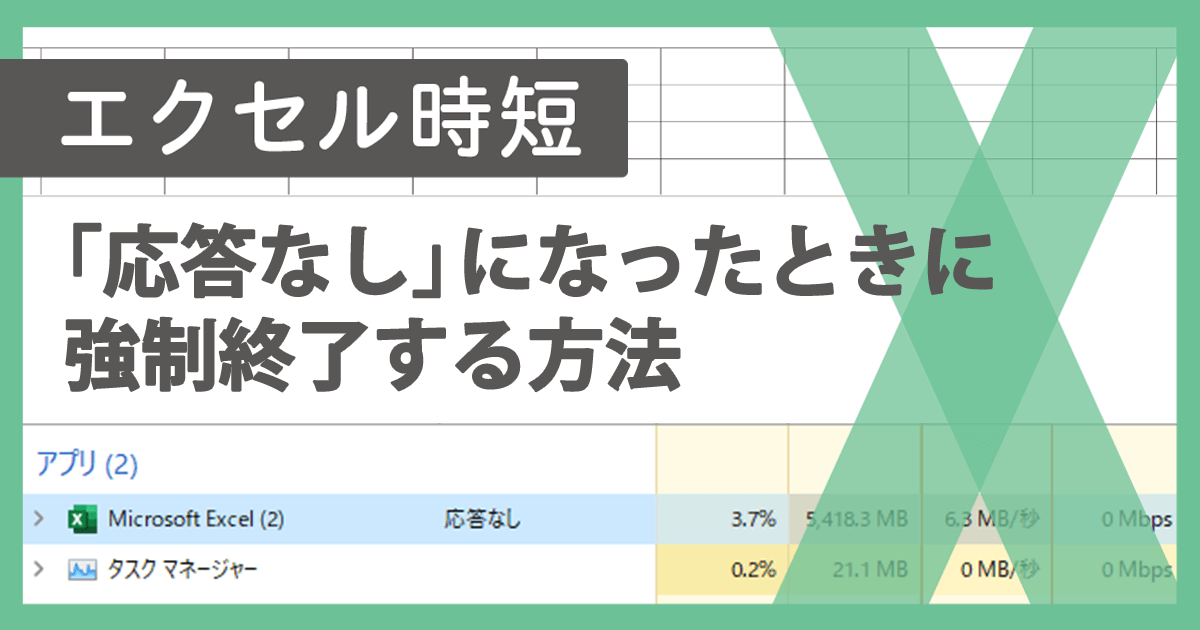
Excelが固まった時は、まず「Ctrl + Alt + Del」でタスクマネージャーを開き、Excelを強制終了します。保存されていないデータがある場合は、回復機能で復元できる可能性があります。その後、再起動して作業を続けましょう。
根本的な原因と予防策
Excelのフリーズは、メモリ不足や複雑な数式、大きなファイルサイズが主な原因です。定期的に「名前を付けて保存」でバックアップを作成し、複雑な数式は分割して管理することで、フリーズのリスクを大幅に減らせます。
エクセルの再計算が遅すぎる時の対処法は?
Excelの再計算が遅い場合は、まず「ファイル」→「オプション」→「数式」で「手動」計算に切り替え、必要時のみF9キーで再計算します。また、不要な配列数式や揮発性関数を削除し、参照範囲を最小限に絞ることで大幅に改善できます。
根本的な原因と対策
再計算の遅さは、主に複雑な数式や大量のデータ参照が原因です。特にIF関数のネストが深い場合、計算負荷が指数関数的に増加します。VLOOKUPやINDIRECTなどの揮発性関数を多用している場合も、常に再計算が発生するため注意が必要です。
技術的なヒント: 数式を「LET関数」で変数化すると、同じ計算を繰り返さずに済み、再計算速度が向上します。例: =LET(x, A1*B1, IF(x>100, "合格", "不合格"))
- 「表示形式のみ」のセルを削除する
- 外部リンクを更新しないように設定する
- 「データ」→「クエリと接続」で不要な接続を解除する
- 大きな範囲の条件付き書式を整理する
よくある質問
IF関数のネストが複雑すぎてエラーが出る場合、最初に確認すべきことは何ですか?
まず、各IF関数の括弧が正しく閉じられているか確認してください。また、論理式と真偽値の引数が正しい順序で入力されているか確認しましょう。
ネストが深すぎるIF関数を整理する効果的な方法はありますか?
IFS関数を使用するか、補助列を作成して複雑な条件を分割する方法が効果的です。これにより、式の可読性と保守性が向上します。
複数の条件を扱う場合、IF関数以外に使える関数はありますか?
はい、SWITCH関数やCHOOSE関数、または条件付き書式と組み合わせる方法もあります。状況に応じて適切な関数を選択しましょう。
IF関数のネストをデバッグするコツはありますか?
F9キーを使って式の一部を評価するか、数式の各部分を別のセルに分割してテストする方法が有効です。これにより、問題のある部分を特定しやすくなります。
関連記事