
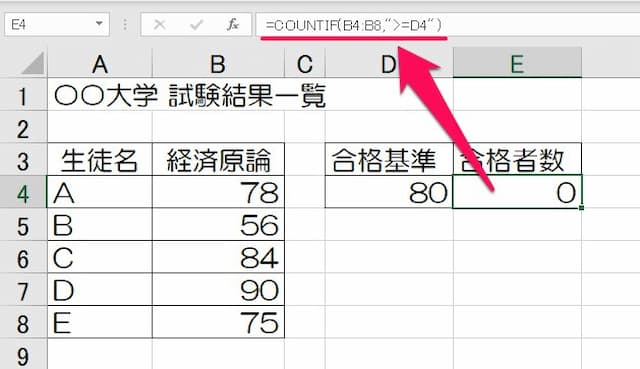
ExcelのCOUNTIF関数で結果が正しく表示されない場合、半角と全角の違いが原因かもしれません。この問題はデータ入力のわずかな違いから発生し、正確な集計を妨げます。
本記事では、まずこの問題を認識し、次に解決策を提示し、最後に実際のデータで検証する方法を紹介します。半角・全角の統一で、COUNTIFの信頼性を高めましょう。
ExcelのCOUNTIF関数が予期せぬ結果を返す理由
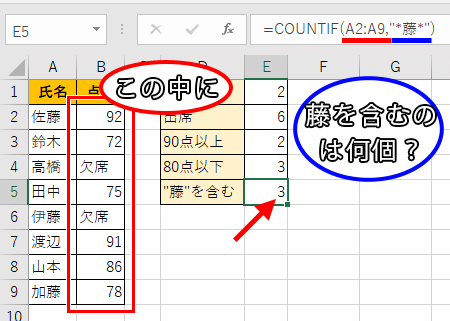
Excelでデータを集計する際、COUNTIF関数は特定の条件に一致するセルの数を数える強力なツールです。しかし、特に日本語環境で作業していると、検索条件と完全に一致するデータが存在するにもかかわらず、関数が「0」を返したり、期待した数よりも少ない数を返したりすることがあります。この一見不可解な動作の背後には、多くの場合、文字コードの微妙な違い、特に「半角」と「全角」の混在が潜んでいます。
半角文字と全角文字の根本的な違い
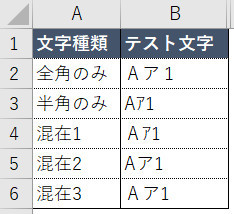
コンピュータの内部では、すべての文字は数値コード(文字コード)で表現されています。日本語環境では、同じ意味を持つ文字でも、その表示幅や入力方法によって異なるコードが割り当てられることがあります。
- 全角文字: 主に日本語の漢字、ひらがな、カタカナ、および日本語環境で使用される記号や英数字(例:「ABC」、「123」)に用いられます。1文字が2バイトで構成され、表示幅が広いのが特徴です。
- 半角文字: 主にASCII文字セットに基づく英数字、記号(例:「ABC」、「123」)に用いられます。1文字が1バイトで構成され、表示幅が狭いのが特徴です。
例えば、数字の「1」は、全角の「1」(文字コード: 0xFF11)と半角の「1」(文字コード: 0x31)では、コンピュータにとっては全く別の文字として扱われます。COUNTIF関数は、このコードレベルの完全一致を要求するため、この違いがエラーの原因となるのです。
プロのヒント: データ入力の段階で、英数字の入力を「半角」に統一するルールを設けるだけで、後の集計作業でのトラブルを大幅に減らすことができます。特に複数人で編集するブックでは、入力規則の設定が有効です。
COUNTIFの誤動作を引き起こす具体的なシナリオ
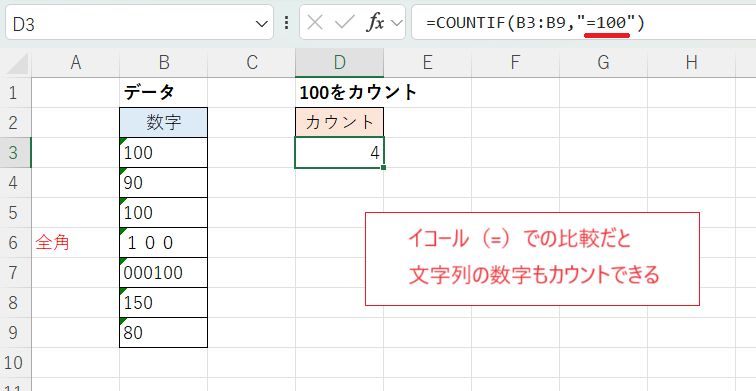
どのような場面でこの問題が表面化するのでしょうか。以下の表は、代表的なエラーケースとその原因をまとめたものです。
| セル内のデータ例 | COUNTIFの検索条件 | 返される結果 | 原因 |
|---|---|---|---|
| 佐藤, 鈴木, 高橋 | "佐藤" | 1 | 文字種が一致(全角漢字) |
| ABC株式会社, ABC事業部 | "*ABC*" | 1 ("ABC株式会社"のみ) | ワイルドカード「*」は機能するが、"ABC"(全角)は「ABC」(半角)と一致しない |
| 123-4567, 123−4567 | "123-*" | 1 ("123-4567"のみ) | 数字とハイフンが半角/全角で混在 |
| 東京都渋谷区, 東京都 渋谷区 | "*渋谷区*" | 2 | 漢字部分は一致。スペースの有無はワイルドカードで吸収可能 |
問題を特定し、解決するための実践的手順
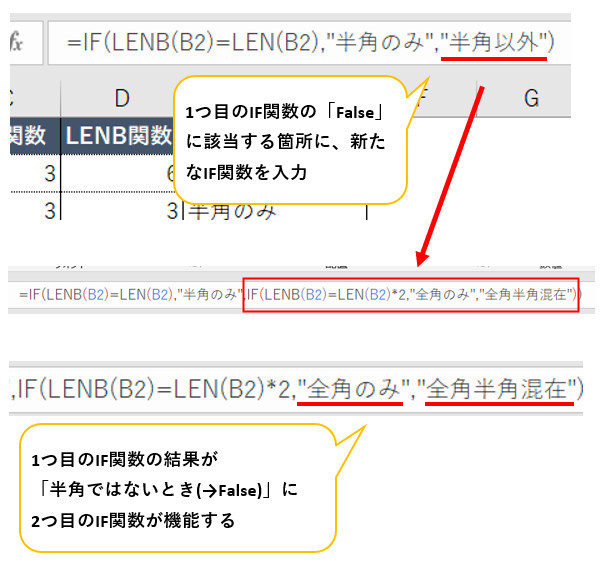
COUNTIFの結果がおかしいと感じたら、以下の手順で調査と修正を行いましょう。
- 原因の特定: 問題のセルと検索条件のセルを選択し、数式バーで一字一句を目視確認します。特に英数字と記号(カンマ、ハイフン、スペースなど)の幅に注目します。
- CODE関数による確認: 隣接するセルに
=CODE(文字列)関数を使用します。この関数は、文字列の最初の1文字の文字コード(数値)を返します。疑わしい文字(例: "1"と"1")のコードを比較し、値が異なれば文字種が違う証拠です。 - ASC/JIS関数による統一化(修正): データを半角に統一したい場合は
=ASC(文字列)関数を、全角に統一したい場合は=JIS(文字列)関数を使用します。これらの関数は、文字列内の英数字とカタカナをそれぞれ半角または全角に変換します(漢字やひらがなは変換されません)。 - 値の貼り付けで確定: 関数で変換した結果は数式です。修正した列をコピーし、「値のみ貼り付け」を実行して静的なデータに置き換えます。その後、元のデータ列を削除または非表示にします。
- COUNTIFの再実行: データが統一された状態で、COUNTIF関数を再度実行し、結果が期待通りになるかを確認します。
このプロセスを経ることで、単なる「数え間違い」ではなく、データ構造そのものが原因であった問題を根本から解決できます。データベースからのインポート、Webからのコピー&ペースト、あるいは異なるOSやアプリケーション間でのデータ受け渡しは、この種の文字種の不一致を引き起こす典型的な要因です。
ExcelのCountifsで正しくカウントされないのはなぜですか?
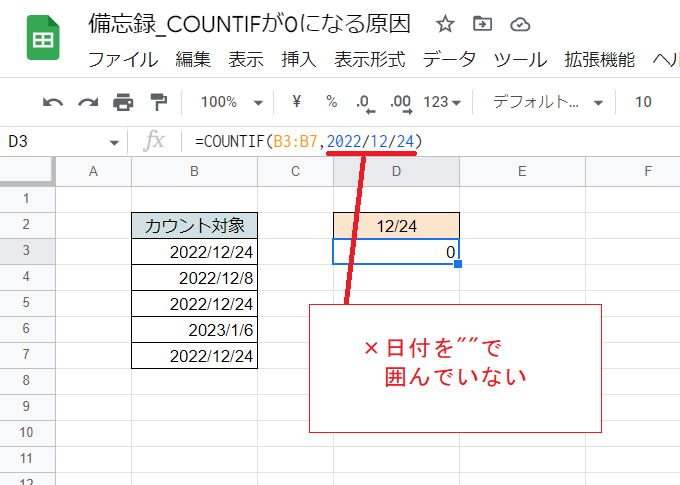
COUNTIFS関数で正しくカウントされない主な原因は、半角と全角の不一致です。例えば、検索条件の文字列が半角で入力されているのに、データが全角で入力されている場合、一致せずにカウントされません。
具体的な解決方法
データと条件の文字種を統一することが重要です。Excelの「ASC」関数で全角を半角に変換するか、「JIS」関数で半角を全角に変換することで、一致させることができます。また、ワイルドカードを使用する際も、半角と全角の違いに注意が必要です。
エクセルで全角半角をカウントする関数は?
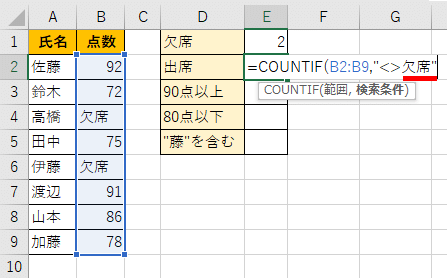
Excelには全角と半角を区別してカウントする専用の関数はありませんが、LEN関数とLENB関数を組み合わせることで実現できます。全角文字はLENB関数で2バイト、半角文字は1バイトとしてカウントされる特性を利用します。
具体的な計算方法
全角文字の数をカウントするには「=LENB(セル)-LEN(セル)」、半角文字の数をカウントするには「=LEN(セル)*2-LENB(セル)」という式を使用します。この方法で文字種ごとの正確なカウントが可能になります。
Tip Técnico: この方法は日本語の全角・半角だけでなく、中国語や韓国語などのマルチバイト文字にも応用できます。ただし、英数字の全角/半角混在セルでは期待通りの結果が得られない場合があるので注意が必要です。
エクセルのcountif関数がうまくいかないのはなぜですか?
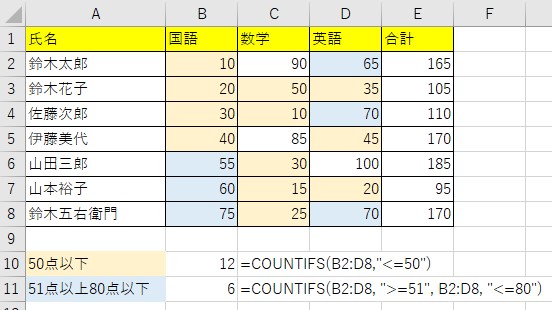
ExcelのCOUNTIF関数がうまくいかない主な原因は、半角と全角の文字コードの不一致です。例えば、検索条件の文字列が半角で入力されているのに、対象セルが全角で入力されている場合、COUNTIFは一致と見なさず正しくカウントしません。
半角・全角の違いがCOUNTIFに与える影響
COUNTIF関数は、文字列を厳密に比較します。「A」(半角英字)と「A」(全角英字)は異なる文字コードとして扱われるため、たとえ見た目が似ていても一致しません。データ入力時に半角と全角が混在していると、予期しないカウント結果になります。
技術的なヒント: データの一貫性を保つために、事前に
=ASC()関数(全角を半角に変換)または=JIS()関数(半角を全角に変換)を使用して、すべてのデータを統一することをお勧めします。
よくある質問
COUNTIF関数で半角と全角の違いが結果に影響するのはなぜですか?
Excelは半角文字と全角文字を別々の文字として認識するため、COUNTIF関数で検索条件に指定した文字の幅が一致しないと正しくカウントされません。
半角と全角の違いを簡単に見分ける方法はありますか?
セルの書式設定でフォントを「MS Gothic」や「MS Mincho」などの等幅フォントに変更すると、半角と全角の文字幅の違いが視覚的に確認しやすくなります。
既存のデータの半角/全角を一括で統一する方法は?
ASC関数(全角→半角)やJIS関数(半角→全角)を使用するか、検索と置換機能で正規表現を利用して変換できます。
COUNTIFで半角/全角を区別せずにカウントする方法は?
ワイルドカードを使用した「COUNTIF(範囲,"*検索文字*")」や、SUMPRODUCT関数とEXACT関数を組み合わせる方法があります。
関連記事