
Excelで相対参照と絶対参照を誤ると、数式が意図せずズレてしまうことがあります。この問題は、参照タイプの理解不足から生じる典型的なエラーです。
本記事では、ズレた数式を効率的に修正する方法を、受け入れる・約束する・試すの3ステップで解説します。正しい参照設定をマスターし、正確な計算を実現しましょう。
参照の混乱が引き起こすExcel計算ミスの根本原因
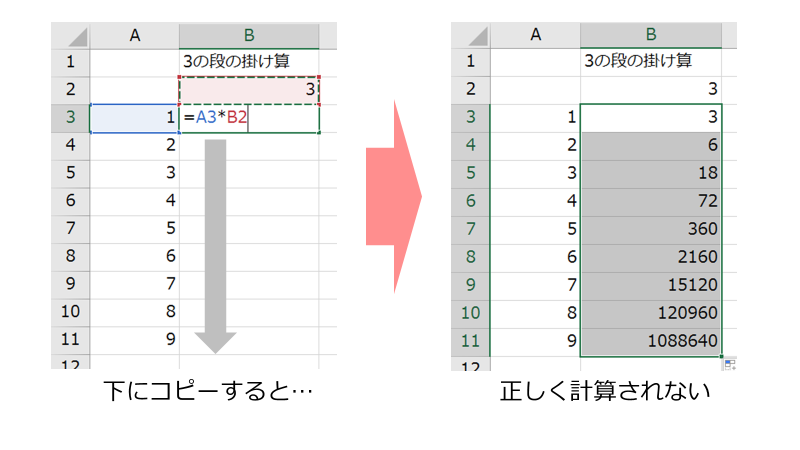
Excelで数式を作成する際、最も頻繁に遭遇するエラーの一つが、相対参照と絶対参照の誤用による計算結果のズレです。この問題は、セルをコピーしたり、フィルハンドルで数式を拡張したりする際に顕著に現れます。例えば、合計を求めるSUM関数内で絶対参照が必要なセル範囲を相対参照のままにしておくと、数式を下方向にコピーした際に参照範囲が意図せず下方にシフトし、全く異なるセルを計算対象としてしまうことがあります。
プロのTip: F4キーは参照タイプを素早く切り替えるショートカットです。数式バーでセル参照を選択した状態でF4を押すと、相対参照(A1)→絶対参照($A$1)→行絶対参照(A$1)→列絶対参照($A1)の順で循環します。
相対参照と絶対参照の仕組みを理解する
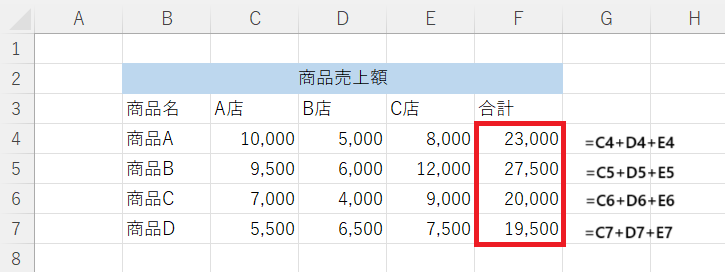
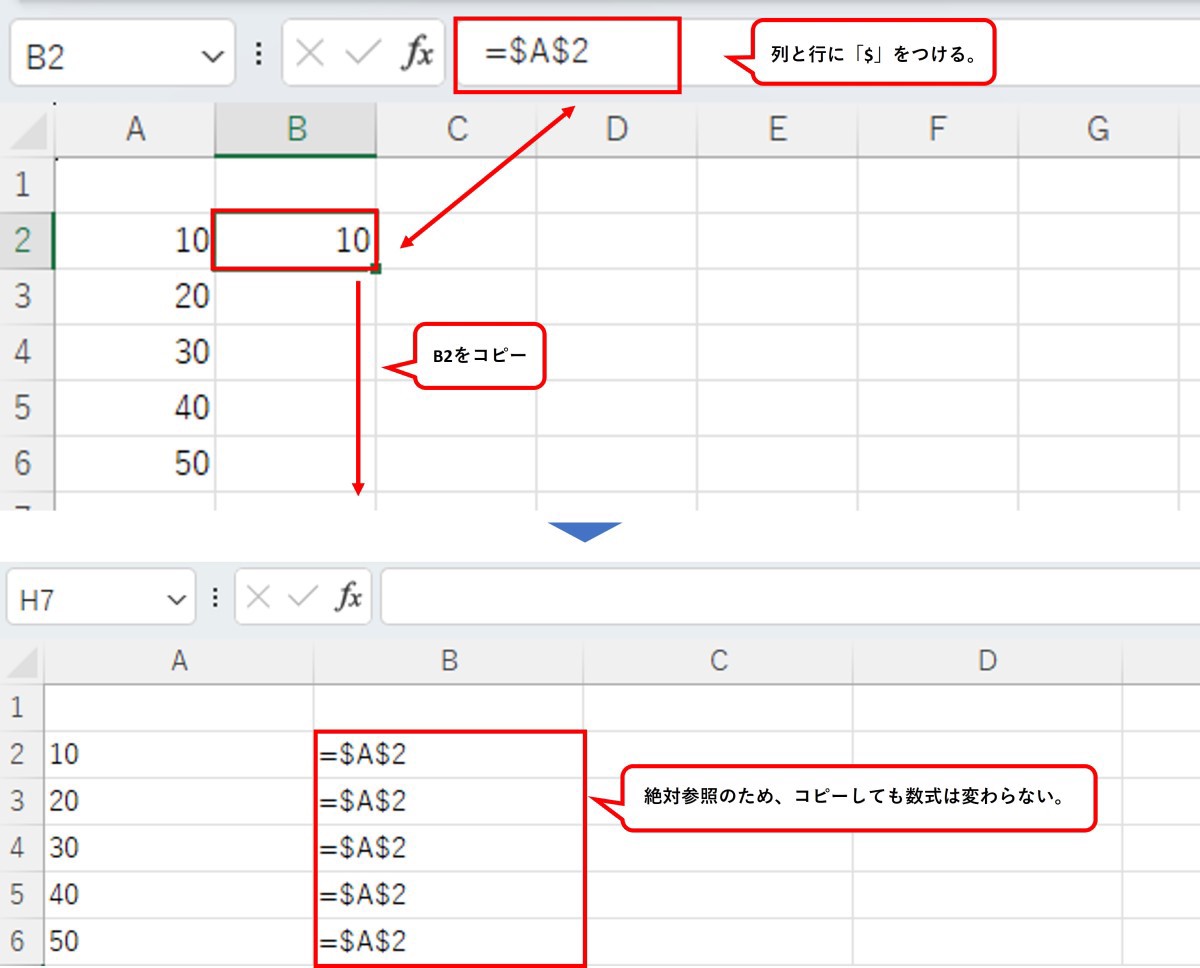
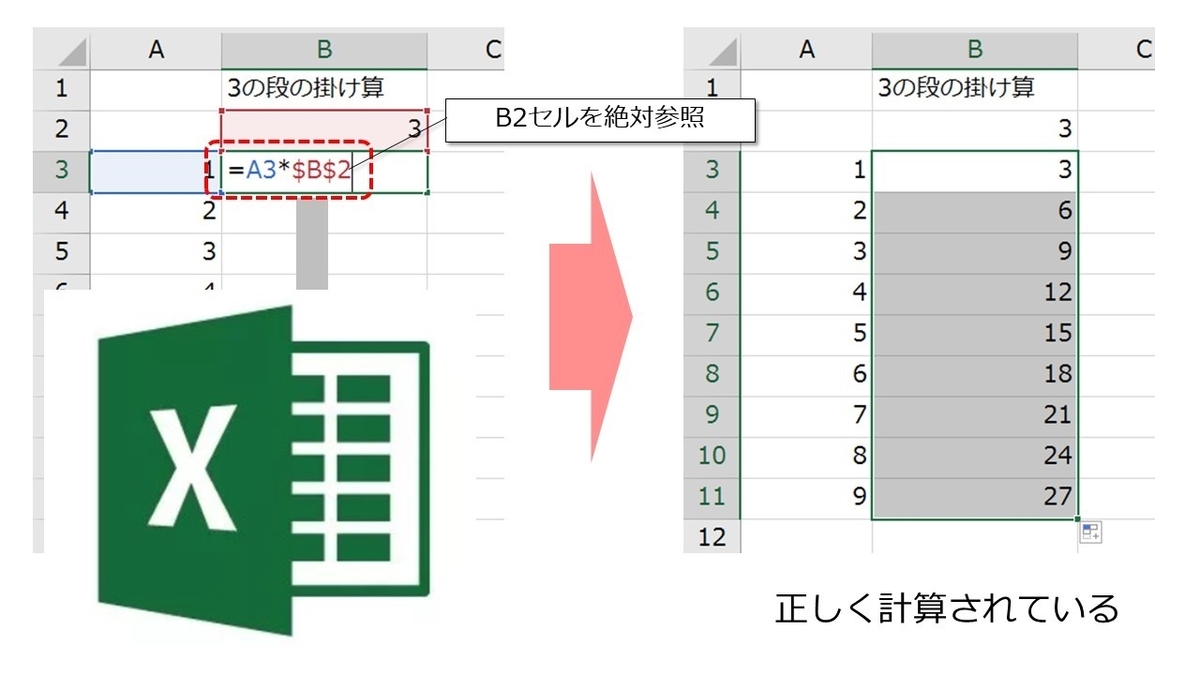
相対参照は、数式が存在するセルからの相対的な位置関係で参照を決定します。数式をコピーすると、その新しい位置に応じて参照先も自動的に調整されます。一方、絶対参照は、列と行の前にドル記号($)を付けることで、ワークシート上の絶対的な位置を固定します。この$記号の有無が、数式の振る舞いを根本的に変えるのです。
| 参照タイプ | 表記例 | コピー時の挙動 | 主な使用場面 |
|---|---|---|---|
| 相対参照 | A1 | コピー先に応じて参照が移動 | 連続する行や列での同じ計算パターン |
| 絶対参照 | $A$1 | 常に同じセルを参照 | 税率、単価など固定値の参照 |
| 複合参照(行絶対) | A$1 | 行は固定、列は相対的に移動 | 横方向にコピーする表の見出し行参照 |
| 複合参照(列絶対) | $A1 | 列は固定、行は相対的に移動 | 縦方向にコピーする表の見出し列参照 |
ズレた数式を迅速に修正する実践手順
- 問題の特定: 計算結果が明らかに間違っているセルを選択し、数式バーで数式を確認します。参照しているセルが意図した範囲から外れていないかチェックします。
- 参照タイプの分析: 数式内の各セル参照に$記号が正しく付いているか、あるいは必要に応じて付いていないかを検証します。特に、固定すべき定数(係数、税率など)を参照している部分に注目します。
- 修正の実行: 数式バーで誤った参照をクリックして選択し、F4キーを押して適切な参照タイプ(絶対参照、相対参照、または複合参照)に切り替えます。または、手動で$記号を追加・削除します。
- 修正の波及: 同じ間違いが複数のセルで発生している場合は、修正した正しい数式をコピーし、誤った数式が入力されている範囲に貼り付けます。必要に応じて「形式を選択して貼り付け」の「数式」オプションを使用します。
このプロセスを踏むことで、個々のセルだけでなく、ワークシート全体の数式の整合性を効率的に回復させることができます。大規模な表では、Ctrl + H(検索と置換)を活用して、特定の誤った参照パターン(例: "B2"を"$B$2"に)を一括置換する方法も有効です。
予防的対策と設計時のベストプラクティス
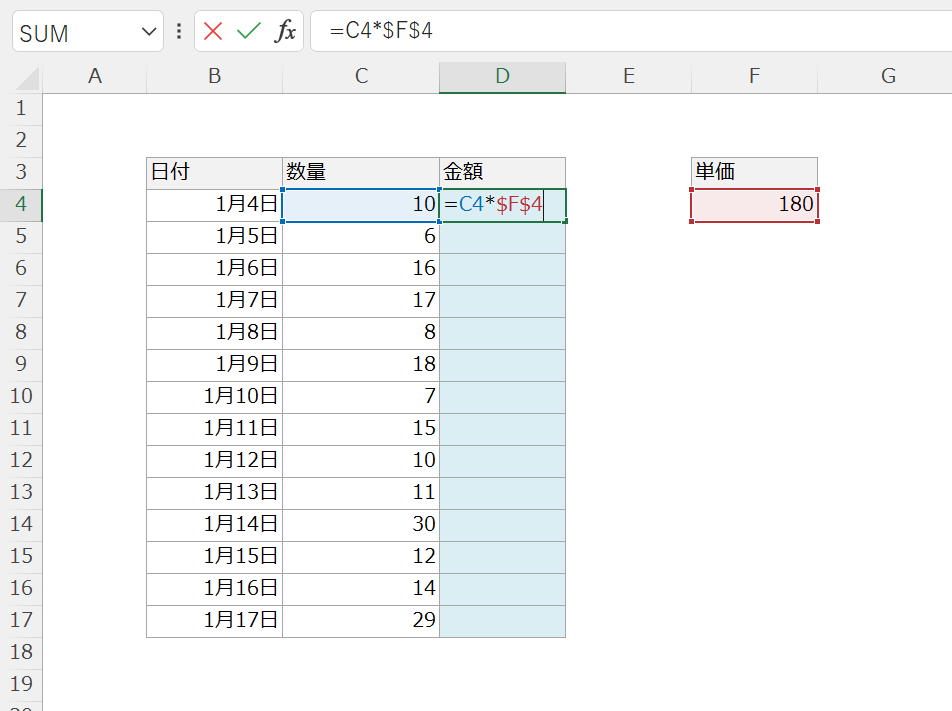
- 計画段階での参照設計: 表を作成する前に、どのセルが固定値(絶対参照)、どのセルが相対的に変化する値(相対参照)かをメモなどで明確にします。
- 名前の定義の活用: 頻繁に参照する固定値(税率や手数料率など)には、「名前の定義」機能を使用して「消費税率」などの名前を付け、数式内ではその名前を参照します。これにより、参照の混乱を根本から防ぎ、値の変更も一箇所で済みます。
- テーブル機能の利用
- 構造化参照: データ範囲をテーブル(Ctrl + T)に変換すると、列見出し名を使った「構造化参照」が可能になり、セルアドレス(A1, B2)そのものに依存しない、より読みやすい数式を作成できます。これにより、行の挿入・削除による参照ズレのリスクが軽減されます。
これらの予防策を講じることで、数式のズレというトラブルシューティング作業そのものを減らし、データの信頼性と作業効率を同時に高めることが可能になります。特に複数人で編集するブックでは、参照の設計方針を統一することが極めて重要です。
相対参照と絶対参照の切り替え方は?
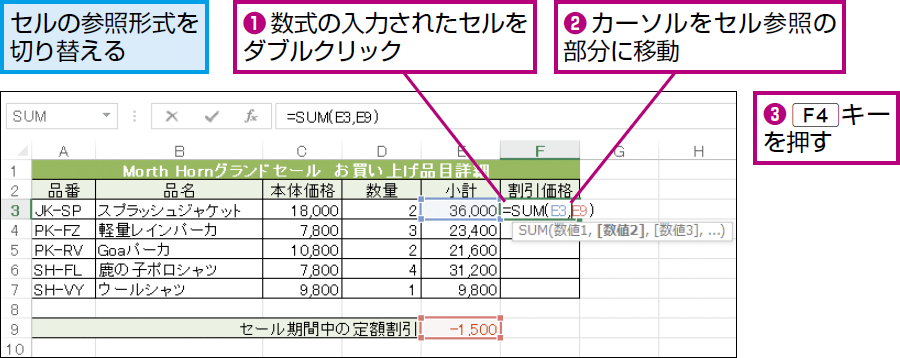
Excelで相対参照と絶対参照を切り替えるには、数式内のセル参照を選択し、F4キーを押します。F4キーを押すたびに、相対参照(A1)、絶対参照($A$1)、混合参照(A$1、$A1)が順番に切り替わります。
切り替えの詳細と応用
F4キーによる切り替えは、数式バーでセル参照を選択している状態で有効です。絶対参照($記号付き)は数式をコピーしても参照セルが固定され、相対参照はコピー先に応じて参照が自動調整されます。複雑な表計算では、行だけ固定(A$1)や列だけ固定($A1)する混合参照も活用できます。
エクセルの絶対参照と相対参照の使い分けは?
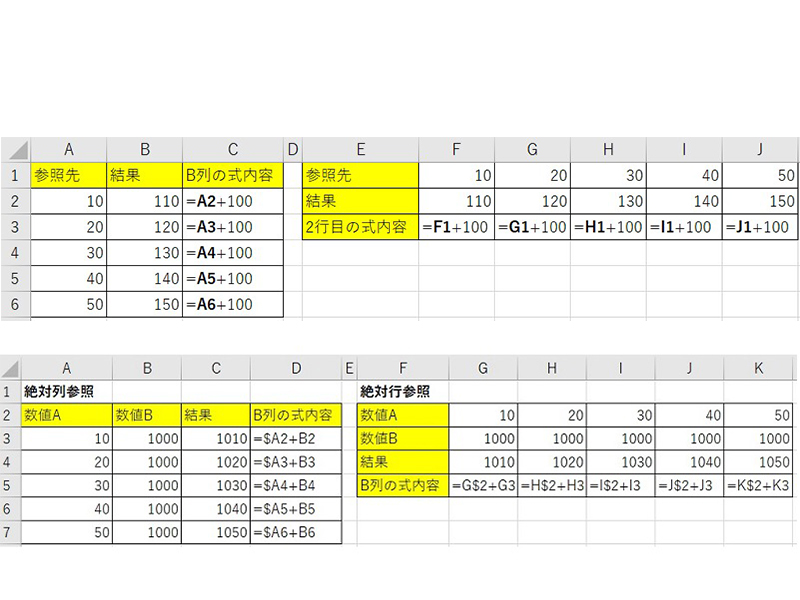
絶対参照は「$」記号で固定し、コピーしても参照先が変わらない時に使用します。相対参照は参照先が相対的に変化する通常の参照で、コピー時に自動調整されます。使い分けの基本は、固定すべきセルには絶対参照、変化させたい参照には相対参照を選択します。
具体的な使い分けの判断基準
絶対参照は、税率や単価など全計算で共通して使用する定数値を参照する場合に適しています。一方、相対参照は、行や列ごとに異なるデータを処理する際、数式をコピーして効率的に計算するために使用します。例えば、VLOOKUP関数の検索値範囲は絶対参照で固定し、検索値は相対参照にするのが一般的です。
Tip Técnico: F4キーを押すと、参照タイプが「相対→絶対(列固定)→絶対(行固定)→完全絶対」と循環します。数式編集中に素早く切り替えられるので、作業効率が大幅に向上します。
よくある質問
相対参照と絶対参照の違いは何ですか?
相対参照は数式をコピーすると参照先が自動的に移動します。絶対参照は$記号を使って参照先を固定します。
数式がズレる原因は何ですか?
相対参照を使っている数式をコピーした際に、意図しないセルを参照してしまうことが原因です。
絶対参照に直す方法は?
セル参照に$記号を追加します。F4キーで$の位置を切り替えられます。
間違えた数式を一括修正できますか?
「検索と置換」機能で相対参照を絶対参照に一括変換できます。
関連記事