
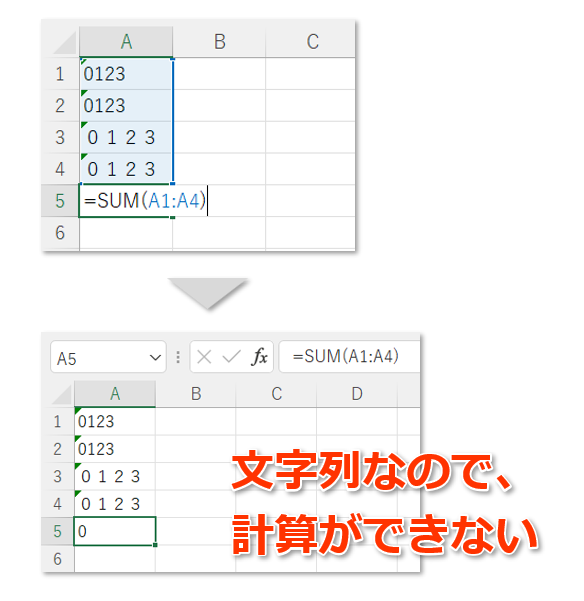
Excelで文字列として入力された数字が計算されない問題に直面したことはありませんか?数値変換テクニックを活用すれば、この課題は簡単に解決できます。
本記事では、文字列を数値に変換する実用的な方法を紹介します。すぐに試せるテクニックで、作業効率を大幅に向上させましょう。
Excelで文字列として認識された数字を数値に変換する基本アプローチ
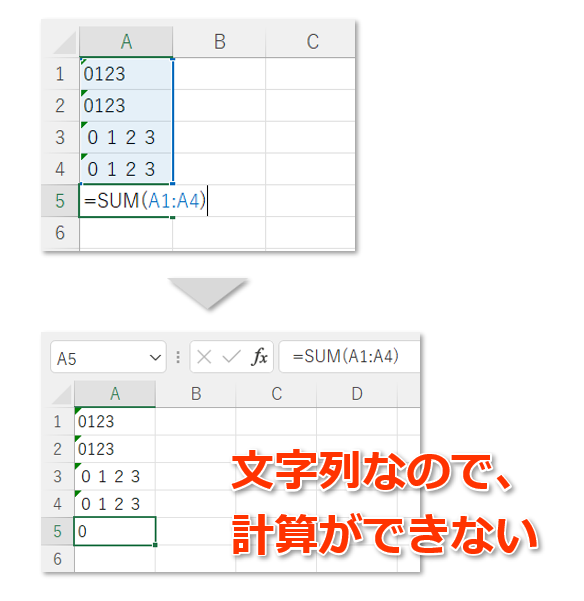
Excelでデータを扱っていると、一見数字に見えるセルが計算式に反応せず、期待通りの合計や平均が得られないことがあります。これは、データが「文字列」として入力またはインポートされているためです。Excelは文字列形式の数字を数値として自動的に認識せず、SUM関数や基本的な算術演算の対象になりません。この問題は、外部データソースからのインポート、先頭のアポストロフィ(')の使用、あるいはセルの書式設定が原因で頻繁に発生します。
プロのヒント: 問題のセルを簡単に見分けるには、セルを選択してExcelウィンドウ左上の「数式バー」を確認します。文字列の数字は通常、左揃えで表示され、数値は右揃えで表示されます。また、セルの左上に緑色の三角(エラーインジケータ)が表示されることもあります。
実践的な数値変換テクニック5選
文字列を数値に変換する方法は複数あります。状況やデータ量に応じて最適な方法を選択することが、作業効率化の鍵です。
- エラーインジケータを利用する: 緑色の三角が表示されているセル範囲を選択します。範囲の左上に表示されるエラーインジケータ(⚠️)をクリックし、表示されるメニューから「数値に変換する」を選択します。これは少量のデータに最適な即時解決法です。
- 「区切り位置」ウィザードを使用する: 変換したいセル範囲を選択し、「データ」タブの「区切り位置」をクリックします。ウィザードの最初の画面で「カンマやタブなどの区切り文字によってフィールドごとに区切られたデータ」を選択し、「次へ」をクリックします。区切り文字の設定画面では何も選択せず、そのまま「次へ」進みます。最後の画面で「列のデータ形式」を「標準」または「数値」に設定し、「完了」をクリックします。この方法は、データ型を強制的に再解釈させます。
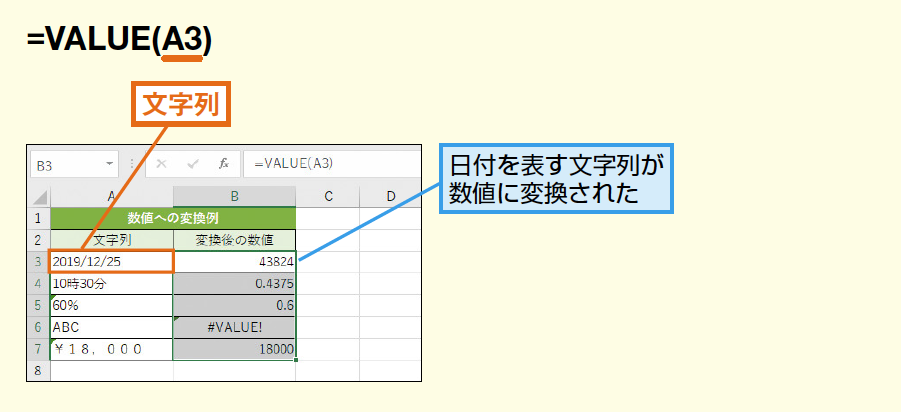
- 数式を活用する: 空白の列に、
=VALUE(A1)のような数式を入力します。VALUE関数は、文字列として保存された数字を数値に変換します。または、算術演算を利用して=A1*1、=A1+0、=--A1(二重否定)と入力する方法もあります。変換後、値のみをコピーして元のデータに貼り付けることができます。 - 「検索と置換」で特殊文字を削除する: 数字の前にスペースや非表示の文字が含まれている場合があります。該当セルを選択し、Ctrl+Hで「検索と置換」ダイアログを開きます。「検索する文字列」にスペースを入力し、「置換後の文字列」は空欄のままにします。「すべて置換」をクリックして不要なスペースを削除します。アポストロフィ(')についても同様の操作が可能です。
- 書式設定を変更する: セル範囲を選択し、右クリックから「セルの書式設定」を選択します。「表示形式」タブで「数値」や「標準」を選択し、「OK」をクリックします。その後、各セルをダブルクリックしてEnterキーを押すと、変更が適用される場合があります。これは根本的な解決にはならないこともありますが、試す価値のある第一歩です。
方法別の特徴と適応シナリオ
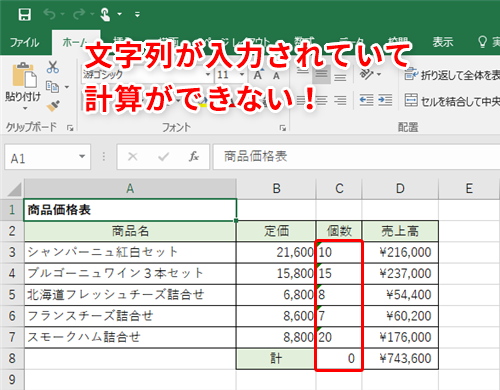
各変換方法には長所と短所があり、適用すべき場面が異なります。以下の比較表を参考に、あなたのデータセットに最適なアプローチを選んでください。
| 方法 | 長所 | 短所 | 最適な使用場面 |
|---|---|---|---|
| エラーインジケータ | 操作が非常に簡単で直感的 | エラーが表示されていないセルには適用できない | 少量のデータで、緑の三角が明示されている場合 |
| 区切り位置ウィザード | 大量のデータを一括処理できる、強力で確実 | 操作ステップがやや多い | CSVインポートデータや大規模なデータセットの一括変換 |
| VALUE関数 / 算術演算 | 非破壊的(元データを保持)、変換ロジックを記録できる | 数式を使用するため、値の貼り付けが必要になる場合がある | データの監査証跡が必要な場合、または元データを保持したい場合 |
| 検索と置換 | 特定の不要文字(スペース、アポストロフィ)を直接削除できる | 文字列の根本的な「型」が変わらない可能性がある | 数字の前後に余分な文字が付いていることが明らかな場合 |
Power Query(Excelのデータ取得と変換ツール)を使用している場合は、より高度な前処理が可能です。クエリエディターで該当する列を選択し、「変換」タブから「データ型」を「整数」や「10進数」に変更することで、インポート段階でこの問題を根本的に解決できます。このワークフローは、定期的に同じ形式の外部データを更新する業務で特に威力を発揮します。
予防策と一般的な落とし穴
問題が発生してから対処するよりも、事前に予防することが最善策です。文字列としての数字の入力やインポートを防ぐための習慣を身につけましょう。
- データインポート時の注意: CSVやテキストファイルをインポートする際、「データの取り込み」ウィザードで各列のデータ型を正しく指定します。特に数字の列は「数値」または「標準」に設定します。
- 先頭のゼロを保持する必要がある場合: 商品コードなどで先頭のゼロを保持する必要がある場合は、セルの書式設定を「文字列」に設定してからデータを入力します。計算が必要な場合は、VALUE関数で別途数値に変換します。
- 一般的な落とし穴: VALUE関数は、通貨記号(¥, $)やパーセント記号(%)が含まれる文字列を正しく変換できないことがあります。その場合は、SUBSTITUTE関数などで記号を除去してからVALUE関数を適用する必要があります。また、全角数字はVALUE関数では認識されません。半角数字に変換する必要があります。
マクロ(VBA)を活用する場合、Range("A1:A100").Value = Range("A1:A100").Value のようなコードを実行すると、選択範囲内の文字列形式の数字が強制的に数値に評価されることがあります。これは大量のデータをプログラムで処理する際の有効な手段の一つです。
nan
よくある質問
Excelで文字列の数字が計算されないのはなぜですか?
数字が文字列として認識されているため、計算に使用できません。先頭のアポストロフィやセルの書式設定が原因です。
文字列の数字を数値に変換する方法は?
「データ」タブの「区切り位置」機能を使用するか、VALUE関数で変換できます。
一括で変換するにはどうすればいいですか?
空白セルに「1」を入力し、コピー後、対象セルを選択して「形式を選択して貼り付け」で「乗算」を選びます。
変換後も計算されない場合は?
セルの書式を「数値」に変更し、数式の参照範囲を確認してください。エラー値の修正も必要です。
関連記事