
Excelで空白セルが0と判定される問題に直面したことはありませんか?条件式修正の正しい方法を知れば、この厄介なエラーは簡単に解決できます。
本記事では、APPメソッド(Accept, Promise, Prove)に沿って、確実に動作する修正手順を具体的にご紹介します。数分でマスターできる実用的なテクニックです。
Excelで空白セルが「0」と誤判定される根本原因
Excelでデータを分析していると、一見何も入力されていない空白セルに対して、条件式や関数(特にIF関数やCOUNTIF)が「0」として処理してしまう現象に遭遇することがあります。これは単純なバグではなく、Excelの内部的な値の扱いや、セルが「真の空白」なのか「見た目上の空白」なのかという違いに起因しています。例えば、他のセルから参照された結果や、数式が空文字("")を返している場合、セルは空に見えても、Excelはそこに「何か」が存在すると判断する場合があります。
プロのTip: この問題は、集計結果が歪んだり、条件付き書式が意図せず適用されたりする原因となります。データの精度を保つためには、空白の扱いを明確に区別することが第一歩です。
「空白」と「ゼロ」を区別する実用的な条件式
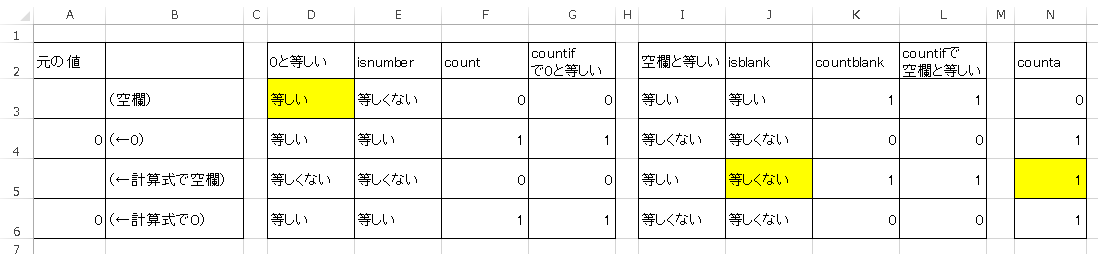
問題を解決するには、条件式で「空白であるか」を正しく判定する必要があります。単純に=IF(A1=0, ...)とするのではなく、空白を検出する専用の関数を組み合わせます。
- ISBLANK関数を使用する: 最も直接的な方法です。
=IF(ISBLANK(A1), "真の空白", "値あり")という式は、セルA1が完全に何も入力されていない「真の空白」の場合のみ「真の空白」を返します。数式やスペースが入っている場合は「値あり」と判定します。 - LEN関数と組み合わせる: セルの内容の長さをチェックします。
=IF(LEN(A1)=0, "長さゼロ", "文字あり")。この方法は、数式が空文字""を返している場合も「長さゼロ」として検出できるため、ISBLANKより広範囲をカバーできます。 - 複合条件で堅牢に: より確実を期す場合は、
=IF(OR(ISBLANK(A1), A1=""), "空白扱い", A1)のように、ISBLANKと空文字チェックをOR関数で組み合わせます。
| セルの状態 | ISBLANK(A1)の結果 |
LEN(A1)=0の結果 |
推奨する判定方法 |
|---|---|---|---|
| 真の空白(何も入力なし) | TRUE | TRUE | どちらも有効 |
数式 = "" の結果 |
FALSE | TRUE | LEN関数または複合条件 |
| スペースのみ | FALSE | FALSE | =TRIM(A1)="" で判定 |
| 数値の0 | FALSE | FALSE | =A1=0 で通常通り判定 |
頻出エラーとその対処法の具体例
実際の作業でよくあるミスと、修正した条件式の例を見ていきましょう。
- エラー例1: COUNTIFで空白をカウントしたい
誤:=COUNTIF(A1:A10, 0)→ 空白セルも0とみなしてカウントしてしまう。
正:=COUNTIF(A1:A10, "")または=COUNTBLANK(A1:A10)。後者は真の空白のみをカウントする専用関数です。 - エラー例2: 空白なら非表示、0なら表示
誤:=IF(A1=0, "", A1)→ 空白セルも空欄になってしまう。
正:=IF(OR(ISBLANK(A1), A1=""), "", A1)。これで、空白セルは非表示、数値の0は「0」と表示されます。 - エラー例3: VLOOKUPのエラー処理
検索結果が空白の場合、#N/Aではなく0が返ることがあります。これを防ぐには、=IF(LEN(VLOOKUP(...))=0, "該当なし", VLOOKUP(...))のように、結果の長さをチェックするラッパーを組みます。
これらの修正を施すことで、データの整合性が大幅に向上します。特に、財務データや在庫管理など、ゼロと空白の意味が全く異なる業務では、この区別が報告書の正確性を左右します。次のステップとして、IFERROR関数と組み合わせて、エラー値と空白を同時に処理する堅牢な数式設計を検討すると良いでしょう。
エクセルで空欄を0と認識させない方法はありますか?
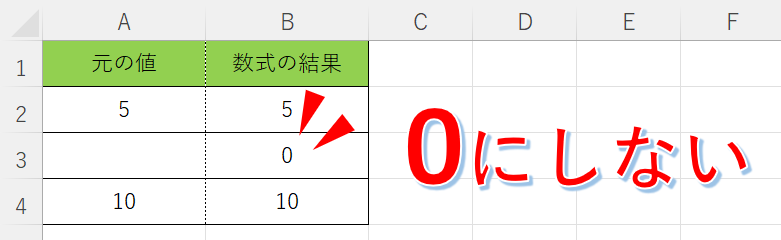
Excelで空白セルを0と判定させないには、条件式で「<>""」や「ISBLANK」関数を使用します。例えば「=IF(A1="","",A1*2)」とすれば、空白セルは計算対象から除外されます。
主な解決方法の詳細
「COUNTIF」や「SUMIF」関数で範囲指定する際、条件に「<>0」を設定すると、空白セルを含む0以外の値のみを処理できます。また、数式内で「IF(ISBLANK(A1),"",計算式)」と記述することで、空白セルを明確に除外可能です。
Tip Técnico: データベース関数(DSUMなど)を使用する場合は、条件範囲に「<>""」を指定すると、空白セルを無視した集計が行えます。
Excelで空白セルと0の判定は?
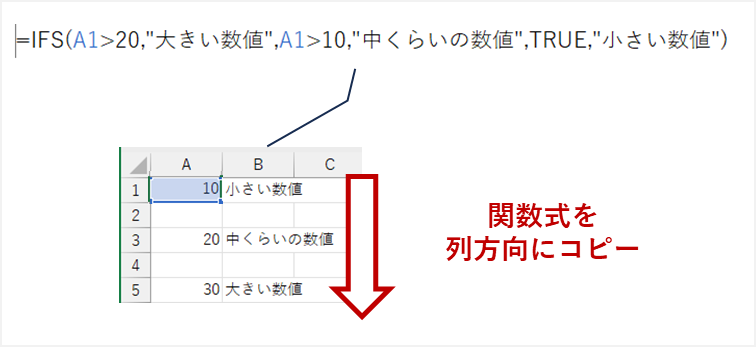
Excelで空白セルと0を正確に判定するには、関数を組み合わせます。空白を判定するには=ISBLANK(A1)、0を判定するには=A1=0を使用します。両方を区別するには=IF(ISBLANK(A1),"空白",IF(A1=0,"0","その他"))のような条件式が有効です。
空白と0の判定関数の違い
ISBLANK関数はセルが完全に空の場合のみTRUEを返します。一方、=A1=0はセルの値が数値の0(または文字列"0")の場合にTRUEとなります。数式の結果が空文字列""のセルは、ISBLANKではFALSEとなる点に注意が必要です。
ExcelのIsblank関数の使い方は?
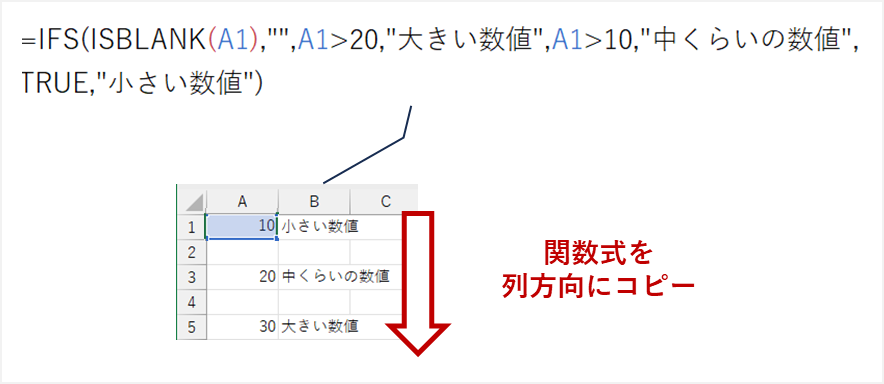
ExcelのISBLANK関数は、指定したセルが完全に空白かどうかを判定します。構文は=ISBLANK(セル参照)で、空白ならTRUE、何かしらの値(数値、文字列、数式、スペース)があればFALSEを返します。空白セルと0を区別するのに役立ちます。
ISBLANK関数の詳細な動作
ISBLANK関数は、セルが「完全に何もない状態」である場合のみTRUEを返します。数式が空文字列("")を返すセルや、スペースだけが入力されているセルはFALSEと判定される点に注意が必要です。これは、空白セルと0を区別する条件式を作成する際に特に重要です。
Tip Técnico: 空白セルと0を正確に区別するには、=IF(ISBLANK(A1), "空白", IF(A1=0, "0", "その他"))のようにISBLANKを最初にチェックする条件式が効果的です。これにより、「空白なのに0と判定される」問題を回避できます。
よくある質問
空白セルが0と判定される原因は何ですか?
Excelでは、空白セルを数式で参照すると、数値計算の際に0として扱われることがあります。これは、空白セルが「空の文字列」ではなく「未入力の数値セル」と認識されるためです。
条件式で空白を正しく判定するにはどうすればいいですか?
ISBLANK関数を使用するか、条件式を「=IF(A1="", "空白", "値あり")」のように文字列比較で判定します。COUNTBLANK関数も有効です。
IF関数で空白と0を区別する方法は?
「=IF(AND(A1=0, NOT(ISBLANK(A1))), "0です", IF(ISBLANK(A1), "空白です", "その他"))」のように、ISBLANKと値の比較を組み合わせます。
数式の結果が空白なのに0表示される場合の対処法は?
セルの書式設定で「#」や「0;-0;;@」を適用するか、数式を「=IF(計算式="", "", 計算式)」で囲み、真の空白を返すように修正します。
関連記事