
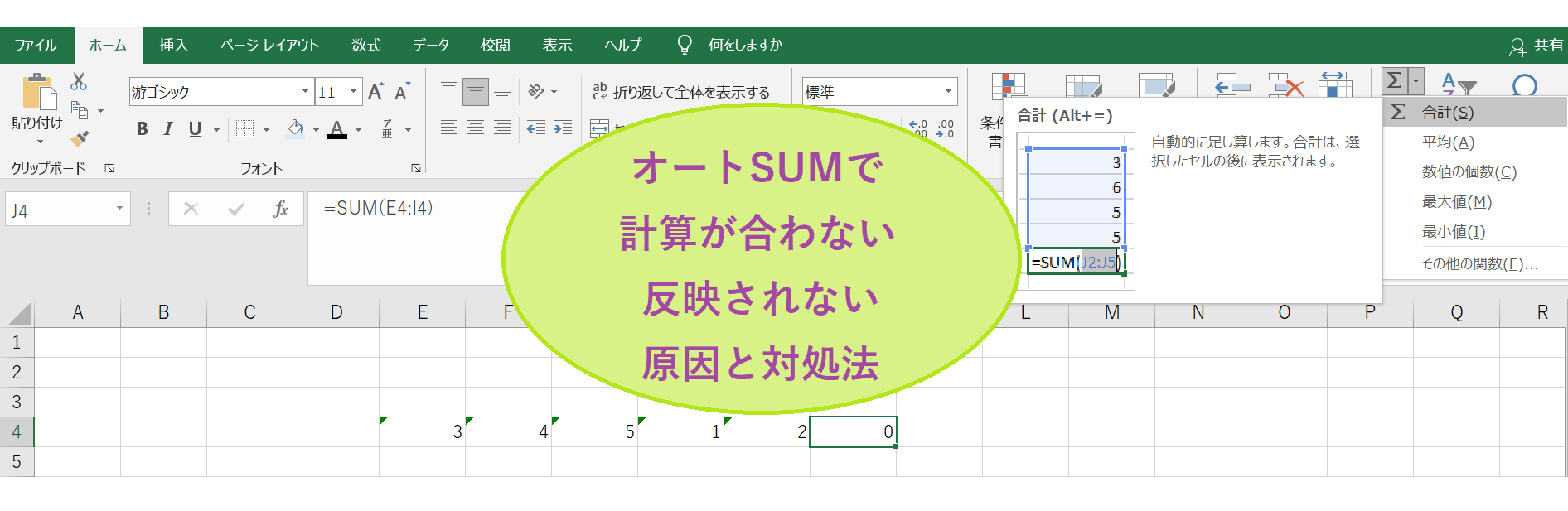
Excelで合計値が合わない問題に直面したことはありませんか?非表示セルが計算に含まれることが原因かもしれません。この記事では、その理由を明確に説明します。
正確な合計値を求めるための解決策を約束します。実際のExcel操作で効果を確認できる方法を、順を追ってご紹介します。
合計値が一致しない根本的な原因を探る
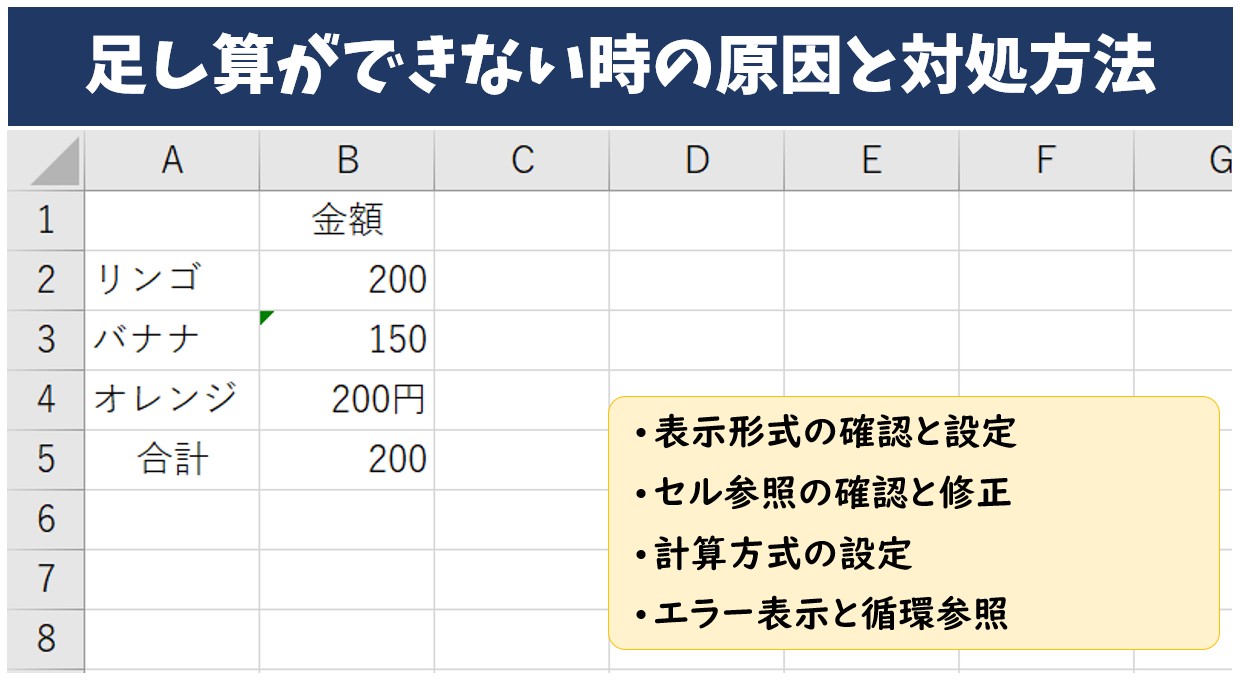
ExcelでSUM関数やオートSUMを使用しても、期待した合計値が表示されない場合、多くのユーザーが最初に「計算式の誤り」を疑います。しかし、計算式自体が正しくても、表示上またはデータ構造上の要因によって合計がずれるケースは非常に多いのです。特に、ワークシート内に非表示の行や列、フィルタで隠されたデータが存在する場合、SUM関数の挙動を理解していなければ、この不一致に悩まされることになります。
非表示セルが計算に含まれる仕組み
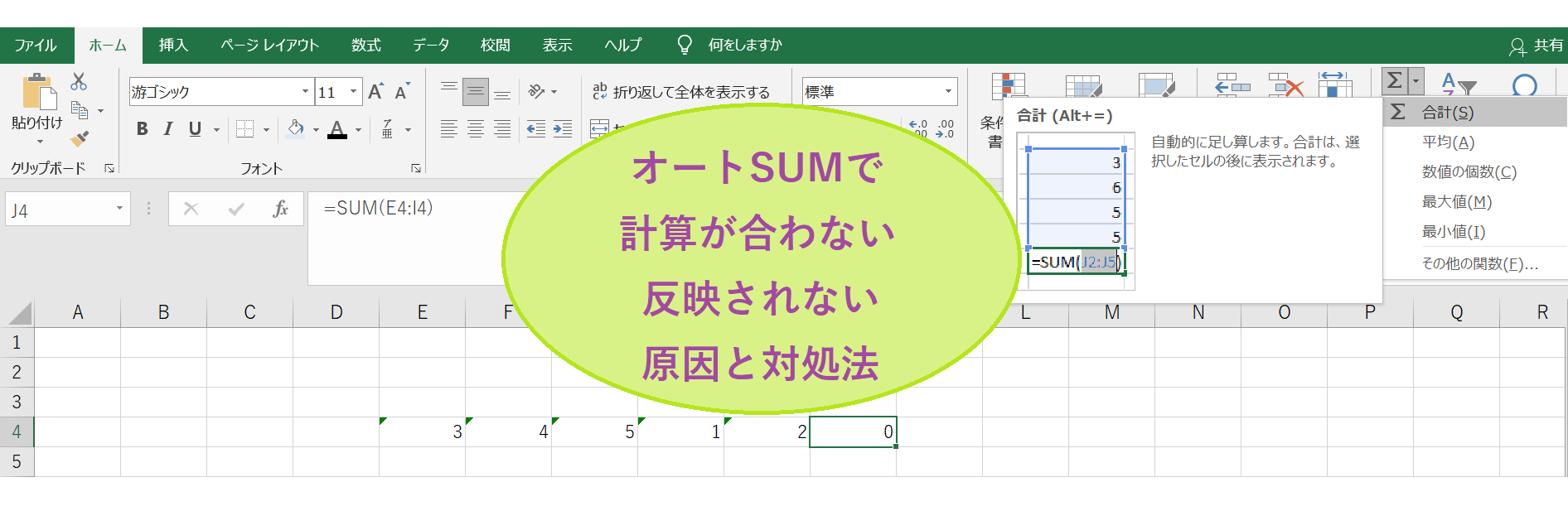
Excelの標準的な合計関数であるSUM、SUMIF、さらにはSUBTOTAL関数の特定の機能番号を使用しない限り、非表示のセル(行や列の非表示、またはフィルタによる非表示)は計算対象から自動的に除外されません。これは、多くのユーザーが抱く直感とは逆の動作です。非表示はあくまで「表示上の状態」であり、デフォルトではデータとして依然としてアクティブとみなされるためです。
プロの視点: データ分析や報告書作成では、意図せず非表示になったセルが集計に含まれていると、重大な判断ミスにつながる可能性があります。集計を行う前には、データ範囲内の非表示状態を常に確認する習慣をつけましょう。
解決策の比較:各関数・機能の挙動
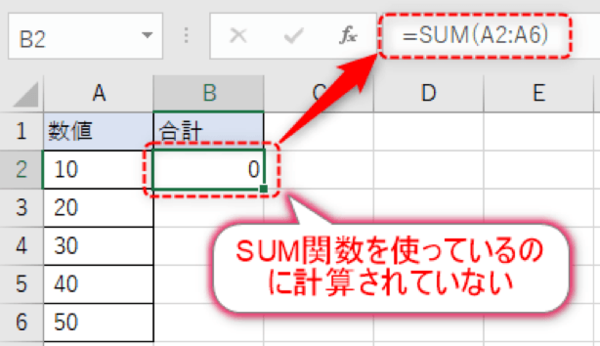
非表示セルを処理する方法は主に3つあります。目的に応じて最適な方法を選択する必要があります。
| 方法 | 使用関数/機能 | 非表示セルの扱い | 主な用途 |
|---|---|---|---|
| 非表示セルを除外して合計 | SUBTOTAL(109, 範囲) または SUBTOTAL(9, 範囲)※ |
除外する(フィルタ非表示に反応) | フィルタ処理後のデータ合計、アウトライン(グループ化) |
| 非表示セルを含めて合計 | SUM(範囲) |
含める | すべての生データの総計 |
| 条件付きで非表示セルを除外 | AGGREGATE関数(オプション指定) |
関数の引数で制御可能 | 高度な集計、エラー値や非表示セルを無視 |
※ SUBTOTAL(9, 範囲)は非表示行を無視しますが、フィルタで非表示にされた行は無視しません。詳細な違いは後述します。
実践的なトラブルシューティング手順
合計値が合わない場合、以下の手順で原因を特定し、解決することができます。
- データ範囲の確認: SUM関数の引数として指定されている範囲をダブルクリックしてハイライト表示し、意図したセルだけが選択されているか確認します。
- 非表示要素のチェック: ワークシートの行番号や列記号を確認し、飛び番号がないか探します。飛び番号は行や列が非表示になっている証拠です。
- フィルタ状態の確認: データ範囲にフィルタがかかっている場合、ヘッダー行のフィルタアイコンを確認します。フィルタが適用されていれば、表示されているデータのみを集計する必要があるかもしれません。
- 関数の再評価: 現在使用している関数が目的に合っているか検討します。非表示データを除外したい場合は
SUBTOTAL関数への切り替えを検討します。 - 「表示セルのみ」を選択して合計: 応急処置として、非表示にしたくないセルを選択した状態で、[ホーム]タブ → [検索と選択] → [選択オプション] → [表示セルのみ]をクリックし、その状態でオートSUMボタンを押す方法もあります。
SUBTOTAL関数の機能番号は特に重要です。フィルタで非表示にされた行を無視するには、101-111の番号(例:109=SUMを実行し、非表示行を無視)を使用します。1-11の番号(例:9=SUMを実行)では、手動で非表示にした行は無視しますが、フィルタによる非表示は無視しません。この微妙な違いが不一致の原因になることが多々あります。
- よくある落とし穴1: 行を「非表示」にしてから
SUMを使い、合計が変わらないことに気づく。 - よくある落とし穴2:
SUBTOTAL(9, ...)を使っているが、フィルタをかけると合計が変わらない。これは機能番号「9」がフィルタ非表示を無視しないため。 - よくある落とし穴3: グループ化(アウトライン)で折りたたんだ行のデータが、想定外に集計に含まれている。
より堅牢な集計を行うには、Excel 2010以降で利用可能なAGGREGATE関数の使用を検討します。この関数では、最初の引数で集計方法(14=SUMなど)を、2番目の引数で「非表示行を無視する」「エラーを無視する」などのオプションをビット値で指定できます。例えば、=AGGREGATE(9, 5, 範囲)とすると、非表示行を無視するオプション(5)を指定したSUM(9)を実行します。
エクセルでセルが非表示になっているのはどうしたらいいですか?
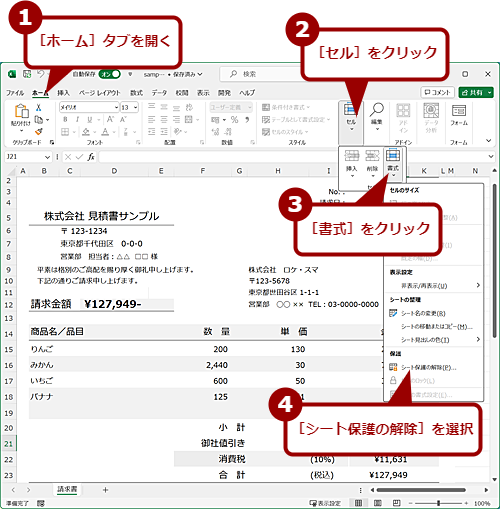
Excelでセルが非表示になっている場合、主に「フィルター」や「行/列の非表示」が原因です。フィルターを解除するか、非表示の行・列を再表示することで解決できます。
具体的な解決方法
まず、非表示の原因を特定しましょう。フィルターが適用されている場合は列ヘッダーに漏斗アイコンが表示されます。行や列が非表示の場合は、その前後の行番号や列記号が飛んでいるのが特徴です。それぞれ適切な方法で表示を復元してください。
エクセルで計算結果が正しく表示されないのはなぜですか?
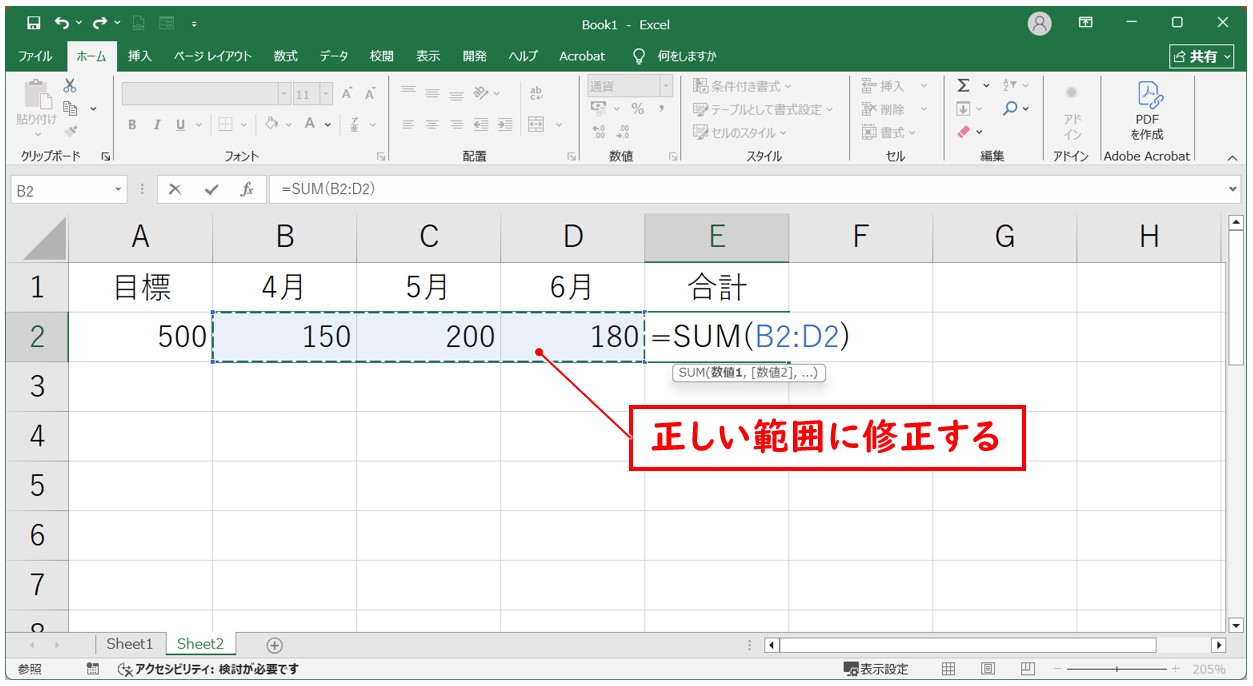
Excelで計算結果が正しく表示されない主な原因は、非表示セルが計算に含まれているためです。SUM関数などは非表示セルも加算するため、見た目の合計と実際の計算結果に差が生じます。
非表示セルの影響を確認する方法
「データ」タブの「フィルター」や「アウトライン」で非表示にしたセルは、通常のSUM関数で計算されます。SUBTOTAL関数を使用すると、非表示セルを除外した計算が可能です。
- 非表示セルを含む計算:=SUM(A1:A10)
- 非表示セルを除外:=SUBTOTAL(109, A1:A10)
エクセルが急に計算しなくなった時の対処方法は?
Excelが突然計算しなくなった場合、まず「計算方法」が「手動」に設定されていないか確認し、「F9」キーで再計算を試みます。次に、数式エラーや循環参照がないかチェックし、最後に「ファイル」→「オプション」→「数式」で自動計算を有効にします。
計算モードの確認と修正
Excelの計算モードが「手動」に設定されていると、データを変更しても自動的に再計算されません。ステータスバーに「計算」と表示されている場合は、手動モードになっています。「数式」タブの「計算方法の設定」から「自動」に変更することで解決できます。
技術的なヒント: 大規模なブックで計算が遅い場合、一時的に「手動」モードに設定してデータ入力を完了させ、最後に「F9」で一括計算する方法も効果的です。
よくある質問
Excelで合計値が合わない場合、どのような原因が考えられますか?
非表示セルやフィルタリングされたデータが含まれている可能性があります。SUM関数は非表示セルも含めて計算します。
非表示セルを合計から除外する方法はありますか?
SUBTOTAL関数を使用してください。この関数はオプションで非表示行を無視する設定が可能です。
フィルターを適用したデータの合計を正しく表示するには?
SUBTOTAL(109,範囲)のように関数番号109を使用すると、非表示行を除外した合計が計算できます。
手動で非表示にしたセルとフィルターで非表示にしたセルの違いは?
SUBTOTAL関数はフィルターによる非表示のみ対応し、手動で非表示にしたセルは通常のSUMと同じく含まれます。
関連記事