
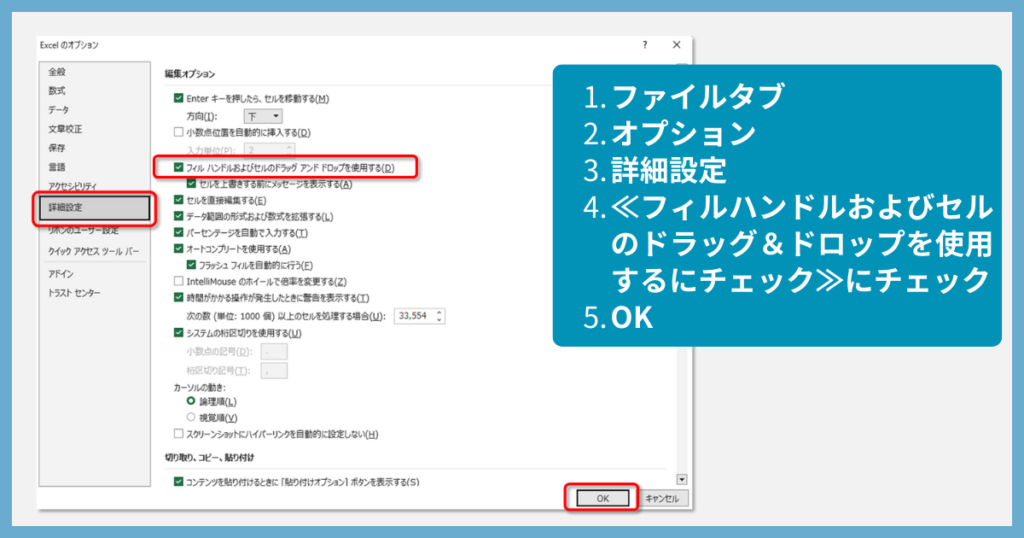
Excelのオートフィルが連続データにならない時、作業効率が大きく低下します。Excelのオートフィルが連続データにならない時の直し方を理解すれば、この問題を簡単に解決できます。本記事では、具体的な原因と確実な修正手順を段階的に解説します。
まずは問題の原因を特定し、次に効果的な解決策を実践、最後に正常動作を確認する流れで進めます。すぐに使えるテクニックで、スムーズなデータ入力を取り戻しましょう。
連続データが作成されない根本原因
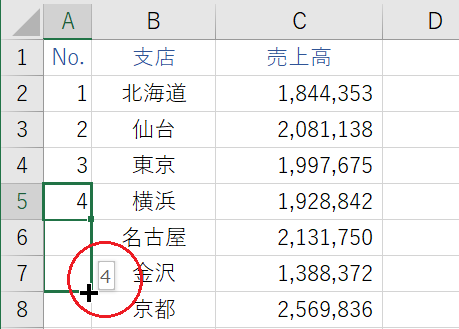
Excelのオートフィル機能は、セルをドラッグするだけで連続したデータ(日付、数値、曜日など)を自動生成する便利なツールです。しかし、期待通りに動作しない場合、作業効率が大きく低下します。この問題は、一見単純な操作に見えますが、Excelの内部設定やデータ形式、さらにはユーザーの操作手順に起因する複合的な要因が絡んでいることが多いのです。
プロの視点: オートフィルが機能しない時、多くのユーザーは「バグ」を疑いますが、実際にはExcelがデータを「連続」と認識していない、または認識させる設定が不足しているケースがほとんどです。まずはデータの「性質」をExcelに正しく伝えることが第一歩です。
主な原因とその特定方法
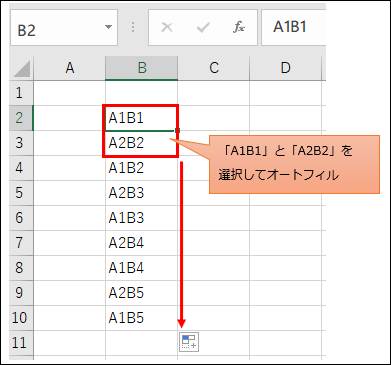
問題を解決するには、まず原因を特定する必要があります。以下のリストは、オートフィルが連続データを生成しない際に最初に確認すべきポイントです。
- 「連続データ」として認識されていない: 単独の数値やテキストが入力されているだけの場合、Excelはそれをパターンと見なせません。
- 書式設定の不一致: 基準となるセルと、ドラッグして埋めようとするセルのデータ形式(「数値」と「文字列」など)が異なっている。
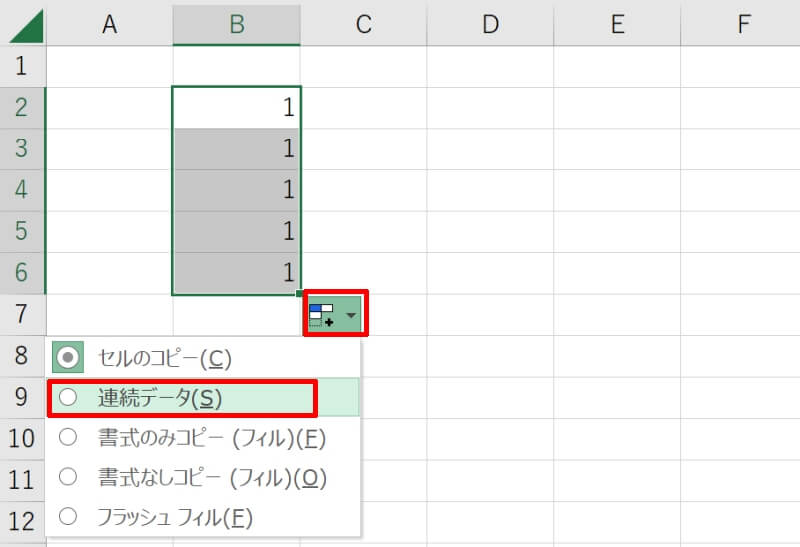
- オートフィルオプションの設定: ドラッグ後に表示されるオプションボタンで「連続データ」が選択されていない。
- 計算モードの影響: 計算式が含まれるセルを基準にした場合、想定外の結果になることがあります。
- Excelのバグまたは一時的な不具合: 稀ですが、アプリケーション自体の問題が原因となる場合もあります。
確実な解決手順:ステップバイステップガイド
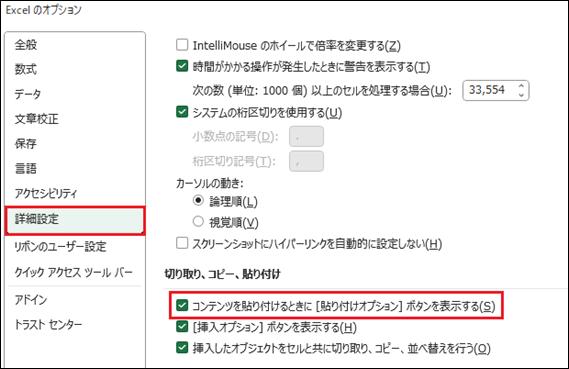
原因が特定できたら、以下の手順で体系的に問題解決を進めましょう。これらの手順は、ほとんどのケースをカバーします。
- パターンの明示: 連続データの起点となるセルを2つ以上選択してからドラッグします。例えば、「1月」と「2月」を選択し、その2セルを範囲指定してからフィルハンドルをドラッグすると、「3月」「4月」…と続きます。
- オートフィルオプションの確認: セルをドラッグして離した後、右下に表示される小さなボタン(オートフィルオプション)をクリックし、「連続データ」が選択されていることを確認します。
- データ形式の統一: ホームタブの「数値」グループで、基準セルと対象範囲のデータ形式が一致しているか確認します。文字列として入力された数値(例: '001)は連続データとして扱われません。
| 症状 | 考えられる原因 | 推奨解決策 |
|---|---|---|
| 同じ値がコピーされるだけ | パターンが認識されていない、またはオプションで「セルのコピー」が選択されている | パターンとなるセルを2つ選択してからドラッグ。オプションボタンで「連続データ」を選択。 |
| 数値が1ずつしか増加しない | 増分値がデフォルトの「1」に固定されている | 「ホーム」→「編集」→「連続データの作成」から「増分値」を指定して作成。 |
| 日付や曜日が連続しない | カスタムリストに登録されていない、または認識されていない形式 | 「ファイル」→「オプション」→「詳細設定」→「ユーザー設定リストの編集」でリストを確認・登録。 |
高度な設定とカスタムリストの活用
基本的な手順で解決しない場合、Excelのより深い設定に関わる可能性があります。特に、独自の連続パターン(例: 製品コード「A-001」「A-002」、特定の項目リスト)を使用したい場合は、ユーザー設定リストの機能が鍵となります。この機能は、オートフィルで使用する独自の連続データの順序をExcelに教え込むことができます。設定は「ファイル」メニューから「オプション」を開き、「詳細設定」セクション内の「ユーザー設定リストの編集」ボタンから行います。ここで新しいリストを登録しておくことで、リストの最初の項目を入力してオートフィルを実行するだけで、登録した順序でデータが自動入力されるようになります。
また、数値の増分を1以外に設定したい場合は、右クリックドラッグという方法もあります。セルを選択し、右クリックしたままフィルハンドルをドラッグして離すと、ショートカットメニューが表示されます。その中から「連続データ」を選択すると、ダイアログボックスが開き、増分値や停止値を細かく指定することが可能です。この方法は、等差数列や特定のステップで増加するデータ系列を作成する際に極めて有効です。
オートフィルを連続でできないのはなぜですか?
Excelのオートフィルが連続データにならない主な理由は、セルの書式設定が「文字列」になっているか、連続パターンを認識するための基準データが不足しているためです。数値や日付の連続性を正しく認識させるには、適切な書式と十分な入力例が必要です。
詳細な原因と仕組み
オートフィル機能は、選択したセルのパターン(数値の増加、日付の連続、テキストの繰り返しなど)を分析して連続データを生成します。このパターン認識が失敗する場合、以下のような技術的要因が考えられます:セルが「文字列」書式に設定されていると数値パターンを認識できず、基準データが1つだけでは増分パターンを推測できない、カスタムリストが定義されていないテキストパターンでは繰り返しのみが適用されます。
セルの連続データにならないのはなぜですか?

Excelのオートフィルが連続データにならない主な理由は、セルの書式設定が「文字列」になっているか、連続性を認識するためのパターンが不足しているためです。数値や日付として認識されないと、自動的に連続データが生成されません。
詳細な原因と仕組み
Excelは最初の2つ以上のセルを分析してパターンを認識します。例えば「1, 2」と入力すると「3, 4...」と続きますが、「項目A」だけでは次の値が推測できません。また、セルが文字列形式だと、たとえ数字が入っていても連続データとして扱われない仕様になっています。
技術的なヒント: 連続データを作成したい場合、最初に少なくとも2つのセルにパターンを示す値を入力し、両方のセルを選択してからオートフィルハンドルをドラッグすると成功率が高まります。
Excelでドラッグしても連番にならないのはなぜですか?
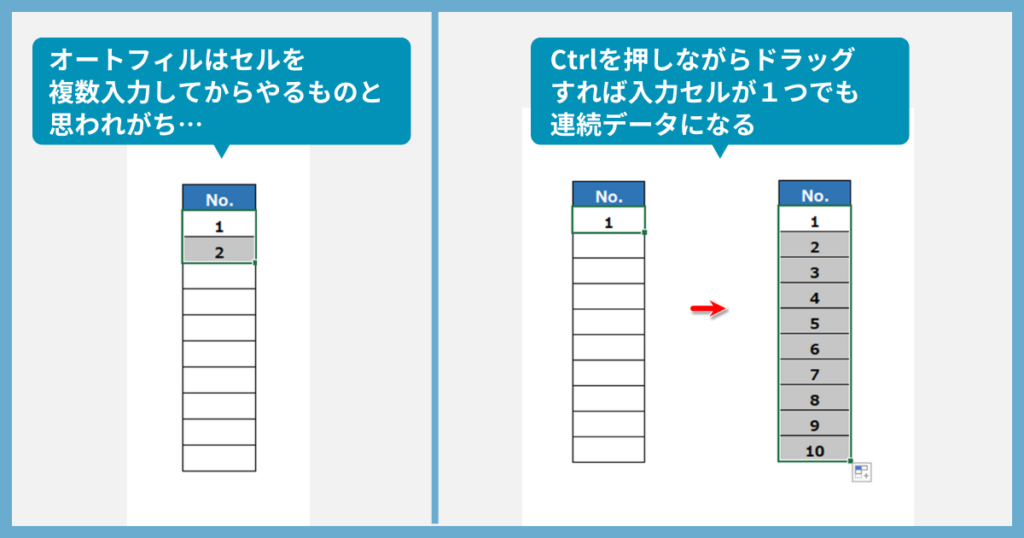
Excelでドラッグしても連番にならない主な原因は、「オートフィルオプション」が「セルのコピー」に設定されているか、連続データとして認識されないパターン(例:数字と文字の混合)が入力されているためです。
オートフィル設定の確認方法
ドラッグ後に表示される「オートフィルオプション」アイコン(小さな四角)をクリックし、「連続データ」が選択されているか確認してください。デフォルトでは「セルのコピー」になっている場合があり、これが連番にならない原因となります。
Tip Técnico: 連番にしたいセルを選択後、Ctrlキーを押しながらドラッグすると、強制的に「連続データ」として処理されます。このショートカットは設定に関係なく機能します。
よくある質問
Excelのオートフィルが連続データにならない原因は何ですか?
主な原因は、セルの書式設定が「文字列」になっていること、または連続データのパターンを認識できないデータが含まれていることです。
オートフィルで連続データを正しく表示するにはどうすればいいですか?
セルの書式を「標準」または「数値」に変更し、最初の2つのセルに連続する値を入力してからオートフィルを実行してください。
日付や曜日が連続しない場合はどう対処しますか?
「ファイル」→「オプション」→「詳細設定」で「オートコンプリートを使用する」にチェックを入れ、最初のセルに正しい日付形式を設定してください。
数式を含むセルでオートフィルが機能しない時の解決策は?
数式を絶対参照($記号)から相対参照に変更するか、「編集」→「フィル」→「連続データ作成」を手動で使用してください。
関連記事