
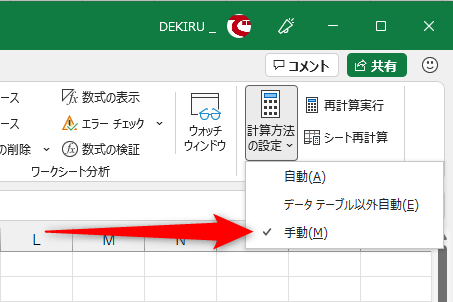
Excelで数式の結果が自動更新されない時、再計算設定が原因かもしれません。この記事では、そんな厄介な問題を解決する方法を紹介します。
まずは設定を確認し、次に簡単な手順で修正、最後に実際に試して確かめるという3ステップで、スムーズな再計算を実現しましょう。
Excelで数式が計算結果を返さない主な原因
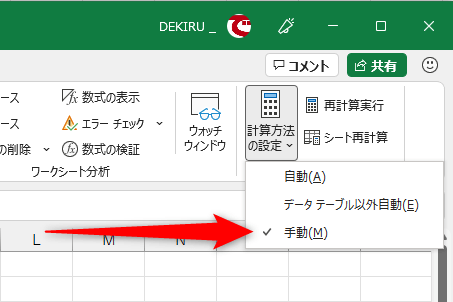
Excelで数式を入力しても、期待した計算結果が表示されず、数式そのものがセルに表示されたままになる現象は、多くのユーザーが経験する一般的な問題です。これは、Excelの表示設定や計算モードが手動に切り替わっていることが主な原因です。特に、大規模なデータセットを扱う際や、他のユーザーとファイルを共有した後に発生しやすい傾向にあります。
「手動」計算モードの確認と切り替え方法
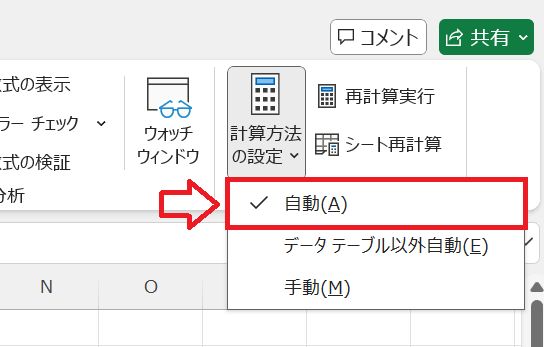
最も根本的で頻出する原因は、Excelのブック全体の計算モードが「手動」に設定されていることです。このモードでは、ユーザーが明示的に再計算を実行する(F9キーを押すなど)まで、数式の結果は更新されません。自動計算モードに戻す手順は以下の通りです。
- Excelの上部メニューから「ファイル」タブをクリックします。
- 左側のメニューから「オプション」を選択します。
- 「Excelのオプション」ダイアログが開くので、「数式」カテゴリをクリックします。
- 「計算方法の設定」セクションにある「ブックの計算」で、「自動」にチェックが入っていることを確認します。もし「手動」が選択されていたら、「自動」を選択し直してください。
- 「OK」をクリックしてダイアログを閉じます。これで、数式は変更に応じて自動的に再計算されるようになります。
セルの表示形式が「文字列」になっていないかチェックする
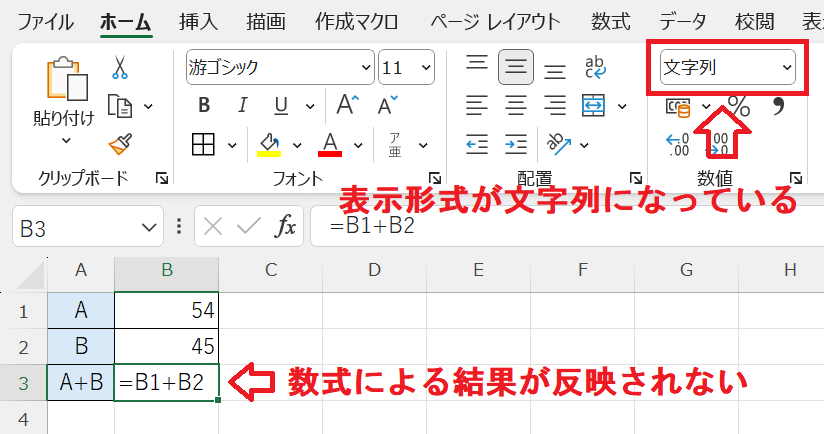
計算モードが自動であっても問題が解決しない場合、問題のセル自体の書式設定を疑う必要があります。セルの表示形式が誤って「文字列」に設定されていると、入力した数式は文字データとして扱われ、計算は実行されません。修正方法は簡単です。
- 問題のセルを選択します。
- ホームタブの「数値」グループにあるドロップダウンメニュー(「標準」や「数値」などと表示されている部分)をクリックします。
- 表示形式を「標準」または「数値」など、数値計算が可能な形式に変更します。
- セルをダブルクリックして編集モードに入り、Enterキーを押すと、数式が計算を開始するはずです。
Pro Tip: セルに先頭にシングルクォート(')が付いていないかも確認しましょう。例: '=A1+B1。これはセルを強制的に文字列として扱う記号です。クォートを削除すれば計算されるようになります。
「計算オプション」による詳細な制御
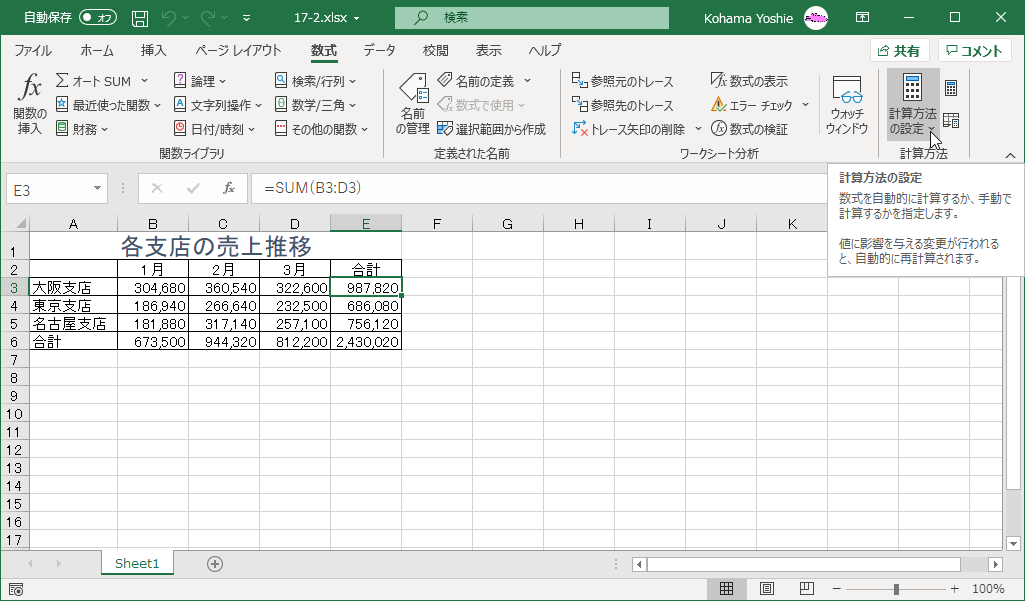
「数式」タブには、より詳細な計算設定を行う「計算方法の設定」グループがあります。ここでは、ブック全体の設定に加え、特定の状況での挙動を制御できます。
| 設定項目 | 説明 | 影響 |
|---|---|---|
| 自動 | 数式や参照先のセルが変更されるたびに、すべての数式を再計算します。 | 標準的な設定。リアルタイムで結果が更新されます。 |
| 手動 | ユーザーがF9キーを押すか、「再計算実行」を選択するまで計算を保留します。 | 巨大なファイルでパフォーマンスを向上させたい場合に有効。 |
| 除く、テーブル | データテーブルを除いて自動計算します。データテーブルは手動計算が必要です。 | シミュレーション分析にデータテーブルを使用する場合の設定。 |
「数式」タブの「計算方法の設定」ボタンから、これらのモードを素早く切り替えることが可能です。作業内容に応じて臨機応変に使い分けることで、作業効率と計算精度のバランスを取ることができます。
循環参照のエラーが計算を停止させている可能性
数式が自分自身のセルを直接または間接的に参照する「循環参照」が発生していると、Excelは計算を停止させることがあります。この場合、ステータスバーに「循環参照」と表示され、関連するセルが正しい結果を返しません。循環参照を解消するには、数式のロジックを見直し、参照の連鎖が自分自身に戻らないように修正する必要があります。「数式」タブの「エラーチェック」メニュー内の「循環参照」から、エラーのあるセルをトレースできます。
数式の結果が更新されない場合どうすればいいですか?
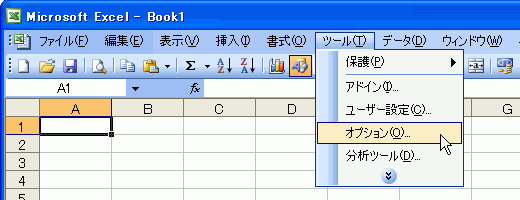
Excelで数式の結果が更新されない場合は、まず「計算方法の設定」を確認してください。「ファイル」→「オプション」→「数式」で「自動」に設定されているか確認し、手動計算になっている場合はF9キーで再計算します。
計算設定の詳細確認
「手動」設定の場合、セルの内容変更時のみ計算されます。大規模なデータでは「反復計算」の設定も影響する可能性があります。ブック全体の再計算にはShift+F9(アクティブシート)またはF9(全シート)を使用します。
Tip Técnico: リンクされた外部データや配列数式を使用している場合、更新に特別な手順が必要なことがあります。「データ」タブの「すべて更新」も試してください。
Excelで計算が更新されない時の対処方法は?
Excelで計算が更新されない場合、まず「計算方法」が「手動」に設定されていないか確認し、「F9」キーで再計算を試みます。次に、数式の参照範囲やエラーをチェックし、必要に応じて「ファイル」→「オプション」→「数式」で自動計算を有効にします。
再計算モードの確認と設定
Excelの再計算モードは「自動」「手動(データテーブルを除く)」「手動」の3種類があります。通常は「自動」に設定されていますが、大規模なブックでパフォーマンスを向上させるために「手動」に変更されている場合があります。ステータスバーに「計算」と表示されている場合は、手動モードが有効です。
Tip Técnico: 複雑な数式や外部データリンクを含むブックでは、手動計算モードを使用してパフォーマンスを最適化できます。計算を更新する際は「Shift + F9」で現在のワークシートのみ、「F9」で開いているすべてのブックを再計算します。
エクセルの数式の結果が自動で更新されないのはなぜですか?
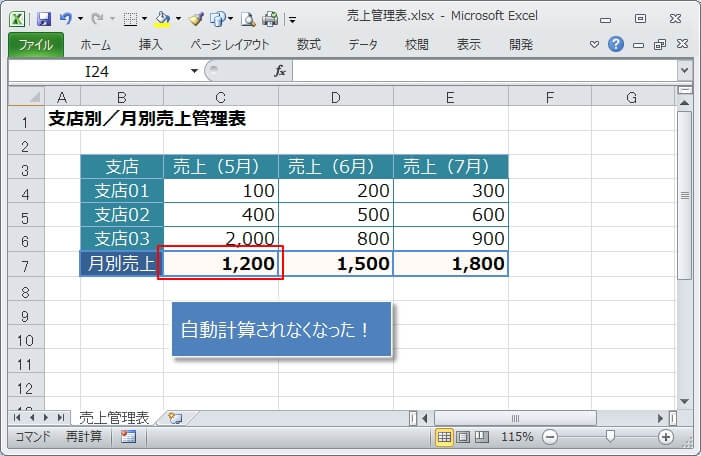
Excelの数式結果が自動更新されない主な理由は、手動計算モードが有効になっているためです。ファイルが「手動再計算」に設定されていると、F9キーを押すか、設定を変更するまで更新されません。
手動計算モードが有効になる状況
大規模なデータセットや複雑な数式を含むブックを扱う際、パフォーマンス向上のために手動計算モードが設定されることがあります。また、他のユーザーから受け取ったファイルや、特定のマクロが実行された後にこの設定が変更されている可能性もあります。
よくある質問
Excelで数式の結果が自動で更新されないのはなぜですか?
Excelの設定で「手動計算」モードになっている可能性があります。このモードでは、数式の結果は手動で再計算するまで更新されません。
Excelの再計算設定を自動に変更する方法は?
「ファイル」→「オプション」→「数式」を選択し、「計算方法の設定」で「自動」を選択してください。
手動計算モードで特定のセルだけ再計算するには?
F9キーを押すとワークシート全体、Shift+F9でアクティブなワークシートのみ再計算されます。特定のセルを選択してF2→Enterでも更新可能です。
再計算設定を変更しても数式が更新されない場合の対処法は?
「数式」タブの「計算方法」グループで「再計算実行」をクリックするか、ブックを保存して閉じて再度開いてみてください。循環参照がないかも確認しましょう。
関連記事