
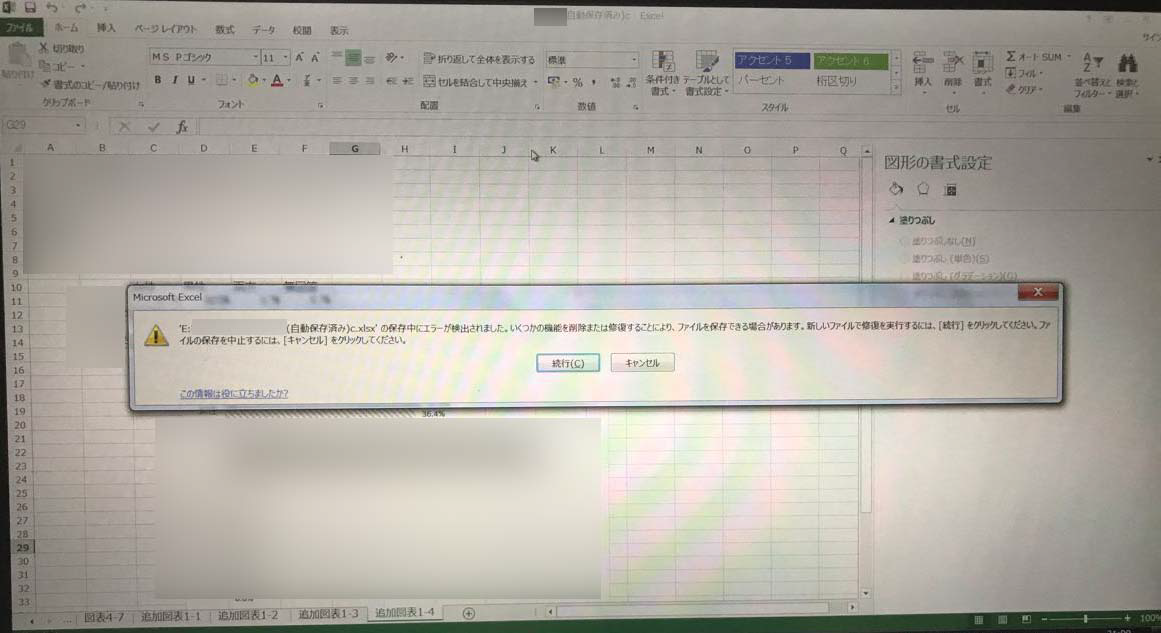
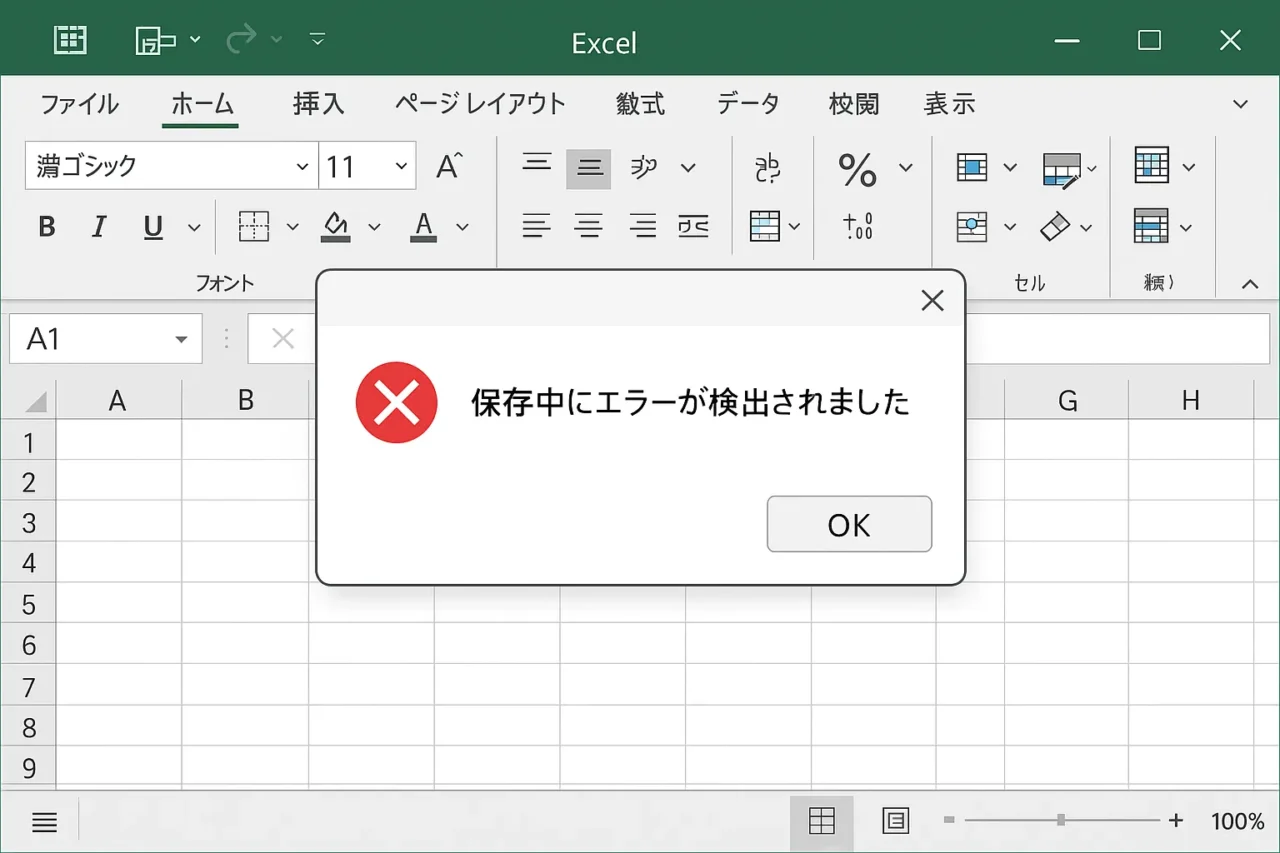
Excelの「ドキュメントは保存されませんでした」エラーに直面したことはありませんか?このエラーは、ファイルの保存を妨げるさまざまな要因によって発生します。本記事では、その原因を明確にし、迅速な解決策を提供します。
まず、エラーの原因を理解しましょう。次に、効果的な対処法を約束し、最後に実践的な解決手順を試してみます。これにより、データの損失を防ぎ、作業をスムーズに進められるようになります。
Excelでファイルが保存できない根本的な要因
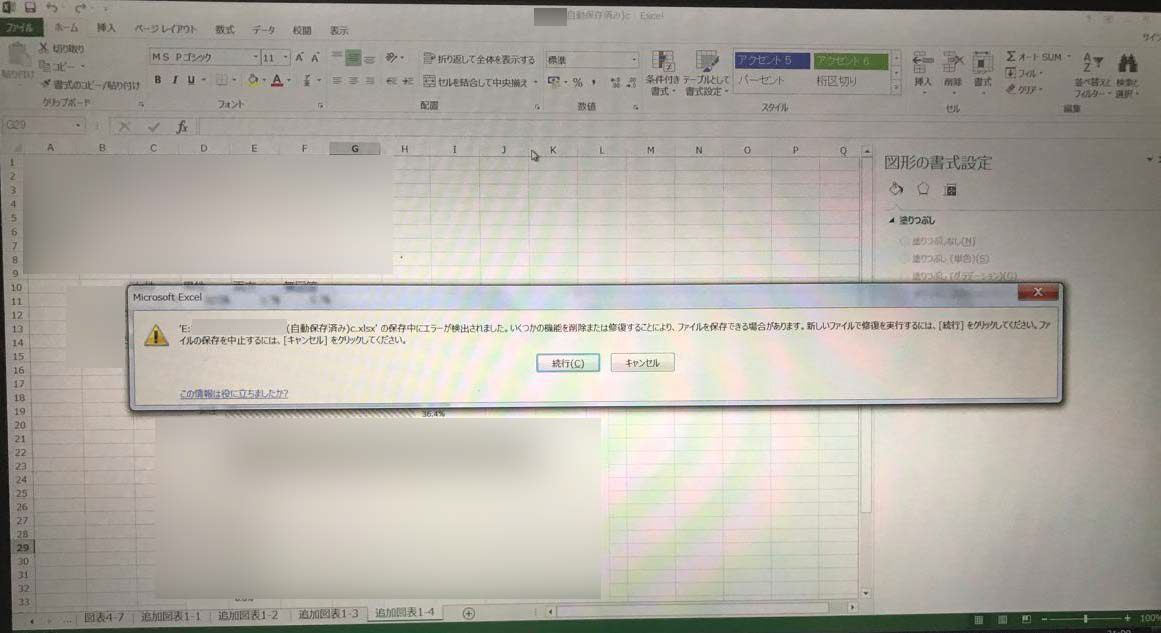
「ドキュメントは保存されませんでした」というエラーメッセージが表示されたとき、多くのユーザーは作業内容が失われる不安を感じます。このエラーは単一の原因ではなく、Excelの保存プロセスに関連する複数のシステム的・環境的要因が絡み合って発生します。まずは、この問題を引き起こす主要なカテゴリを理解することが重要です。
プロの現場では、このエラーが発生した際、最初に確認すべきはファイルの保存先フォルダに対する書き込み権限です。管理者権限でExcelを起動するだけで解決するケースは少なくありません。
保存エラーの具体的な原因と診断方法
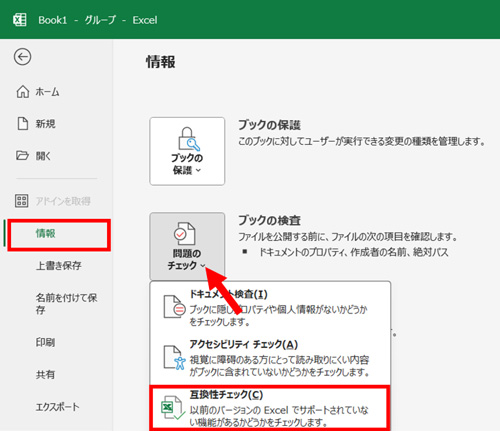
エラーの原因を特定するためには、発生状況を体系的に分析する必要があります。以下のリストは、技術サポート現場で頻繁に確認される原因をまとめたものです。
- ファイル権限の問題: 保存先フォルダに対する書き込み権限の不足、またはファイルが他のアプリケーションで排他ロックされている状態
- ストレージの状態異常: 保存先ドライブの空き容量不足、ディスクエラー、またはネットワークドライブの接続不安定
- Excelアドインの競合: サードパーティ製アドインが保存プロセスを妨害している可能性
- テンポラリファイルの破損: Excelが作業中に生成する一時ファイルの異常による保存処理の失敗
- マクロ・VBAコードの影響: ブック内の自動保存を妨げるイベントプロシージャやエラーを含むコード
段階的なトラブルシューティング手順
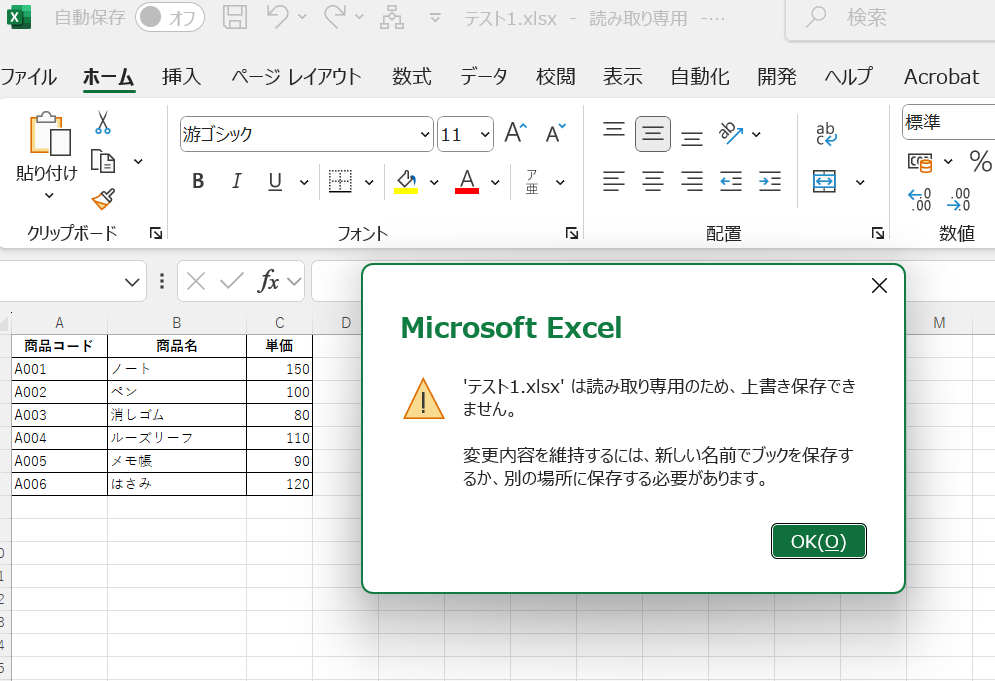
原因が複数考えられる場合、効果的な解決のためには系統的なアプローチが不可欠です。以下の手順に従って、問題の切り分けを行ってください。
- Excelを管理者モードで再起動し、別の名前で保存を試みる
- ファイルをローカルドライブ(デスクトップなど)に保存してみる
- Excelをセーフモードで起動(Ctrlキーを押しながら起動)してアドインの影響を排除
- 「名前を付けて保存」でファイル形式を変更(例: .xlsxから.xlsbへ)
- Officeアプリケーションの修復を実行する
技術的解決策の比較と適用基準
状況に応じて最適な解決方法を選択するため、各手法の特徴と適用ケースを整理しました。
| 解決手法 | 実施難易度 | 想定解決時間 | 適用すべき状況 |
|---|---|---|---|
| 権限設定の変更 | 低 | 5分以内 | 共有フォルダやシステム保護領域への保存時 |
| 一時ファイルの削除 | 低 | 3分以内 | Excelの起動・動作が重い場合 |
| Officeの修復インストール | 中 | 15-30分 | 複数のファイルで同様のエラーが発生 |
| レジストリの修正 | 高 | 専門家要 | 上記全ての方法で解決しない場合 |
特に企業環境では、グループポリシーによる制限やウイルス対策ソフトのリアルタイムスキャンが保存プロセスに干渉しているケースが散見されます。この場合、IT部門との連携が不可欠であり、一時的にセキュリティソフトを無効化するテスト的アプローチが有効な診断方法となります。ただし、この操作は必ず隔離環境で実施し、通常業務への影響を最小限に抑える配慮が必要です。
大規模なデータセットを扱う場合は、定期的な分割保存を習慣化しましょう。たとえ保存エラーが発生しても、直前のバックアップから復旧できる体制がプロフェッショナルの基本です。
マクロを多用する業務用ブックでは、Workbook_BeforeSaveイベント内のエラー処理が不完全であることが保存失敗の原因となる場合があります。この種の問題は、イベントプロシージャを一時的に無効化することで確認可能です。また、最新のExcelバージョンでは、オートセーブ機能と従来の手動保存が競合する稀なケースも報告されており、この場合はファイルオプションからオートセーブを無効にすることで正常な保存が可能になります。
Excelのドキュメントが保存できない原因は何ですか?
Excelのドキュメントが保存できない主な原因は、ファイルが別のアプリケーションで開かれている、保存先のフォルダに書き込み権限がない、ファイルが破損している、またはディスク容量が不足していることです。
詳細な原因と解決策
このエラーは複数の要因で発生します。ファイルが他のプログラム(例:Adobe Acrobat)で使用中の場合、Excelは保存できません。また、OneDriveやネットワークドライブの同期問題、ウイルス対策ソフトの干渉、Excelアドインの不具合も原因となります。一時ファイルの削除や修復インストールで解決できる場合があります。
技術的なヒント: ファイルが完全に保存できない場合は、「名前を付けて保存」で別の形式(例:.xlsxから.xls)や別の場所に保存を試みてください。これによりファイルのロック状態を回避できる可能性があります。
Excelで保存できないエラーを修復するには?
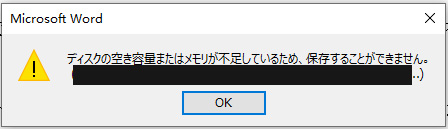
Excelで保存できないエラーを修復するには、まずファイルの権限を確認し、一時ファイルを削除してから、Excelを管理者権限で再起動してみてください。これにより多くの一般的な保存問題が解決されます。
詳細な修復手順
保存エラーが続く場合は、以下の順序で対処すると効果的です。まず、ファイルが別のプログラムで開かれていないか確認し、次にExcelの修復ツールを実行します。最後に、ファイルを別の形式で保存してみてください。
- ファイルのプロパティで読み取り専用を解除
- Excelの「ファイル」→「オプション」→「アドイン」で問題のあるアドインを無効化
- セーフモードでExcelを起動して保存を試みる
- 最終手段として、コンテンツを新しいブックにコピー
エクセルのエラーを解除するにはどうすればいいですか?
Excelのエラーを解除するには、まずエラーメッセージを確認し、該当する原因に応じた対処を行います。一般的な方法として、ファイルの再保存、Excelの再起動、アドインの無効化、修復ツールの使用などがあります。
エラー解除の基本手順
エラー解除の基本は「原因の特定→適切な対処」です。エラーメッセージに表示されるコード(例:#REF!、#VALUE!)を確認し、Microsoftサポートページで詳細な解決策を参照することをお勧めします。ファイルが破損している場合は「ファイルを開いて修復」機能を試してください。
技術的なヒント: 頻繁に発生するエラーには、Excelのオプションで「計算方法」を手動に設定し、数式の再計算を制御する方法も効果的です。これにより、複雑な数式によるエラーを防げます。
よくある質問
「ドキュメントは保存されませんでした」エラーが表示される主な原因は何ですか?
主な原因は、ファイルの破損、一時ファイルのエラー、または保存先のアクセス権限の問題です。
このエラーを防ぐにはどうすればいいですか?
定期的に保存し、ファイルを複数の場所にバックアップすることをお勧めします。
エラーが発生した場合、データを回復できますか?
はい、自動回復機能や一時ファイルからデータを回復できる場合があります。
このエラーはExcelのバージョンに関係ありますか?
一部のバージョンでは特定のバグが原因で発生することがありますが、一般的な問題です。
関連記事